
Update Baru Print Out EMR yang Lebih Komprehensif

Halo Rekan-rekan Assist.id!
Pada Assist.id V.3.43.0 Saat ini telah dilakukan pembaruan (update) besar pada sistem print out EMR sistem Assist.id. Tampilannya kini jauh lebih komprehensif, profesional, dan tentunya bisa disesuaikan dengan kebutuhan branding klinik Anda.
Mari kita bahas apa saja yang baru dan bagaimana cara mengatur konfigurasinya agar hasilnya maksimal!
Apa Saja yang Diperbarui?
Ada 5 poin utama yang mengalami perubahan tampilan demi kenyamanan pembacaan rekam medis:
- Tata Letak (Layout): Struktur visual yang lebih rapi dan efisien dalam memanfaatkan ruang kertas.
- Header: Desain bagian atas yang lebih bersih dan menonjolkan identitas klinik.
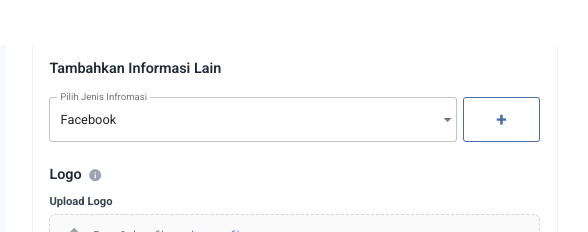
- Pilihan Informasi Sosmed: Kini Anda bisa menampilkan akun media sosial klinik pada hasil cetak.
- Logo Kedua: Fasilitas untuk menambahkan logo tambahan (misalnya logo akreditasi atau jaringan klinik).
- SIP di Bawah TTD Dokter
Daftar Form EMR yang Sudah Diperbarui
Pembaruan tampilan ini sudah diterapkan pada 20 form EMR berikut ini (Untuk Form lainnya, akan diupdate pada versi selanjutnya). Pastikan Anda mengeceknya saat mencetak:
- Catatan Kesehatan Ibu Hamil
- Catatan Obstetri
- Form Asuhan Keperawatan
- Form Bahan Habis Pakai
- Form Catatan Dokter
- Form Catatan KB
- Form Catatan Organ
- Form Diagnosa
- Form Hasil Lab
- Form Hasil MCU
- Form Obat Rawat Inap
- Form Obgyn
- Form Odontogram
- Form Order
- Form Paket Prosedur
- Form Prosedur
- Form Rekam Medis Mata
- Form Rekam Medis Tubuh
- Form Resep
- Form Vital Sign
Langkah Mudah Mengatur Informasi Sosmed & Logo Kedua
Untuk mengaktifkan fitur media sosial dan logo tambahan ini, Admin atau Dokter bisa mengikuti panduan singkat berikut:
- Masuk ke sistem Assist.id Anda, lalu buka menu Settings.

- Pilih opsi Printing Template, kemudian klik Laporan.
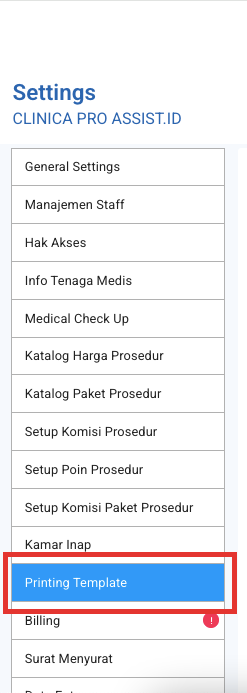
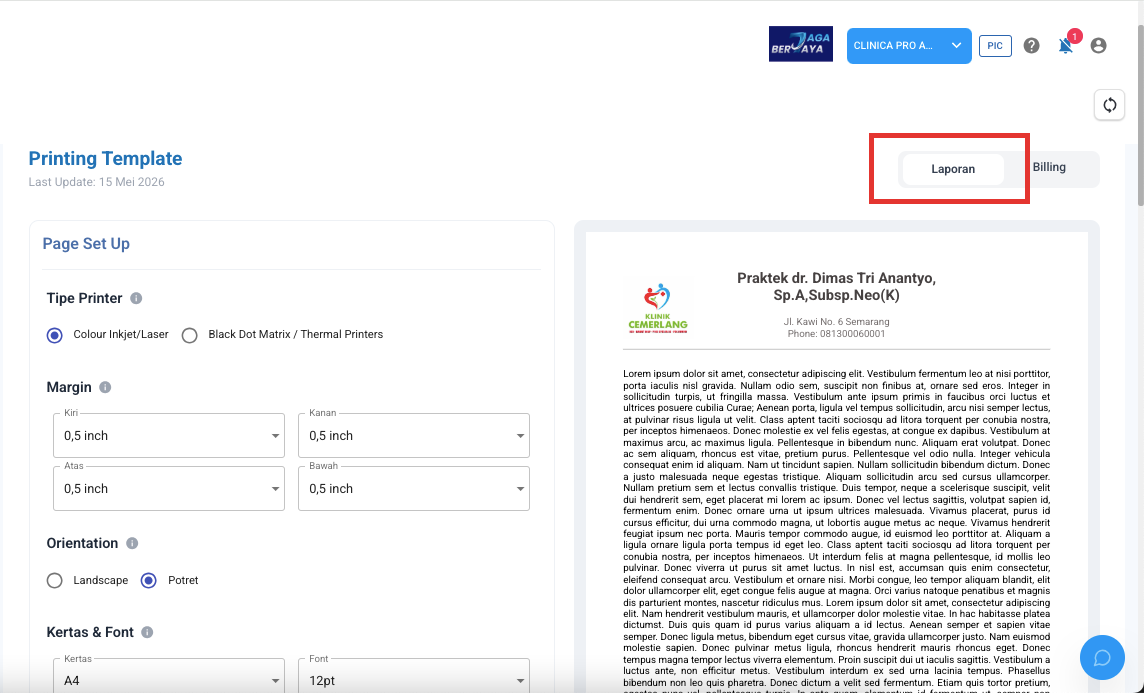
- Untuk menambahkan akun medsos, cari dan klik bagian Tambahkan Informasi Lain.
- Untuk menambahkan logo baru, silakan unggah pada kolom Logo Kedua. Pastikan aktifkan Toggle yang muncul agar bisa menambakan Logo Kedua pada surat Anda.
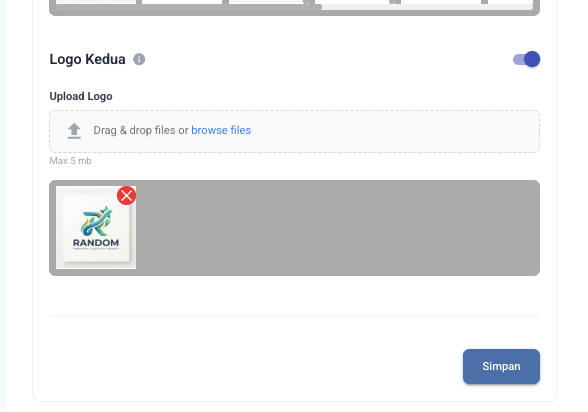
- Jangan lupa klik Simpan setelah selesai melakukan pengaturan.
Rekomendasi Pengaturan Printing Template:
Agar hasil cetakan dari ke-20 form di atas tidak terpotong dan terlihat estetik, kami sangat menyarankan Anda untuk mengikuti konfigurasi printer/halaman berikut ini:
- Ukuran Kertas: Menggunakan ukuran A4.
- Margin Halaman: Atur semua sisi (Atas, Bawah, Kiri, Kanan) berukuran 0.5.
- Ukuran Font: Gunakan ukuran 11 agar tetap terbaca jelas namun hemat ruang.
- Rasio Logo: Pastikan logo yang diunggah memiliki rasio 1:1 (kotak), dengan rekomendasi resolusi 500 x 500 px agar gambar tidak pecah.
Helpdesk Assist.id
Terima kasih telah telah setia menggunakan Assist.id, semoga pembaruan ini memberikan kemudahan bagi para pengguna semua. Jika Anda memiliki pertanyaan lebih lanjut mengenai produk atau cara penggunaannya, jangan ragu untuk menghubungi kami melalui :
Fitur Live Chat di dalam sistem Assist.id yang terletak pada bagian kanan bawah