
New Privata: Panduan Alur Pendaftaran - Pembayaran Transaksi Pada Pasien Baru

Halo Rekan-rekan Assist.id!
Alur pendaftaran pasien baru di sistem New Privata dirancang agar cepat, intuitif, dan efisien, sehingga mempermudah pengelolaan administrasi tanpa mengganggu kelancaran jadwal pemeriksaan di tempat praktik Anda.
Berikut adalah langkah-langkah pendaftaran pasien baru dari awal hingga siap diperiksa:
A. Tahap Pendaftaran Pasien Baru
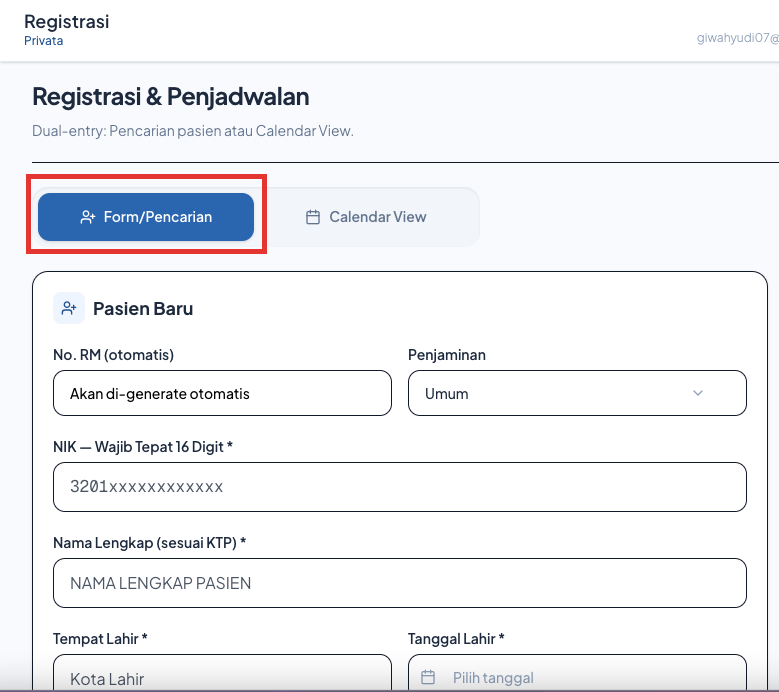
Langkah 1: Buka Form Pendaftaran
Pada halaman Registrasi, klik tombol Form/Pencarian untuk membuka formulir pendaftaran pasien baru.
Langkah 2: Isi Identitas Pasien
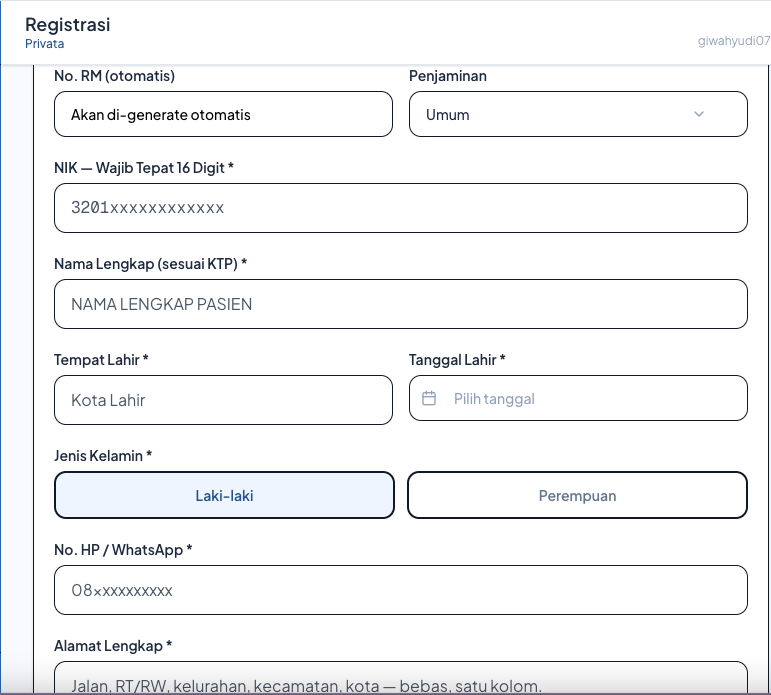
Lengkapi data diri pasien secara cermat (Penjamin, NIK, Nama Lengkap, Tempat Lahir, Tanggal Lahir, dan identitas pendukung lainnya).
Catatan: Seluruh kolom yang bertanda bintang (*) bersifat wajib diisi.
Langkah 3: Simpan Data Profil Pasien
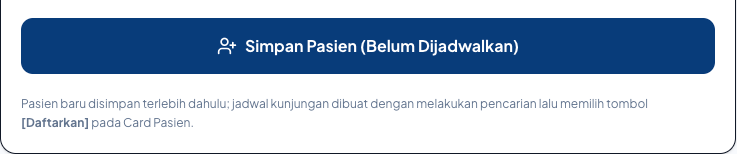
Setelah data terisi lengkap, klik tombol Simpan Pasien (Belum Dijadwalkan) untuk mendaftarkan profil pasien ke dalam basis data sistem.
Langkah 4: Mulai Pendaftaran Kunjungan
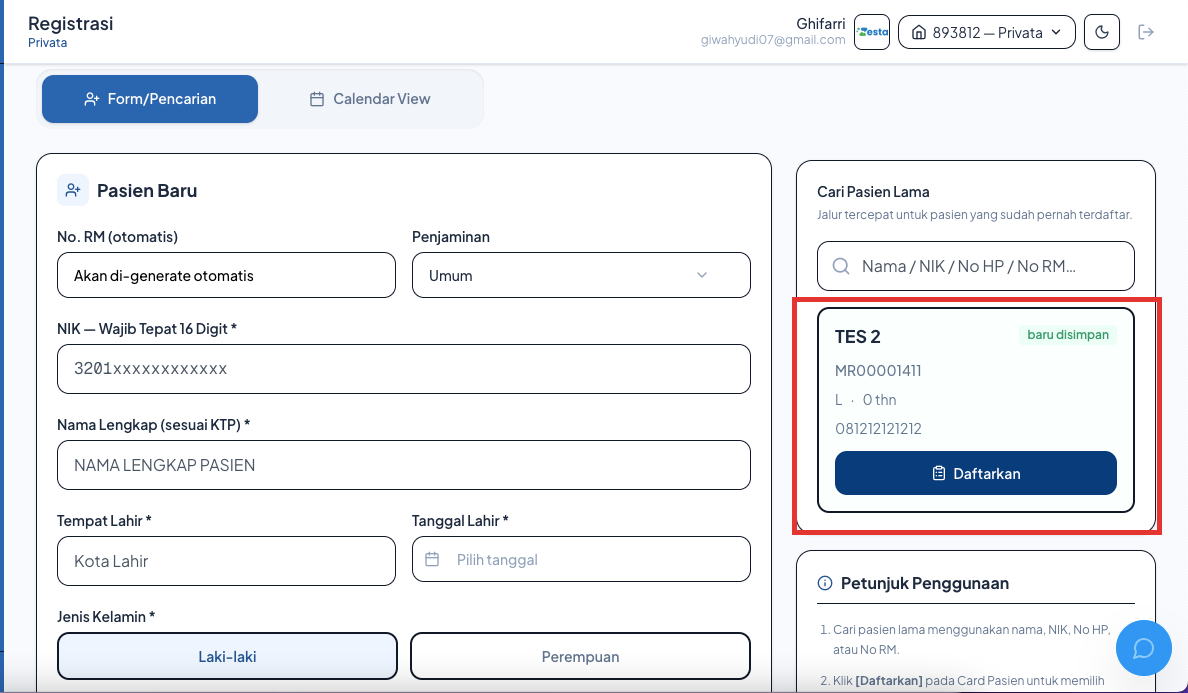
Data pasien baru yang tersimpan akan otomatis muncul pada Panel Sebelah Kanan layar. Pada kolom data pasien tersebut, klik tombol Daftarkan.
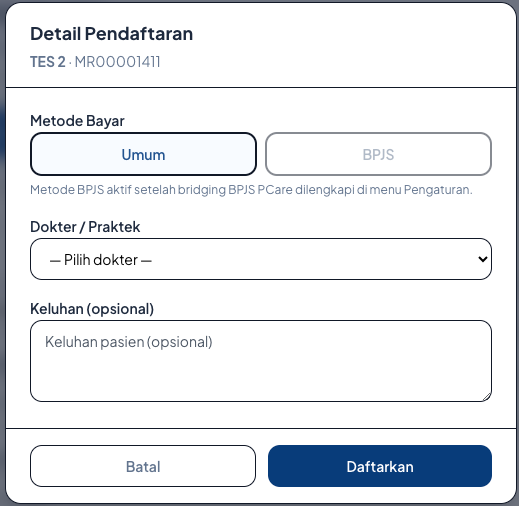
Langkah 5: Pilih Metode Pembayaran
Tentukan jenis penjamin atau metode pembayaran yang digunakan oleh pasien (seperti Umum atau BPJS).
Langkah 6: Pilih Dokter Tujuan
Tentukan dokter yang bertugas menangani pemeriksaan pasien pada hari tersebut.
Langkah 7: Isi Keluhan (Opsional)
Masukkan catatan keluhan awal atau anamnesis singkat dari pasien jika ada. Langkah ini bersifat opsional dan dapat dikosongkan jika belum diperlukan.
Langkah 8: Konfirmasi Pendaftaran
Klik tombol Daftarkan untuk memfinalisasi pendaftaran kunjungan pasien.

Langkah 9: Selesai & Opsi Lanjutan
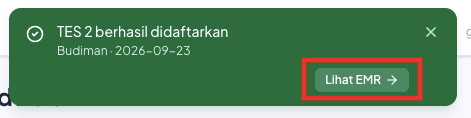
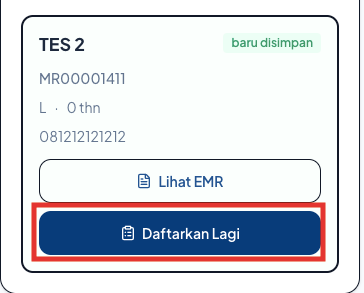
Sistem akan menampilkan ringkasan data kunjungan pasien di Panel Sebelah Kanan layar. Dari tahap ini, Anda dapat memilih salah satu aksi lanjutan sesuai alur praktik Anda:
- Lihat EMR: Klik opsi ini jika Anda ingin langsung membuka dan mengisikan Rekam Medis Elektronik (EMR) untuk memulai pemeriksaan medis pasien.
- Daftarkan Lagi: Klik opsi ini untuk langsung melanjutkan pendaftaran pasien baru berikutnya di meja registrasi.
B. Tahap Pengisian Data Rekam Medis Elektronik (EMR)
Pengisian Rekam Medis Elektronik (EMR) pada sistem New Privata dirancang agar pindaian alur pemeriksaan berjalan sistematis, rapi, dan langsung terintegrasi dengan regulasi pemerintah (SATUSEHAT) tanpa menyita waktu konsultasi Anda bersama pasien.
1. Akses & Memulai Pemeriksaan Pasien
- Langkah 1: Cari Pasien
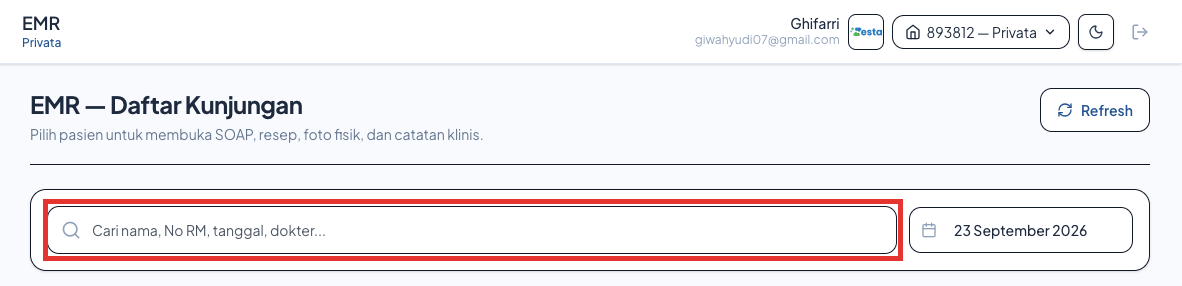
Pada menu EMR, masukkan Nama Pasien, Nomor Rekam Medis (MR), atau Nama Dokter pada kolom pencarian yang tersedia.
- Langkah 2: Buka Halaman EMR
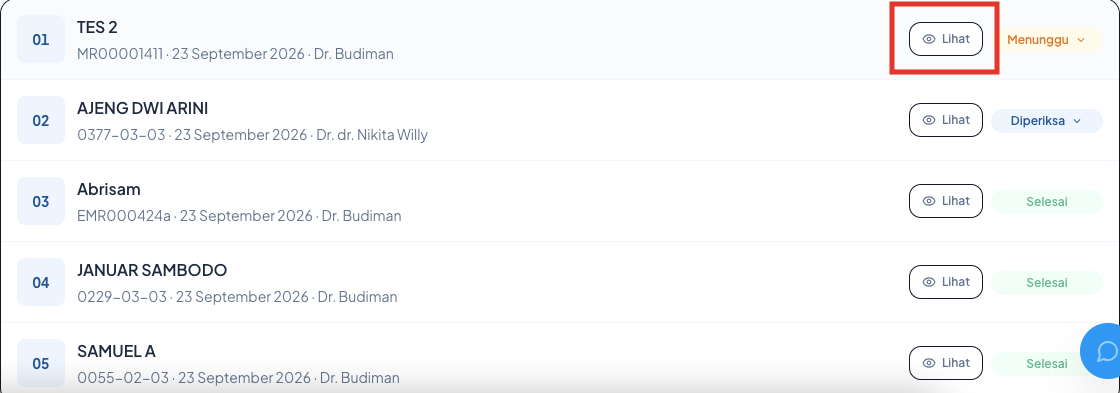
Klik tombol Lihat pada baris data pasien yang dituju. Sistem akan secara otomatis menampilkan halaman utama EMR pasien tersebut.
- Langkah 3: Mulai Pemeriksaan
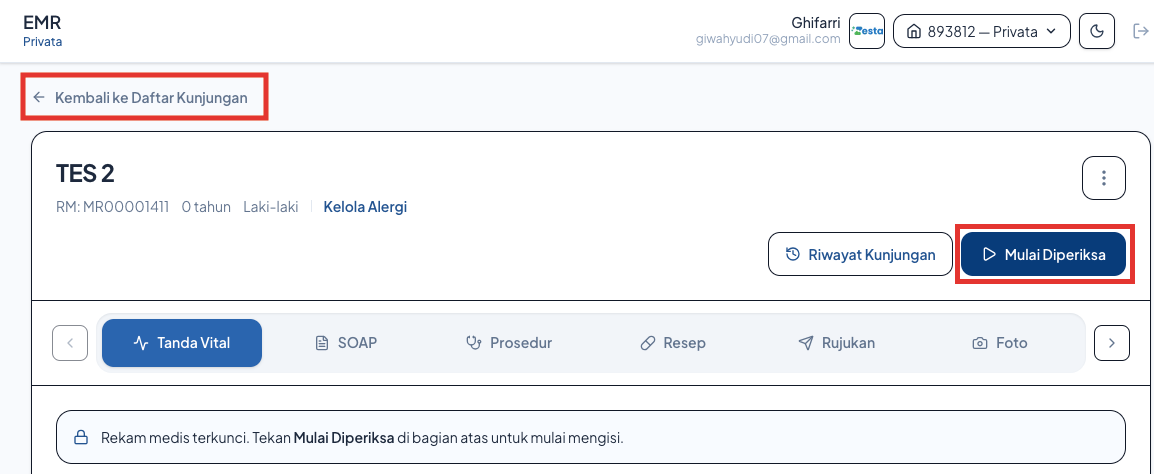
Klik tombol Mulai Periksa untuk membuka formulir dan mulai mengisi data medis pasien.Navigasi Kembali ke Tampilan Antrian: Jika ingin kembali ke daftar antrean pasien sebelumnya, klik tombol Kembali ke Daftar Kunjungan.
2. Pengisian Data Medis Pasien
Anda dapat mengisi data-data kebutuhan medis pasien secara terstruktur melalui tab khusus yang tersedia:
a. Pengisian Vital Sign (Tanda-Tanda Vital)
- Langkah 1: Buka Tab Vital Sign
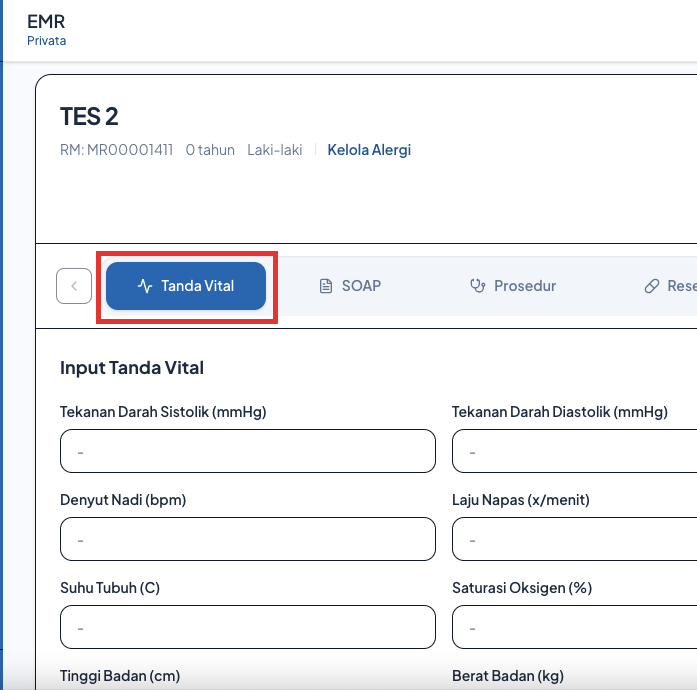
Di dalam halaman EMR pasien, pilih dan klik tab Vital Sign.
- Langkah 2: Input Data Tanda Vital
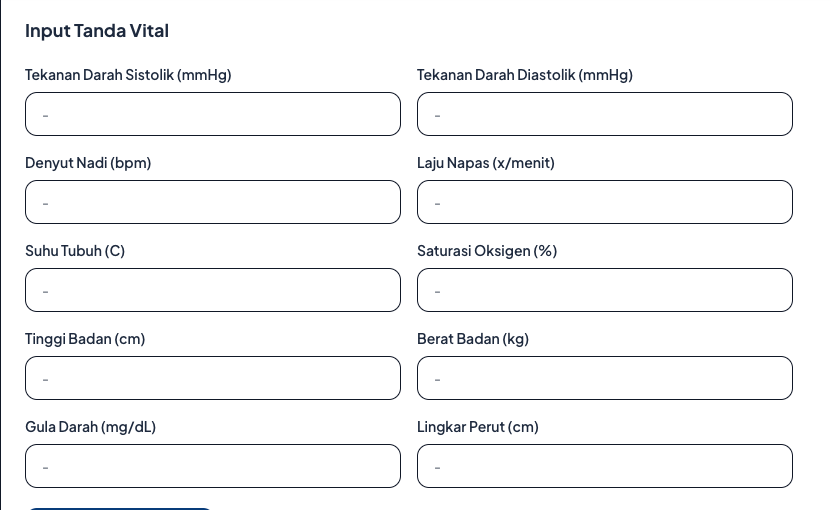
Masukkan data fisik pasien (seperti tekanan darah, suhu tubuh, berat badan, tinggi badan, dll.) sesuai kebutuhan pemeriksaan.
- Langkah 3: Simpan & Konfirmasi
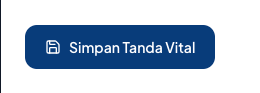
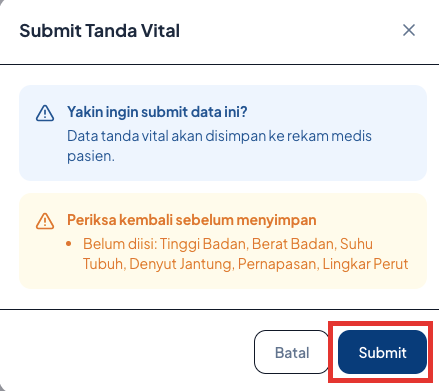
Klik tombol Simpan Tanda Vital. Pada jendela pop-up konfirmasi yang muncul, klik Submit untuk mengunci data.
b. Pengisian SOAP & Diagnosis
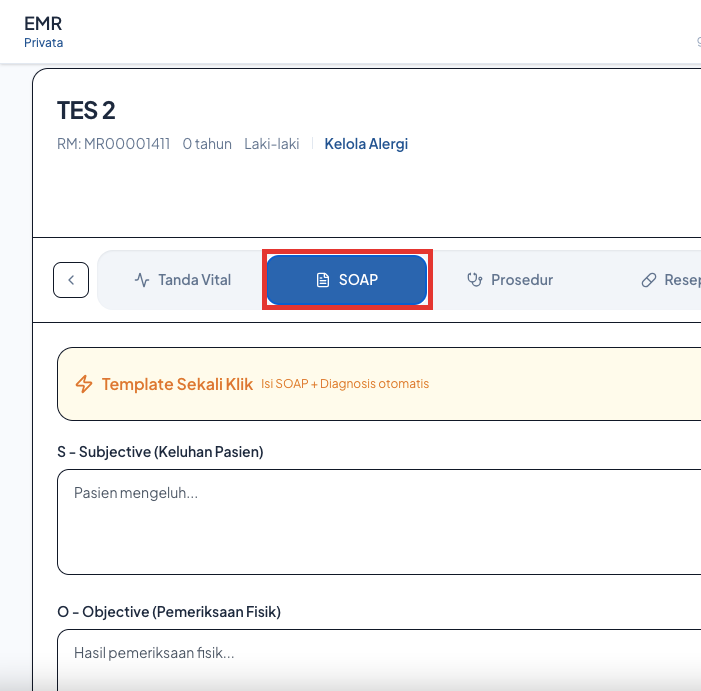
- Langkah 1: Buka Tab SOAP
Klik tab SOAP di halaman EMR.
- Langkah 2: Pilih Metode Pengisian:
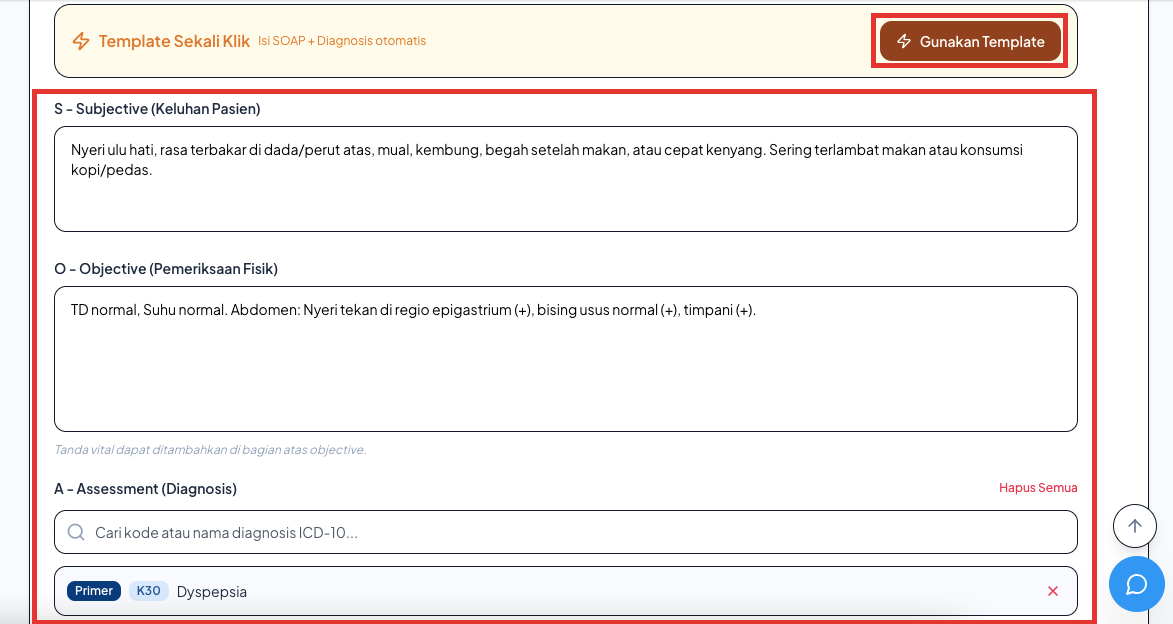
- Menggunakan Template: Klik Gunakan Template agar isi SOAP terisi otomatis sesuai draf standar faskes Anda (efektif untuk kasus yang sering dijumpai).
- Manual: Isikan poin Subjective, Objective, Assessment, dan Plan secara manual.
- Langkah 3: Integrasi SATUSEHAT (Khusus Bridging)
Bagi fasilitas kesehatan yang sudah terhubung dengan SATUSEHAT, pilih dan masukkan kode ICD-10 pada kolom Assessment berdasarkan diagnosis dari sistem SATUSEHAT. - Langkah 4: Simpan & Konfirmasi
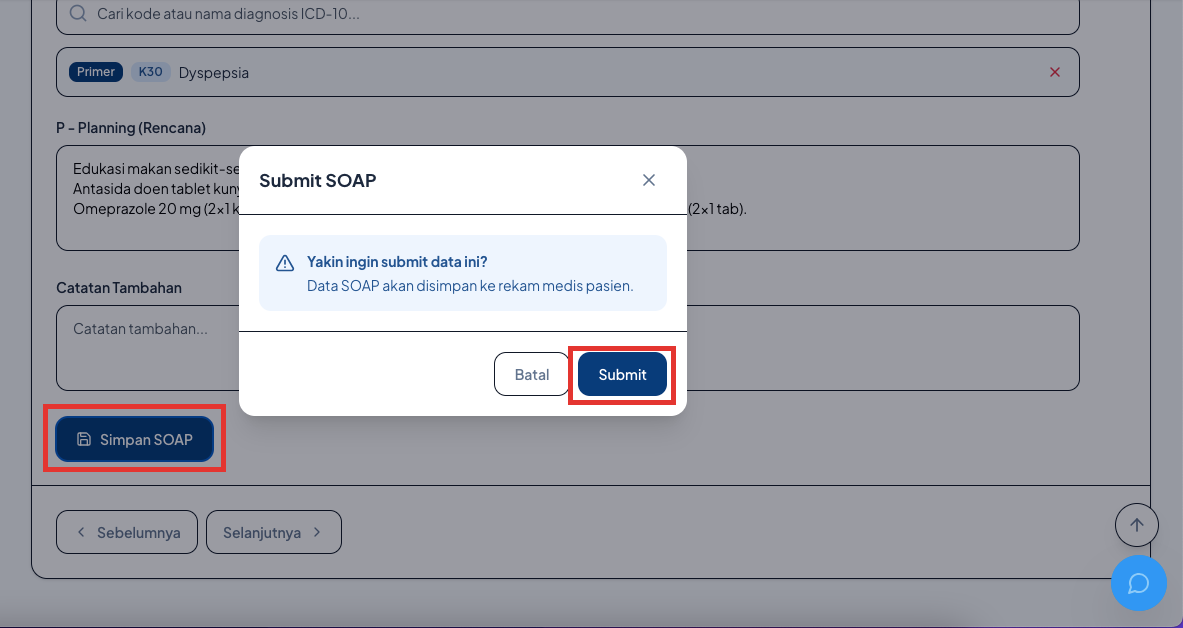
Klik tombol Simpan SOAP, lalu klik Submit pada jendela pop-up konfirmasi.
c. Pengisian Prosedur / Tindakan Medis
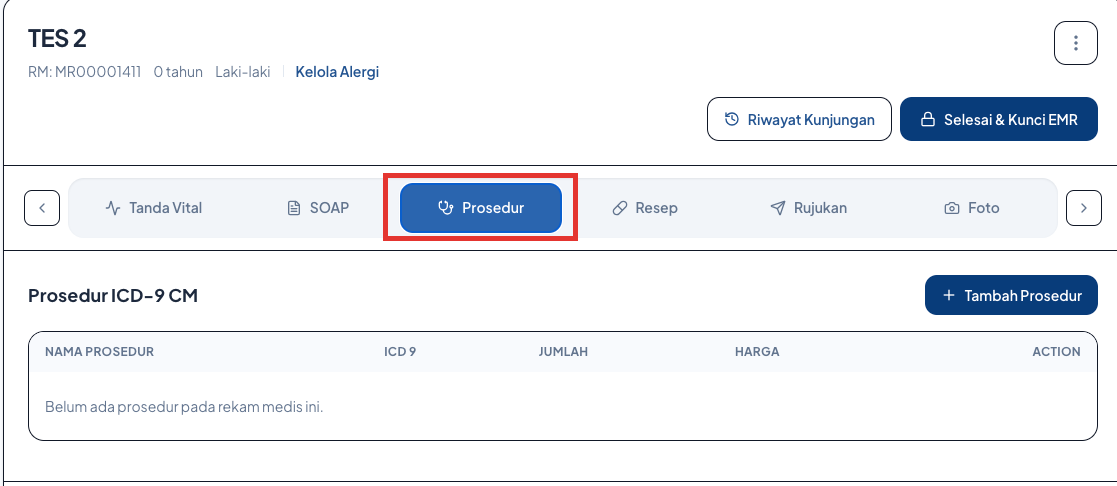
- Langkah 1: Buka Tab Prosedur
Klik tab Prosedur pada halaman EMR.
- Langkah 2: Tambah Prosedur
Klik tombol +Tambah Prosedur.
- Langkah 3: Simpan Baris Prosedur
Klik Action Ceklis (Ikon Centang) untuk menyimpan baris data tindakan tersebut.

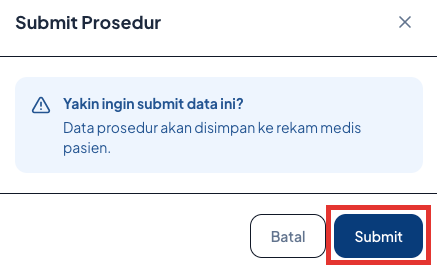
- Langkah 4: Konfirmasi Final
Pada jendela pop-up konfirmasi, klik Submit.
Isi Detail Tindakan: Pilih dan isikan data prosedur tindakan medis yang telah diberikan kepada pasien.
Catatan SATUSEHAT: Khusus faskes yang terhubung (bridging) dengan SATUSEHAT, pastikan data prosedur dilengkapi dengan kode ICD-9 CM agar data tindakan terkirim secara valid ke server Kemenkes.
3. Menyelesaikan & Mengunci EMR (Kirim ke Kasir)
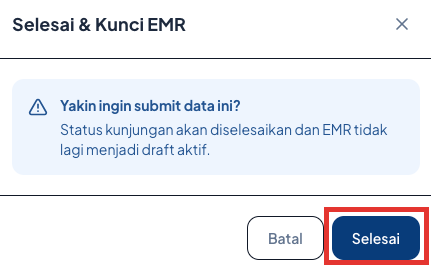
- Langkah 1: Klik Selesai & Kunci EMR
Setelah seluruh data medis (Vital Sign, SOAP, dan Prosedur) selesai diisikan, klik tombol Selesai & Kunci EMR yang terletak di sebelah tombol Riwayat Kunjungan.

- Langkah 2: Konfirmasi Penutupan
Pada layar konfirmasi, klik Selesai. Secara otomatis, EMR akan terkunci demi keamanan data medis dan berkas tagihan akan diteruskan ke bagian kasir/pembayaran.
Panduan Lanjutan & Referensi Lengkap:
Untuk mempelajari visual panduan serta fitur-fitur mendalam dari Modul EMR ini, Anda dapat mengakses tautan resmi berikut:
🔗Panduan Penggunaan Modul EMR New Privata
C. Tahap Pembayaran Transaksi Pasien di Kasir
Setelah pemeriksaan dokter dan pengisian EMR selesai, tahap akhir dari alur pelayanan adalah pemrosesan transaksi di bagian kasir. Sistem New Privata memastikan pencatatan keuangan klinik berjalan akurat, transparan, dan dapat diselesaikan dalam hitungan detik.
- Alur Membayarkan Transaksi Pasien
Gunakan alur ini untuk memproses pembayaran pasien yang telah selesai menjalani pemeriksaan medis:
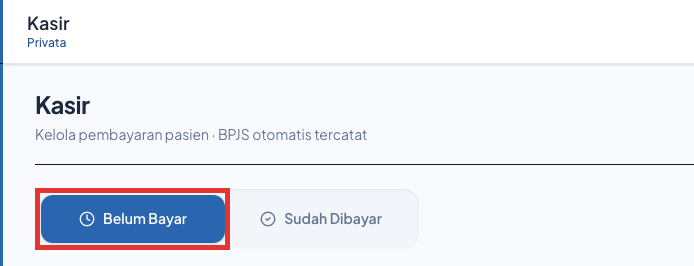
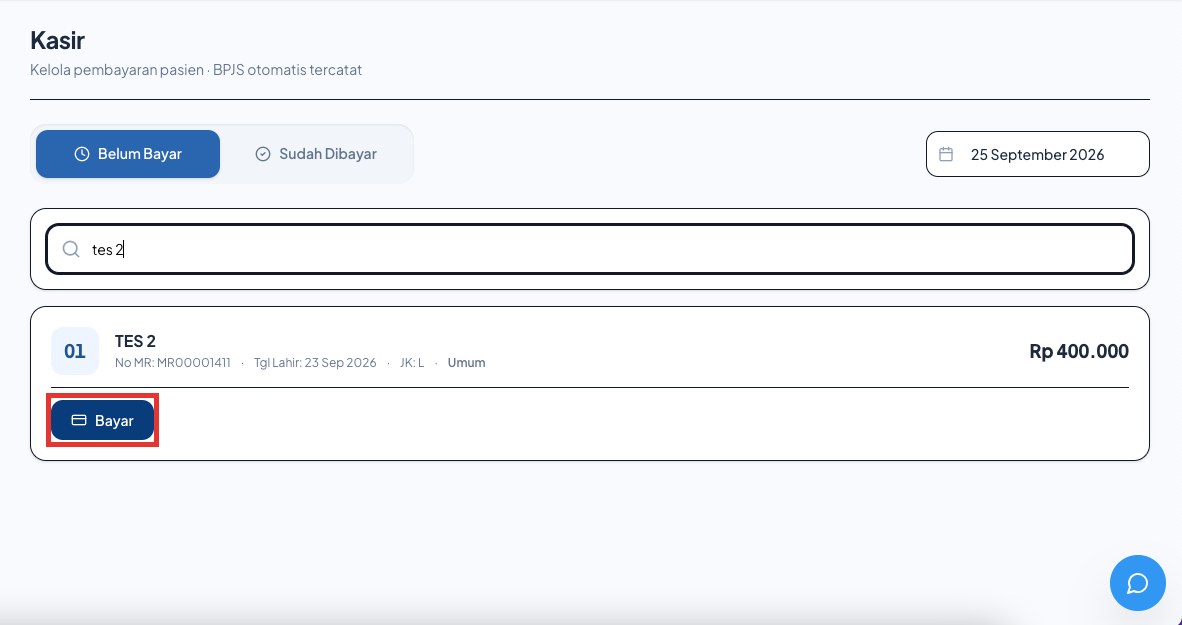
- Langkah 1: Akses Tab Belum Bayar
Masuk ke menu Kasir pada dashboard utama, lalu klik tab Belum Bayar untuk melihat daftar tagihan yang menunggu pemrosesan.
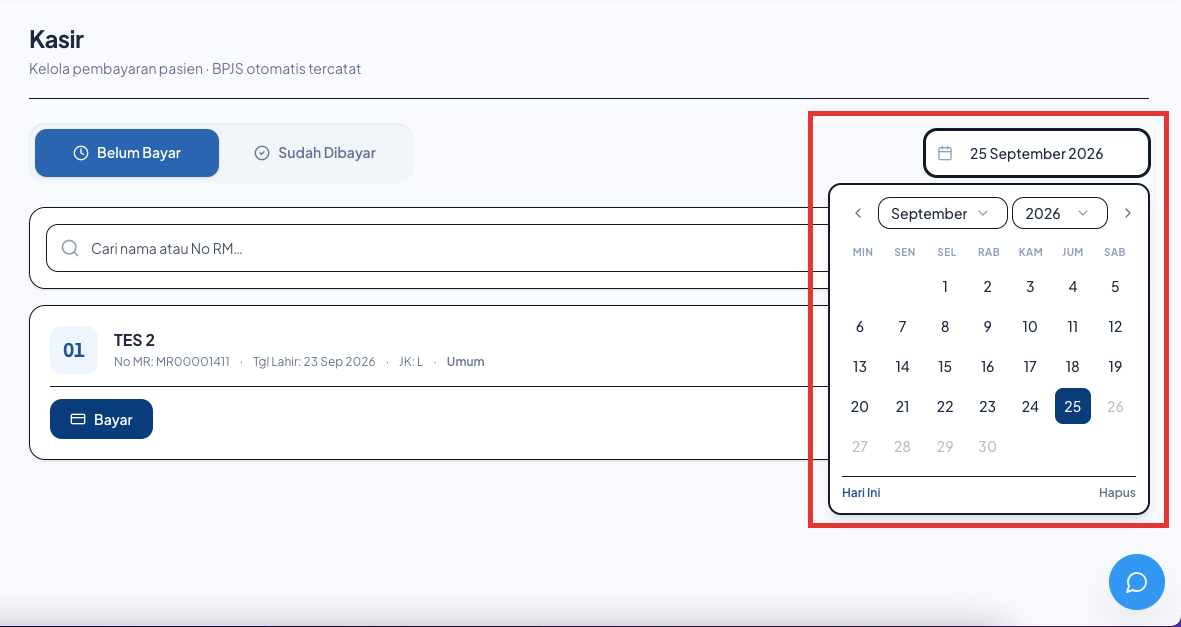
- Langkah 2: Atur Filter Tanggal (Opsional)
Jika Anda ingin mencari tagihan pasien dari hari atau tanggal sebelumnya, sesuaikan filter tanggal transaksi yang berada di bagian atas halaman.
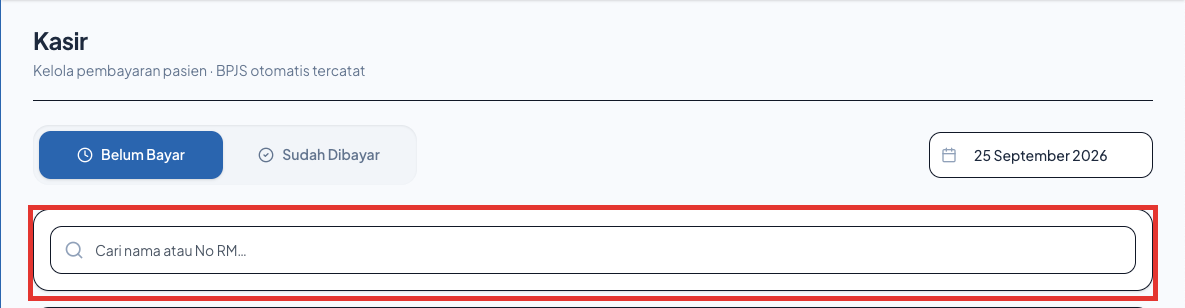
- Langkah 3: Cari Pasien
Ketikkan Nama Pasien atau Nomor Rekam Medis pada kolom pencarian untuk menemukan tagihan yang sesuai dengan cepat.
- Langkah 4: Masuk ke Proses Pembayaran
Pada baris data pasien yang dituju, klik tombol Bayar untuk membuka rincian tagihan tindakan medis dan obat-obatan.
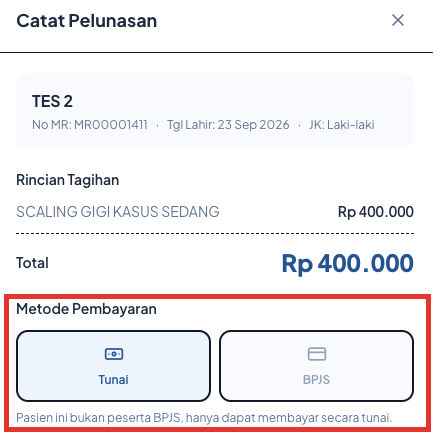
- Langkah 5: Pilih Metode Pembayaran
Pilih cara pembayaran yang digunakan oleh pasien (sistem menyediakan opsi instan seperti Tunai atau penjamin BPJS).
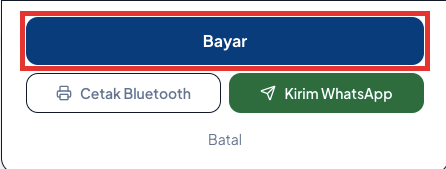
- Langkah 6: Selesaikan Transaksi
Klik tombol Bayar untuk memfinalisasi transaksi. Secara otomatis:
- Status transaksi pasien berubah menjadi Lunas.
- Tagihan akan berpindah dari tab Belum Bayar ke tab Sudah Bayar.
- Kunjungan pasien secara resmi dinyatakan selesai di dalam sistem.
Panduan Lanjutan & Referensi Lengkap:
Untuk melihat detail pengelolaan keuangan, cetak struk/nota, dan rekapitulasi harian kasir, Anda dapat mengakses tautan resmi berikut:
🔗Panduan Penggunaan Modul Kasir New Privata
VIDEO TUTORIAL