
New Privata - Cara Penggunaan Modul Pengaturan
8.1 Deskripsi
Menu Pengaturan (Settings) digunakan untuk mengelola akun operasional staf, informasi profil fasilitas kesehatan Anda, koneksi ke perangkat pencetak (printer Bluetooth), serta kustomisasi tampilan visual layar (aksesibilitas) demi kenyamanan kerja Bapak/Ibu.
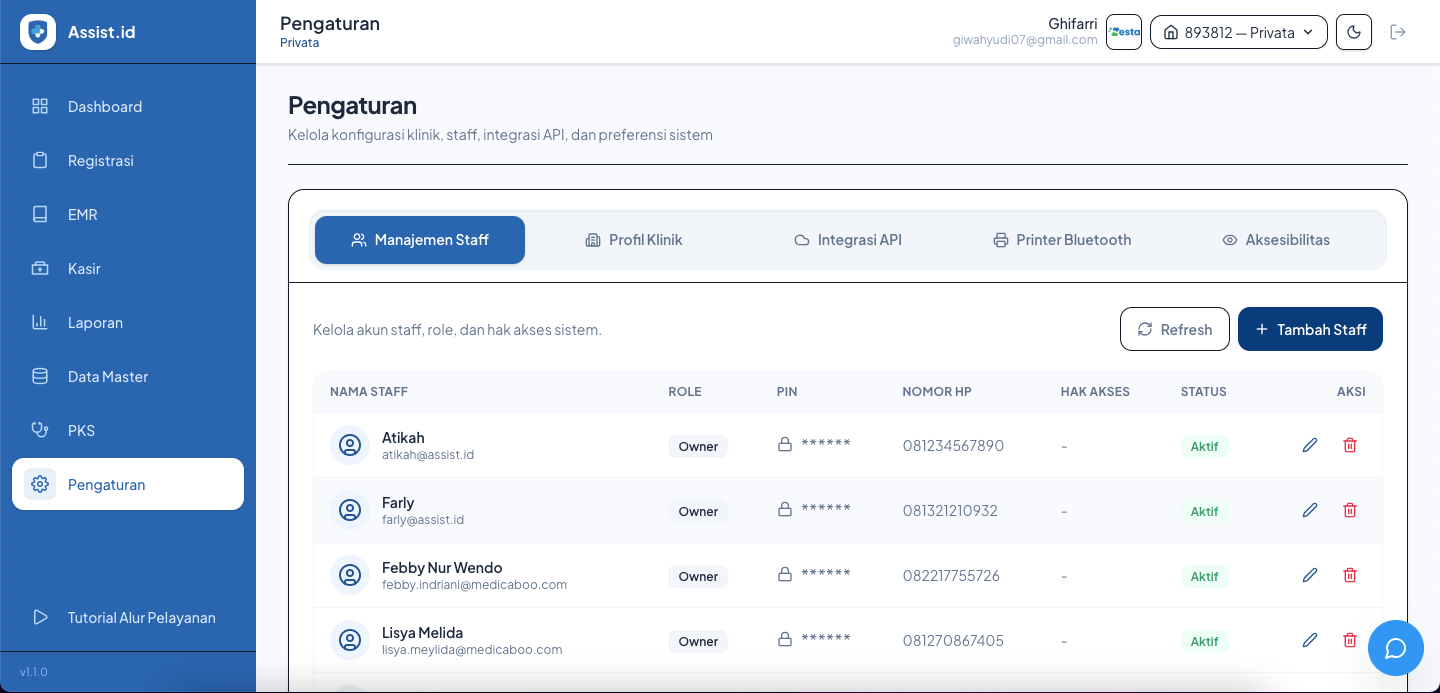
8.2 Panduan Langkah Kerja (SOP Pengaturan)
A. Pengelolaan Akun Staf (Manajemen Staff)
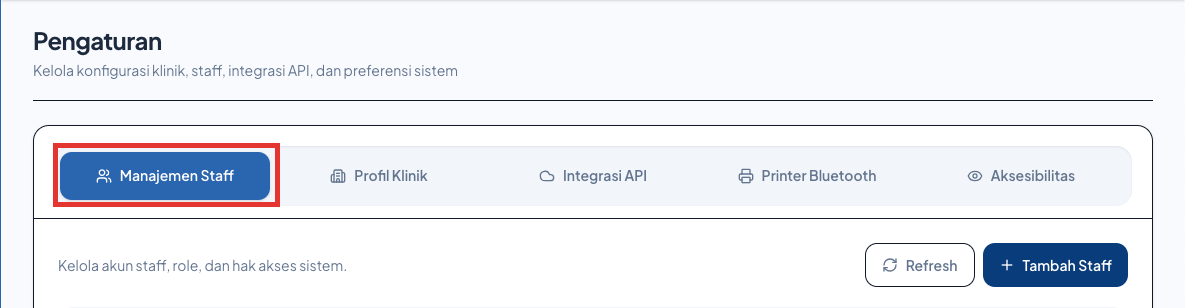
1. Alur Menambahkan Akun Staff
- Akses ke tab Manajemen Staff.
- Klik tombol Tambah Staff.

- Isi data staf sesuai kebutuhan.Catatan Penting: Jika staf yang ditambahkan merupakan Tenaga Medis, isi kolom Nama Praktek sesuai dengan nama tenaga medis yang telah terdaftar di menu Data Master > tab Tenaga Medis.
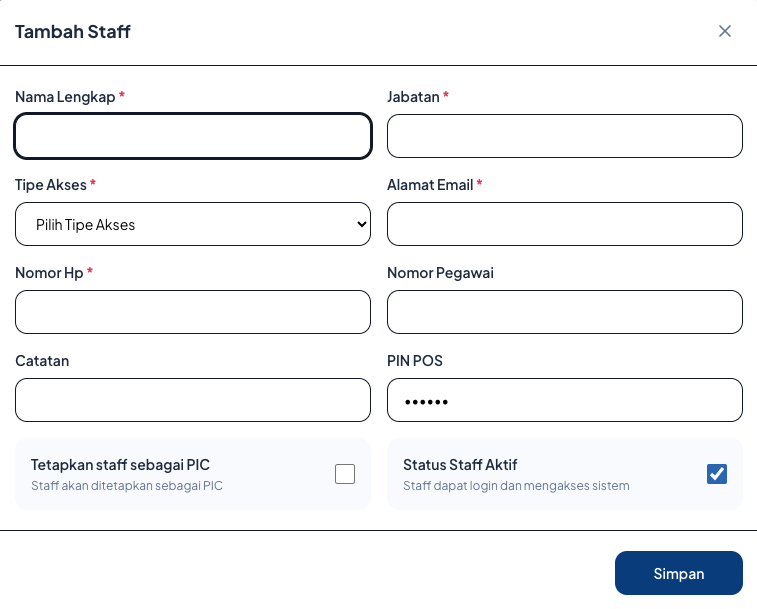
- Jika data sudah sesuai, klik Simpan.

- Sistem akan mengirimkan Email Invitation secara otomatis ke alamat email staf untuk proses pembuatan kata sandi/login.
2. Alur Mengubah (Edit) Akun Staff
- Akses ke tab Manajemen Staff.
- Cari nama staf yang ingin diperbarui, lalu klik Ikon Pensil.
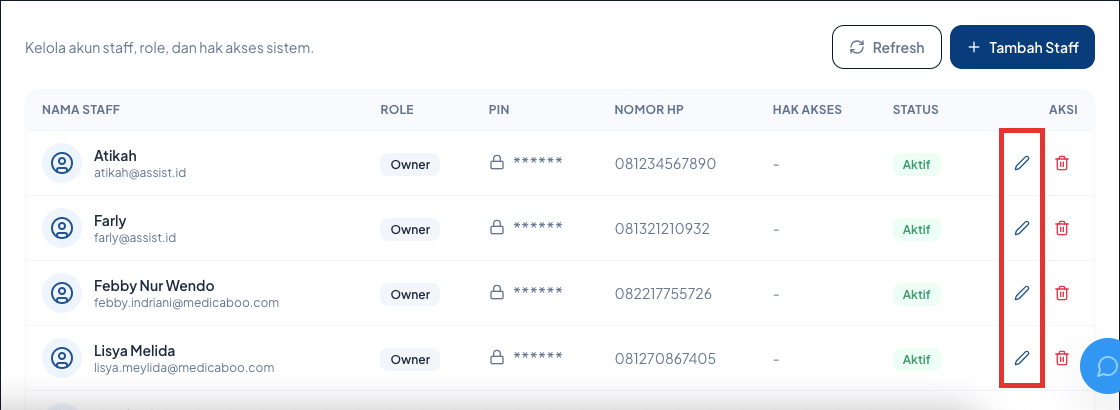
- Ubah data staf sesuai kebutuhan (perhatikan pengisian Nama Praktek jika staf berupa Tenaga Medis).
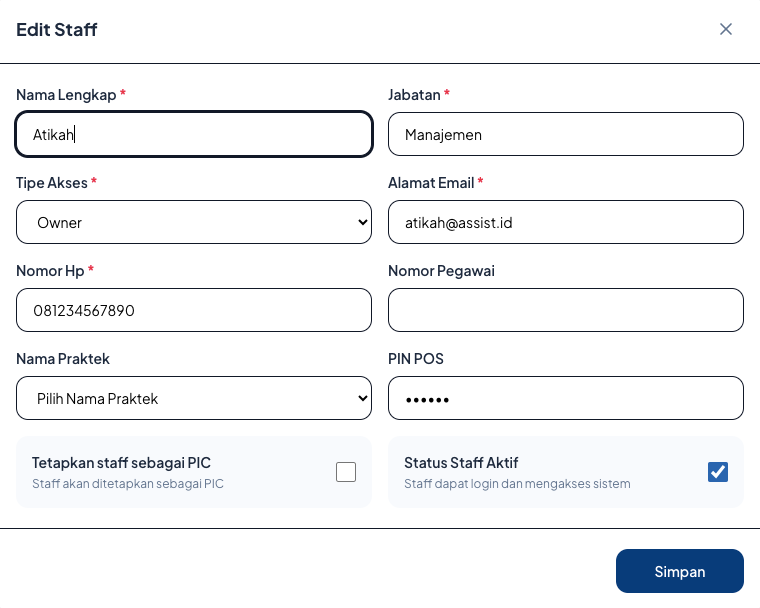
- Klik Simpan untuk memperbarui data.

3. Alur Menghapus Akun Staff
- Akses ke tab Manajemen Staff.
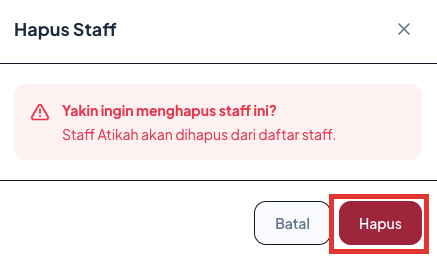
- Klik Ikon Sampah Merah pada baris staf yang ingin dihapus.

- Klik Hapus untuk mengonfirmasi penghapusan akun.
B. Pengisian Profil Klinik
- Akses ke tab Profil Klinik.
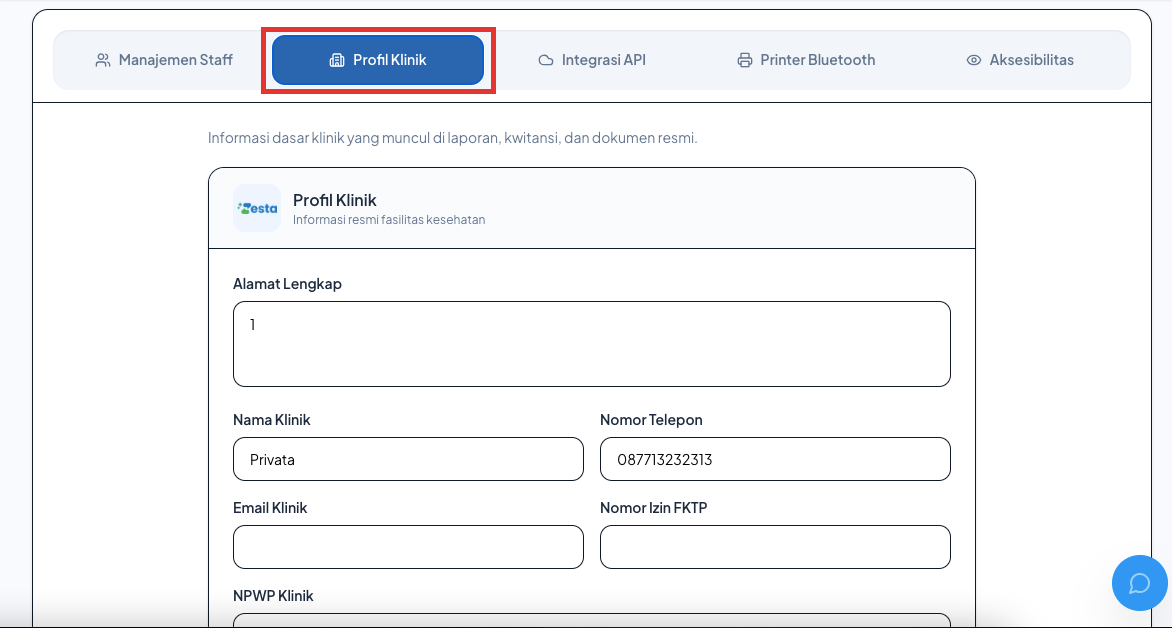
- Isi formulir data profil fasilitas kesehatan Anda sesuai kebutuhan.
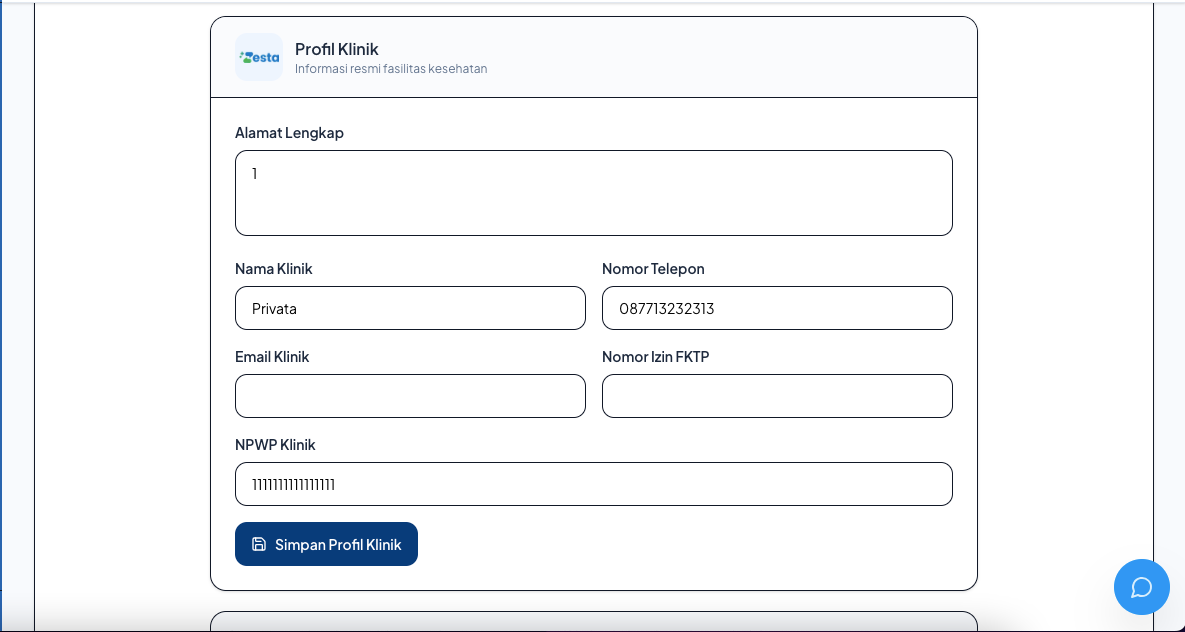
- Setelah selesai, klik tombol Simpan Profil Klinik.

C. Menghubungkan Printer Bluetooth
- Akses ke tab Printer Bluetooth.
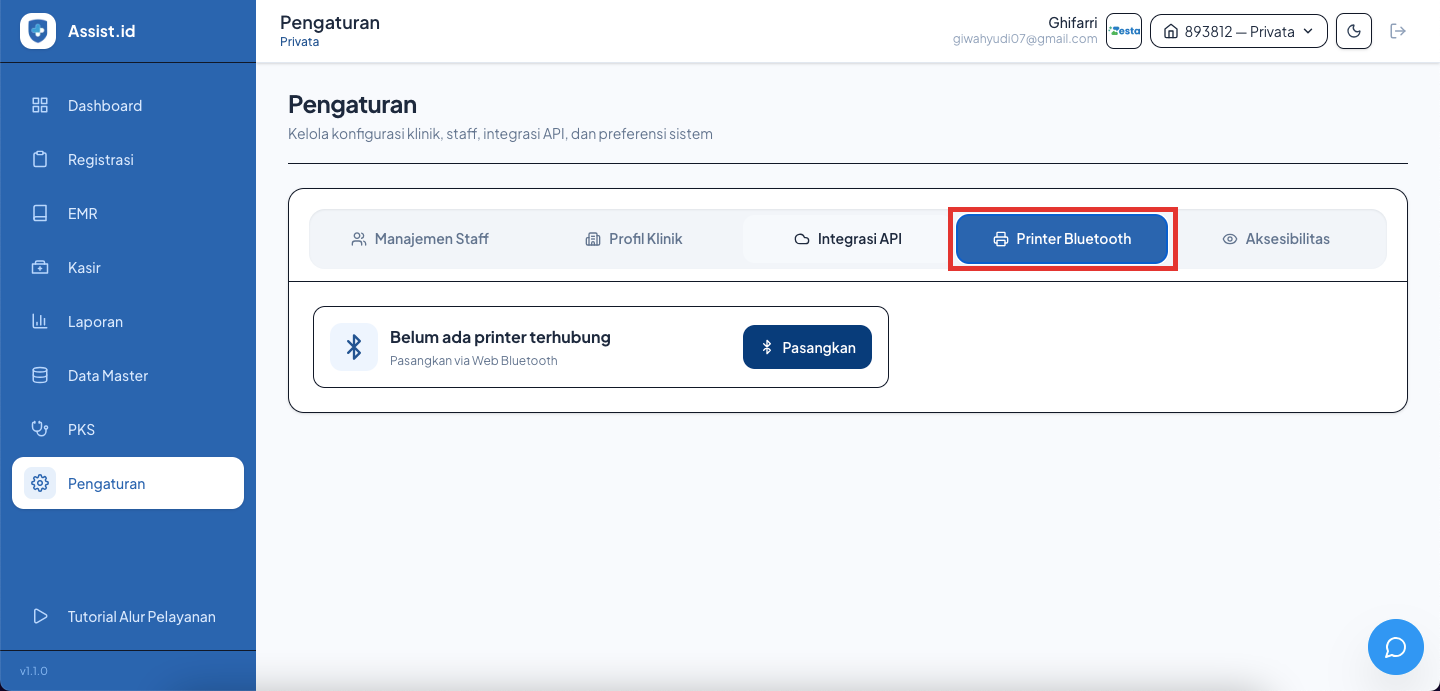
- Klik tombol Pasangkan.
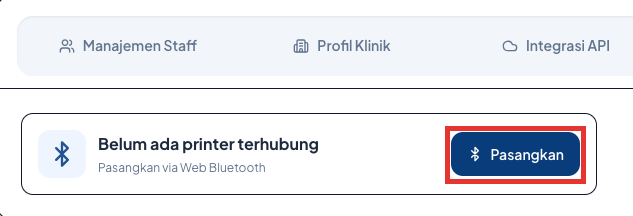
- Sistem akan memunculkan jendela pop-up Pairing pada browser Anda. Pilih perangkat printer Bluetooth yang terdeteksi untuk menghubungkannya ke sistem.
D. Mengatur Aksesibilitas (Skala Font dan Kontras Layar)
- Akses ke tab Aksesibilitas.
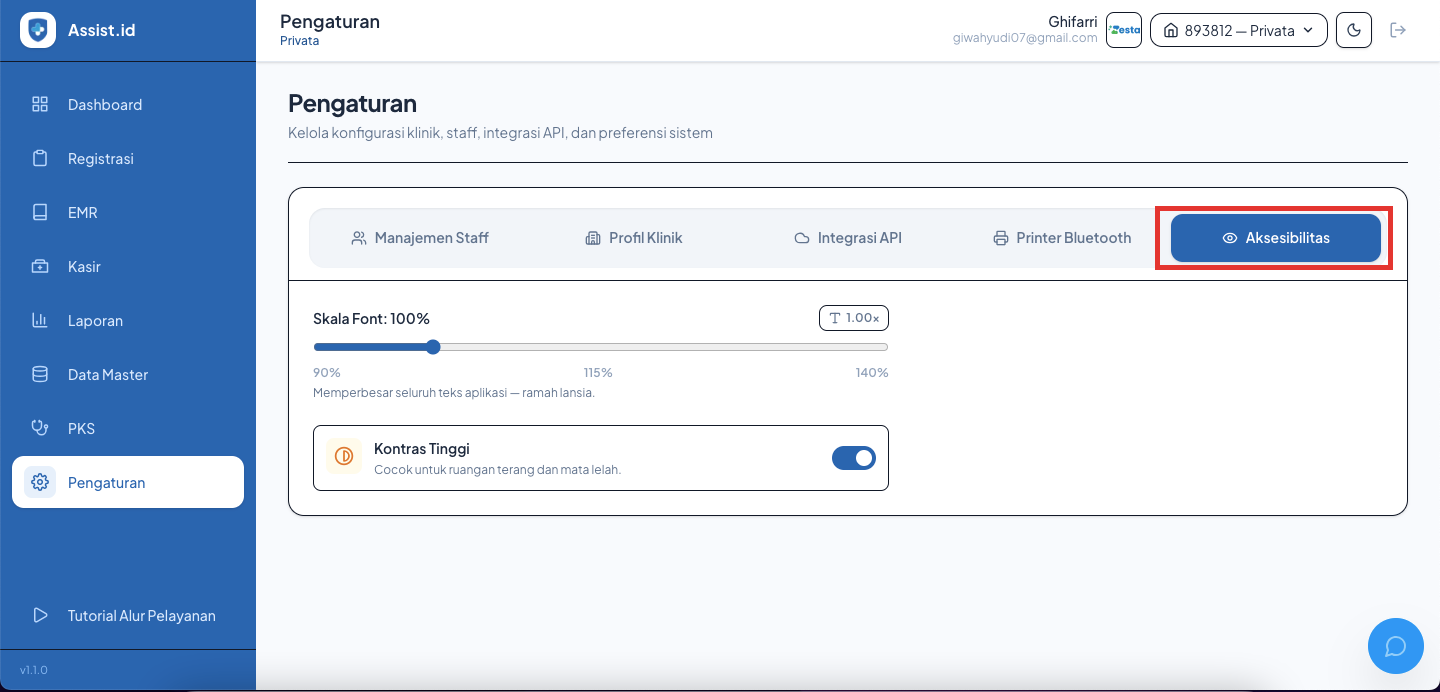
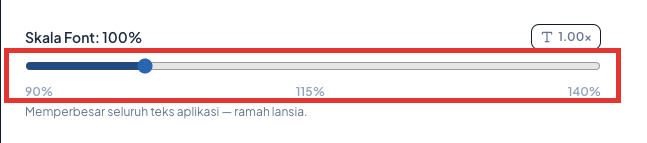
- Pengaturan Ukuran Font: Geser meteran skala font sesuai tingkat keterbacaan yang Anda inginkan.
- Pengaturan Kontras Layar: Jika Bapak/Ibu berada di ruangan yang terang atau mengalami mata lelah, klik Aktifkan pada opsi Kontras Tinggi.

8.3 Ringkasan Tab & Akses Fitur Pengaturan
8.4 Tanya Jawab & Solusi Kendala (FAQ untuk AI)
Q: Mengapa staf baru belum menerima Email Invitation setelah ditambahkan?
Jawaban: Pastikan penulisan alamat email staf sudah benar saat diinput pada tab Manajemen Staff. Minta staf untuk memeriksa folder Spam atau Junk di email mereka jika pesan tidak muncul di kotak masuk utama.
Q: Bagaimana cara menghubungkan data dokter/perawat baru ke akun stafnya?
Jawaban: Saat menambahkan atau mengedit data staf di tab Manajemen Staff, pastikan kolom Nama Praktek diisi dengan memilih nama tenaga medis yang sudah terdaftar sebelumnya di menu Data Master > Tenaga Medis.
Q: Kapan sebaiknya fitur Kontras Tinggi di tab Aksesibilitas digunakan?
Jawaban: Fitur Kontras Tinggi dapat diaktifkan ketika Bapak/Ibu bekerja di ruangan dengan pencahayaan yang sangat terang atau saat mata terasa lelah untuk membantu mempertegas keterbacaan teks di layar.
Helpdesk Assist.id
Terima kasih telah telah setia menggunakan Assist.id, semoga pembaruan ini memberikan kemudahan bagi para pengguna semua. Jika Anda memiliki pertanyaan lebih lanjut mengenai produk atau cara penggunaannya, jangan ragu untuk menghubungi kami melalui :
- Fitur Live Chat di dalam sistem Assist.id yang terletak pada bagian kanan bawah
- Selain itu bisa menggunakan Whatsapps Customer Care Assist.id