
Cara Mengatur Screen Antrian di TV
Tutorial /ModulRegistrasi/Cara Mengatur Screen Antrian di TV
Screen Antrian di TV
Halo Rekan-rekan Assist.id! Pada saat ini tampilan untuk menampilkan nomor antrian pada layar TV di fasilitas kesehatan, sudah bisa dilakukan penyesuaian. Penyesuaian ini bisa diatur langsung oleh fasilitas kesehatan dengan memilih tampilan apa yang akan ditampilkan pada layar TV tersebut.
Untuk memaksimalkan penggunaan Screen Antrian pada TV atau Monitor yang ada untuk menampilkan Antrian dan juga Speaker untuk melakukan panggilan otomatis antrian pasien. Caranya sangat mudah sekali, perangkat pendukung seperti TV atau Monitor dan Speaker hanya tinggal sambungkan dengan Komputer atau Laptop.
Anda bisa menyambungkan Monitor/TV tambahan ke Laptop/PC dengan kabel VGA / HDMI tergantung port yang tersedia pada perangkat. Setelah tersambung, ubah setting Display Laptop/PC menjadi Extend dengan cara tekan tombol Windows + P lalu pilih Extend.
Untuk perangkat Speaker, Anda cukup sambungkan melalu kabel jack audio dari speaker ke Laptop/PC.
Kemudian, apabila Anda sudah menghubungkan Komputer Anda ke TV. Selanjutnya Anda dapat melakukan penyesuaian tampilan tersebut, disini kami akan memberikan bagaiaman cara melakukan penyesauaian antrian pada layar TV tersebut sebagai berikut :
Daftar Isi
Cara Mengatur Screen Antrian di TV
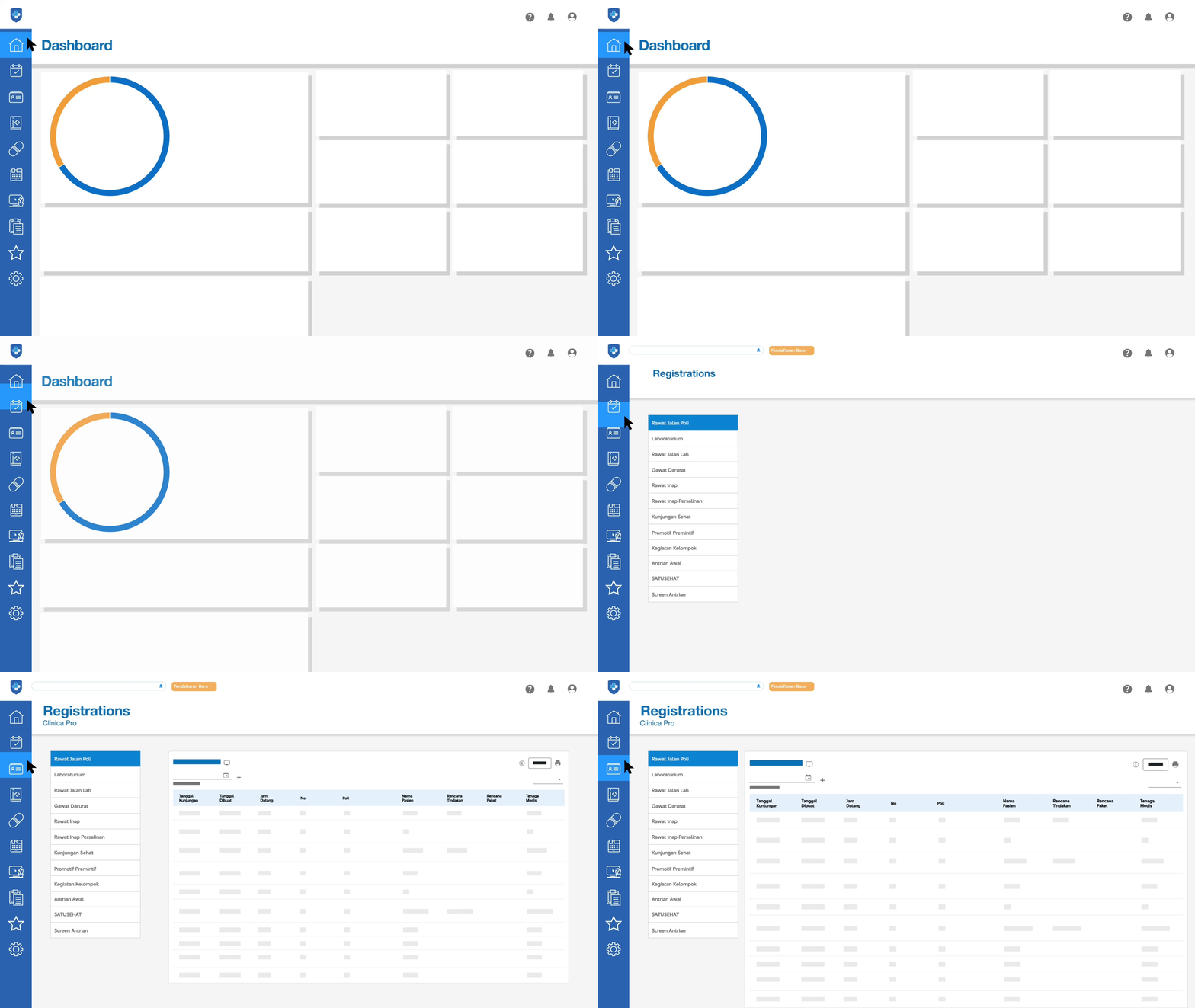
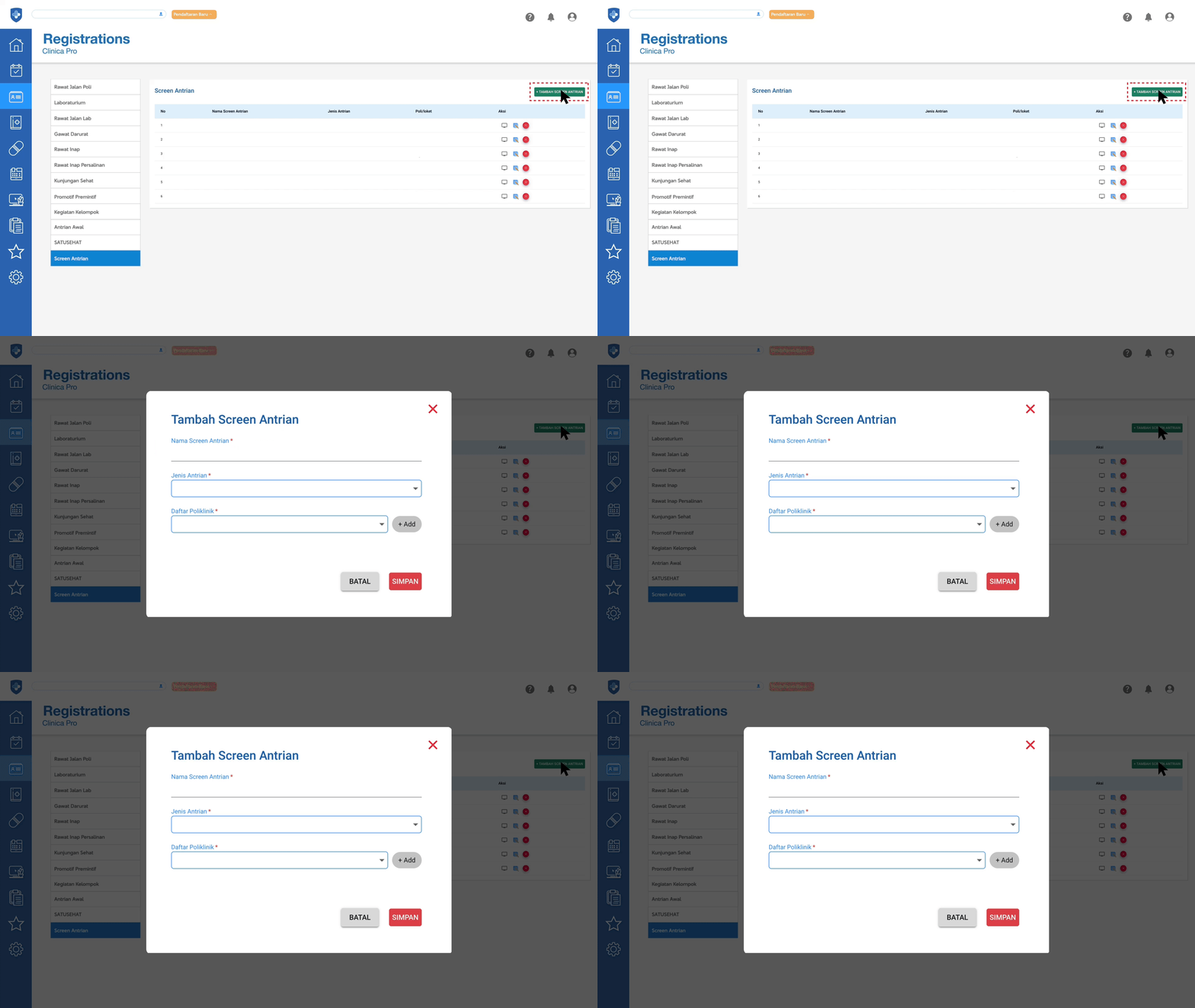
- Pertama masuk kedalam Modul Registrations
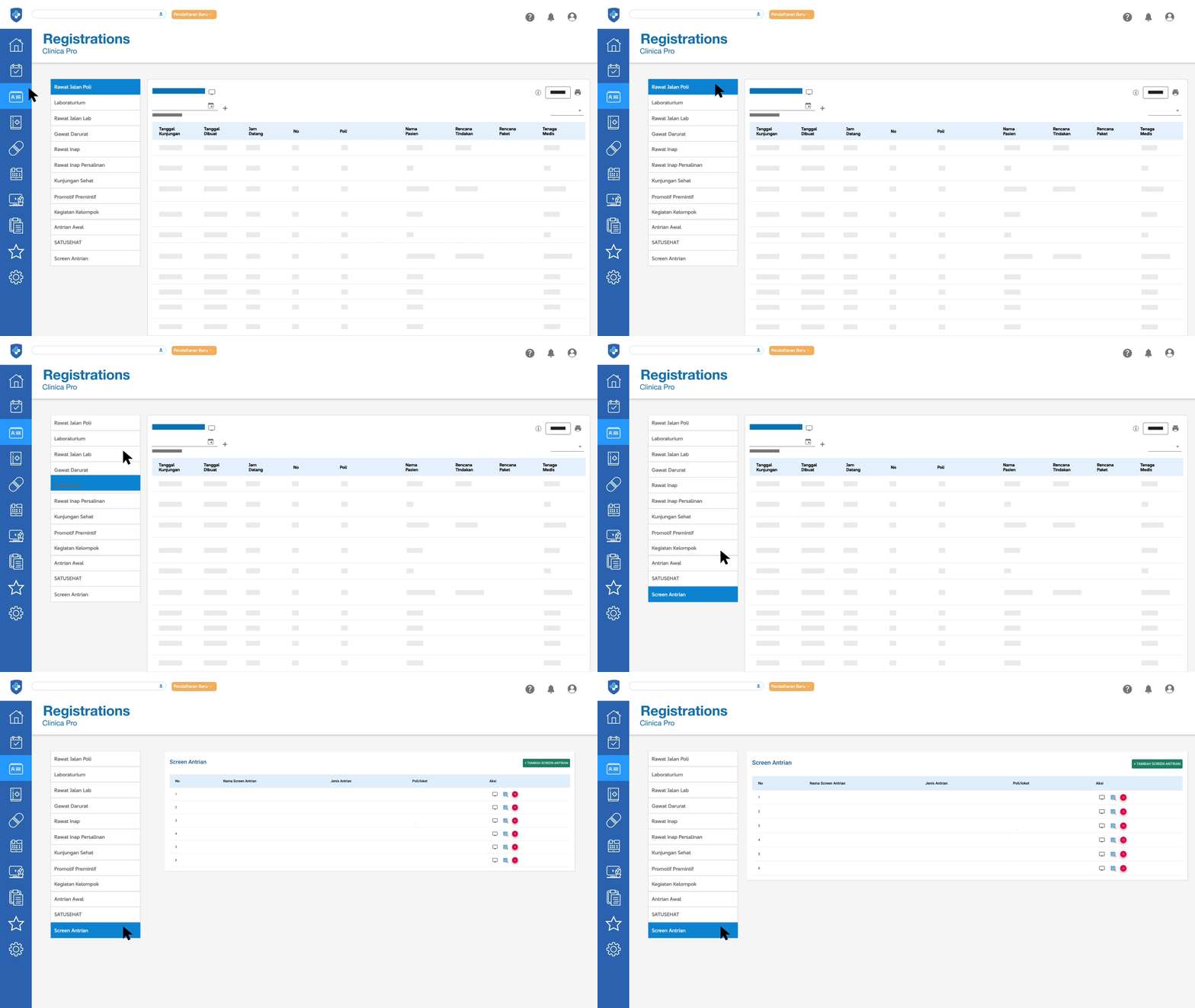
- Lalu pilih menu Screen Antrian
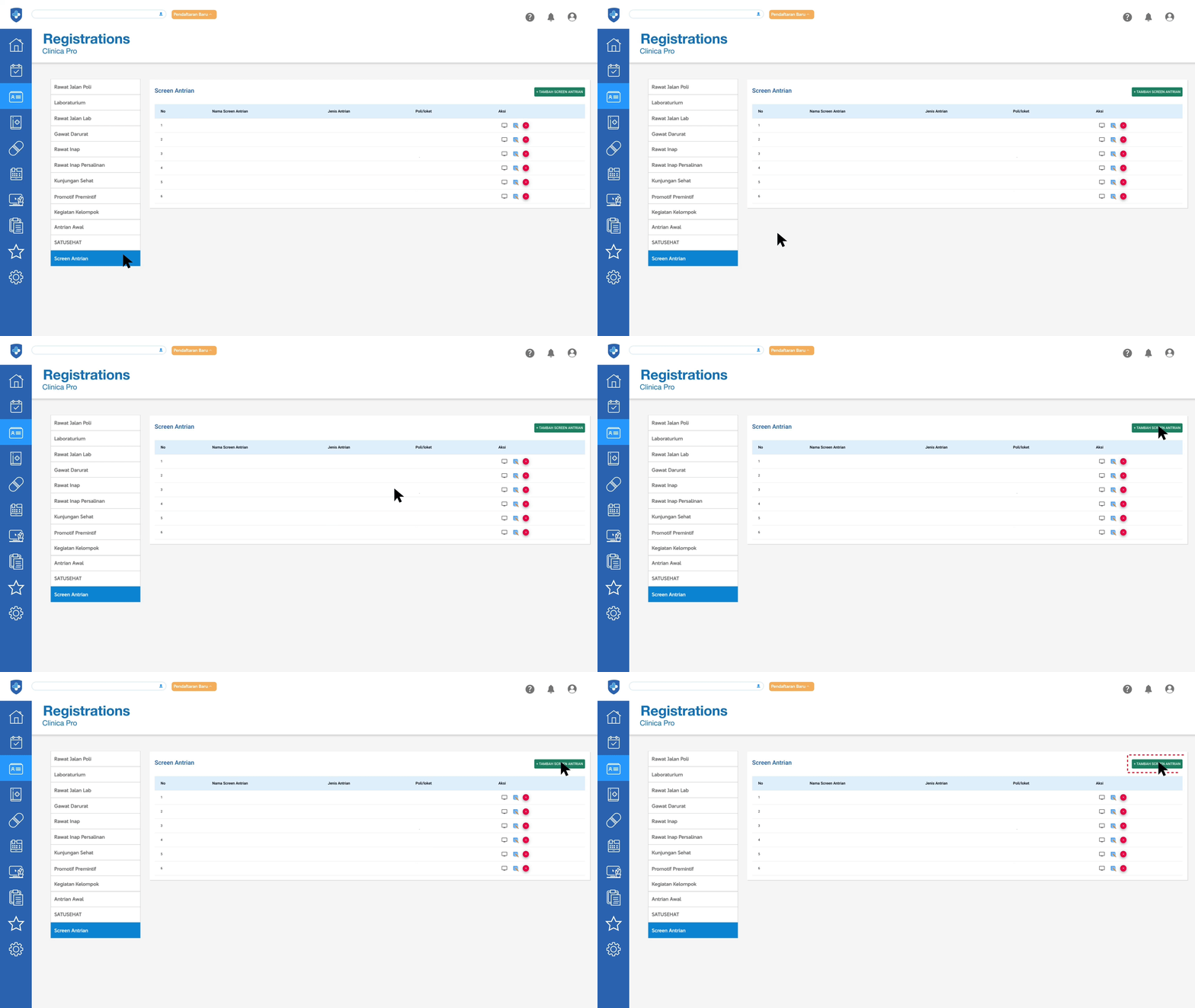
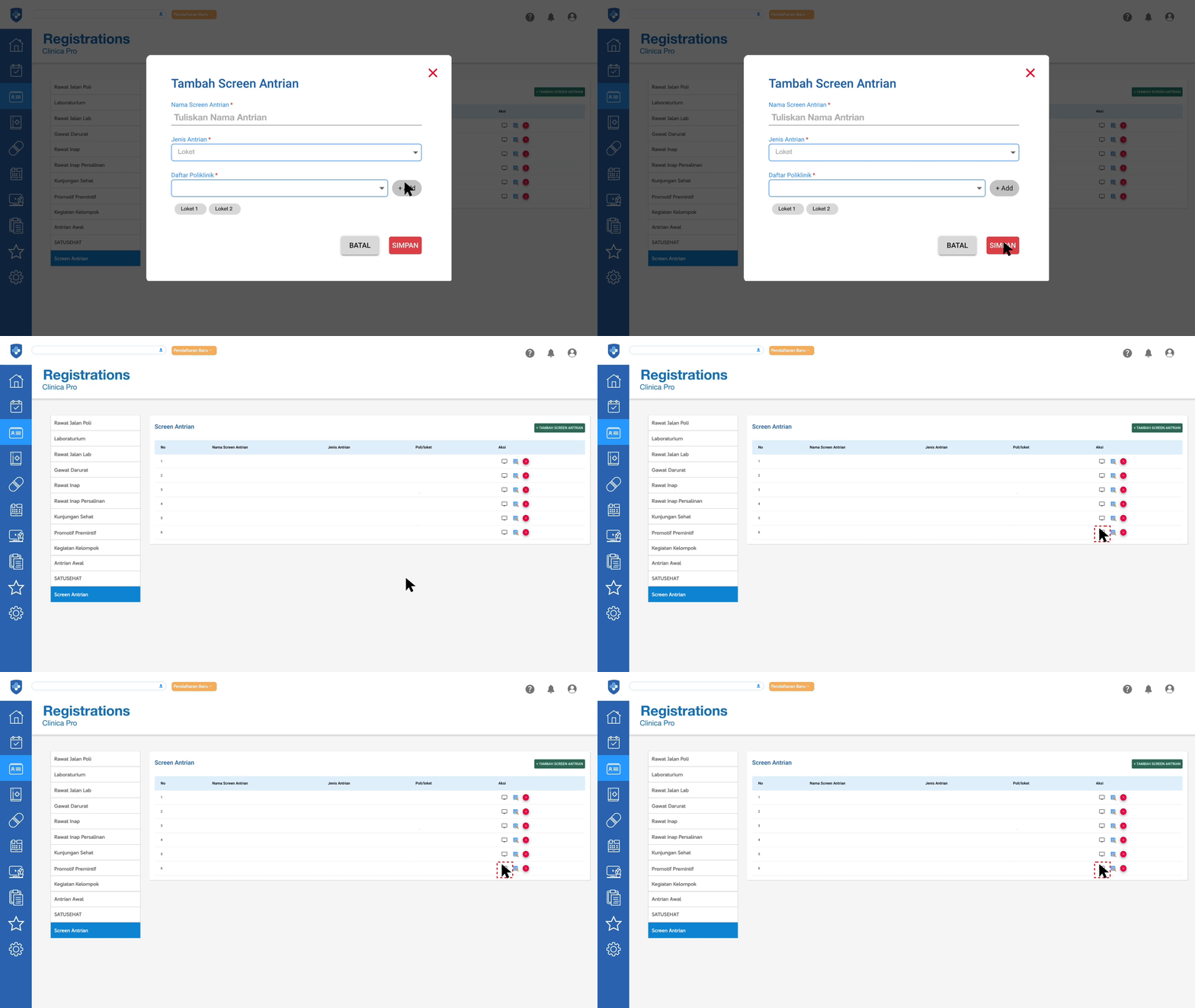
- Setelahnya akan menampilkan list penyesuain tampilan yang sudah dibuat sebelumnya, jika ingin membuat tampilan baru silahkan pilih +Tambah Screen Antrian
- Nantinya akan menampilkan Form Tambah Screen Antrian
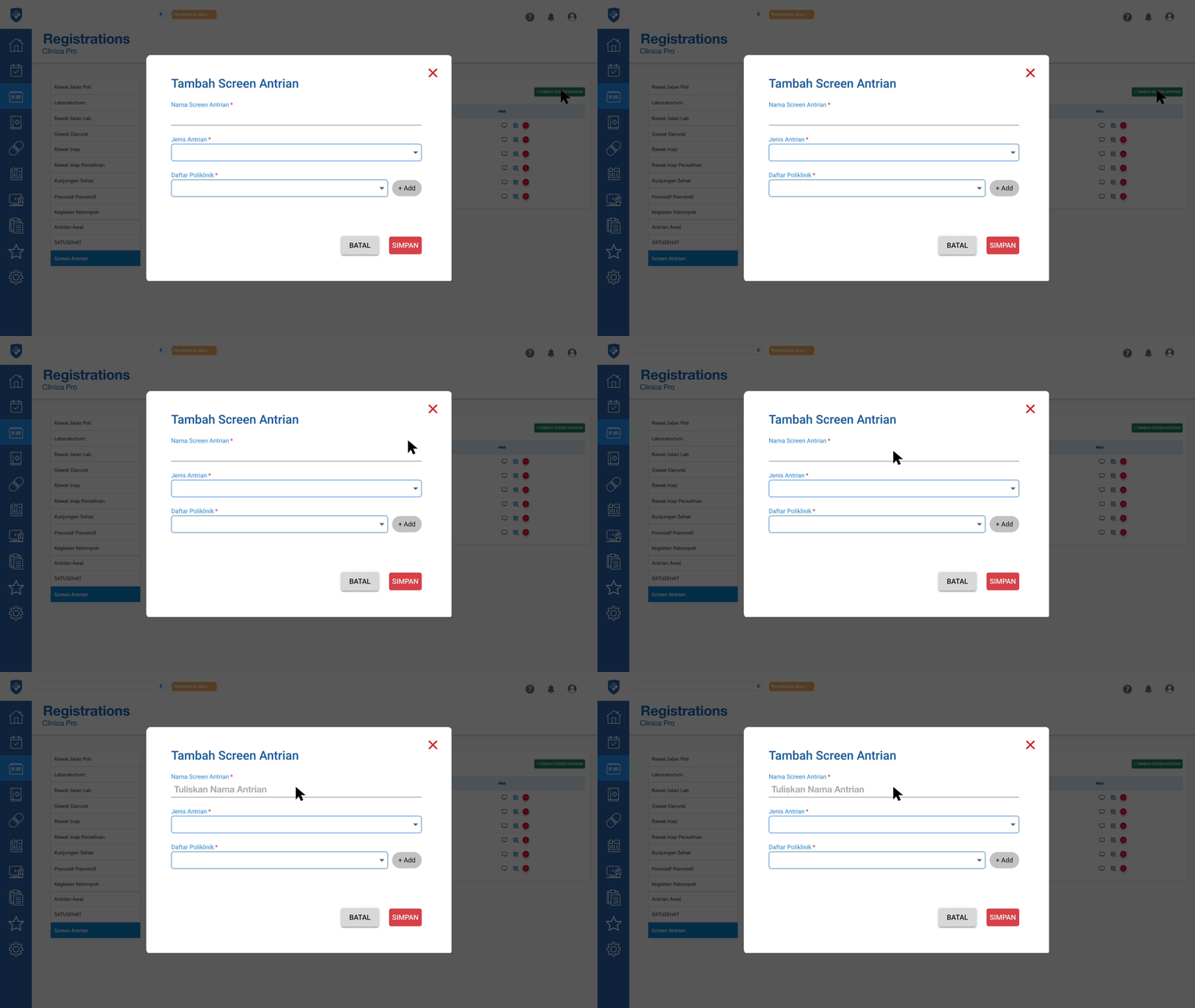
- Setelahnya berikan Nama terlebih dahulu untuk penyesuai yang dibuat tersebut
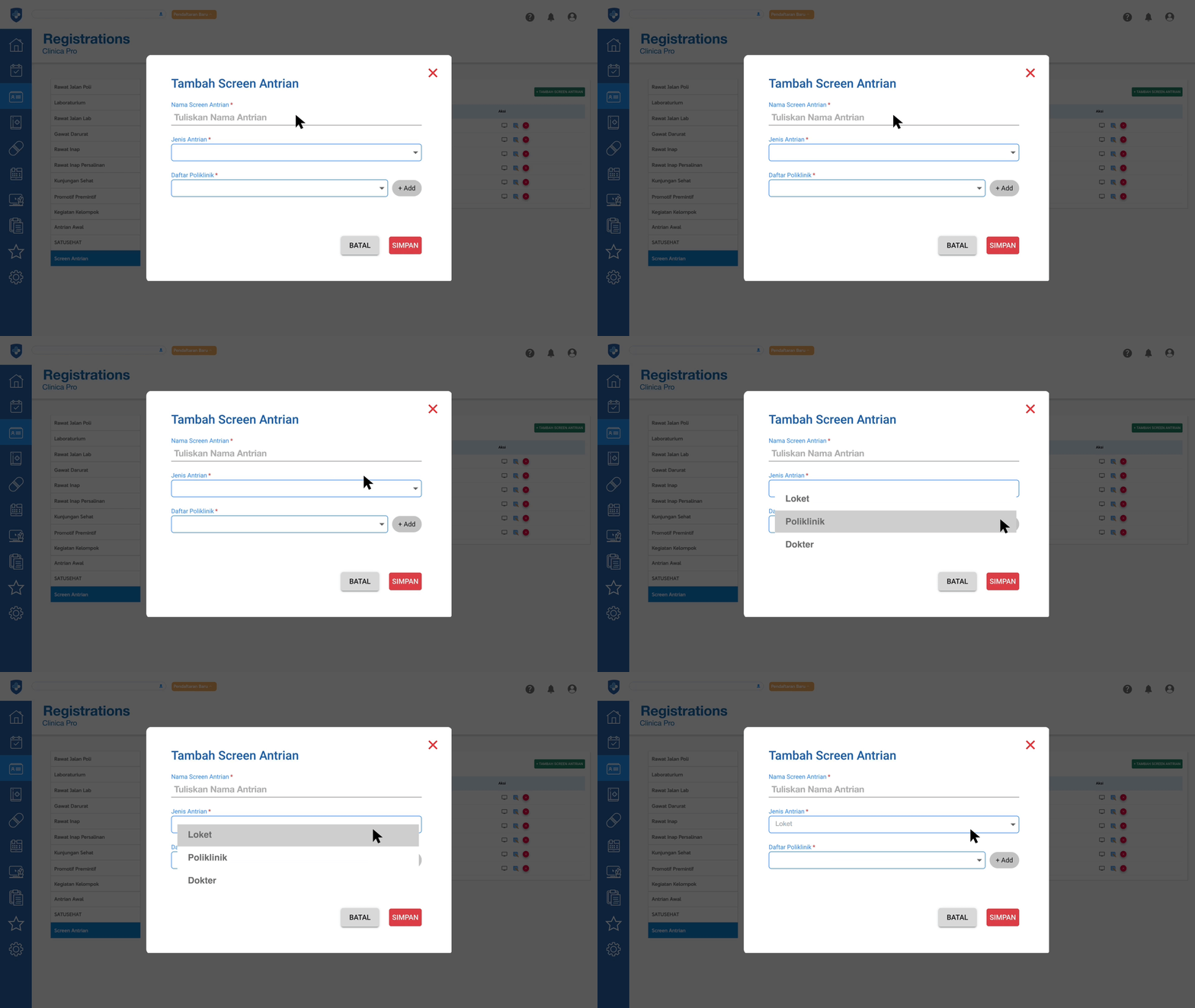
- Lalu pilih Jenis Antrian apa yang akan ditampilkan
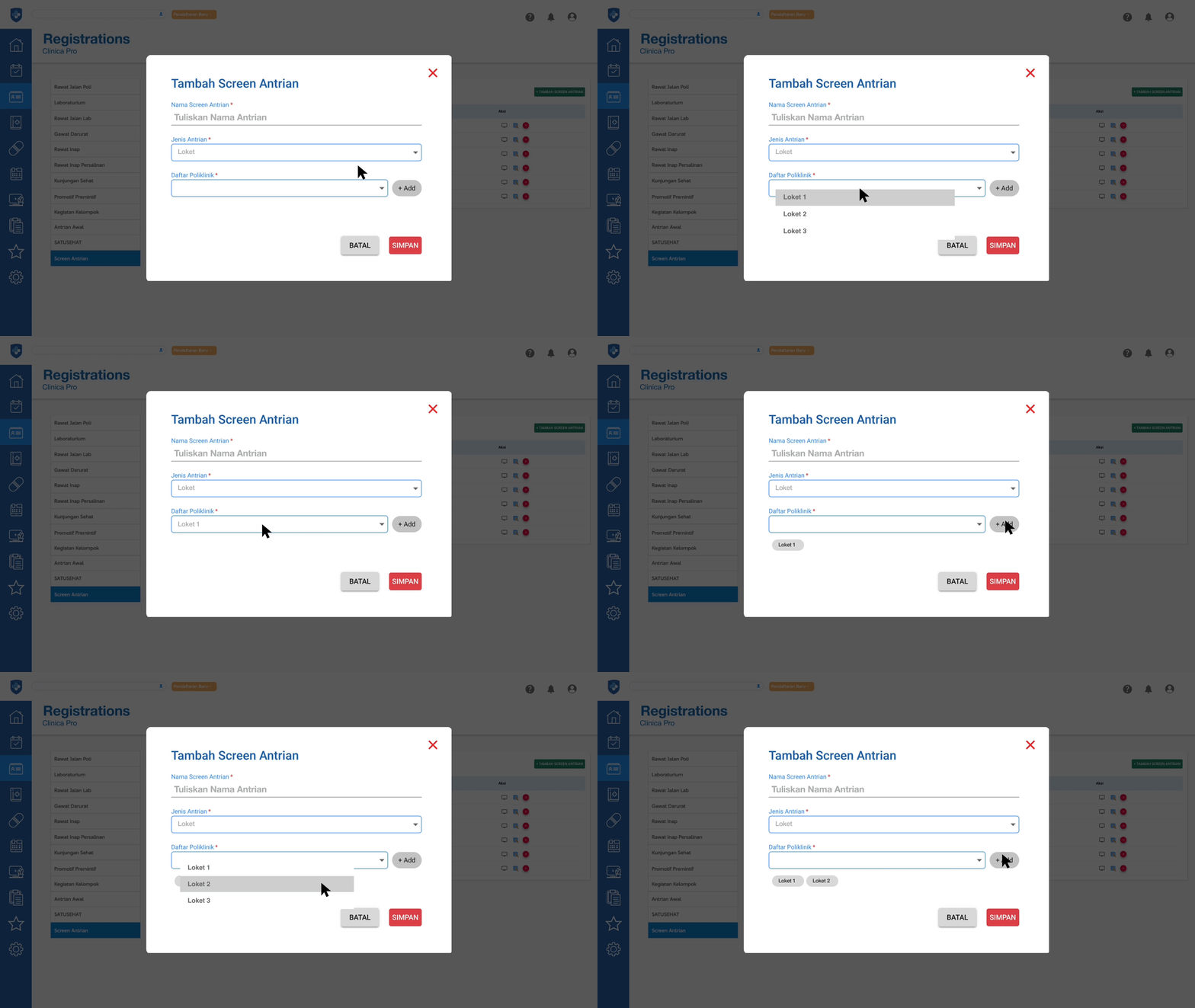
- Maka nanti pada bagian Daftar maka akan menyesuiakan dengan jenis antrian yang dipilih. Disini pilih daftar mana yang akan ditampilkan, jika sudah pilih +Add. Selain itu pun daftar ini bisa ditambahkan kembali dengan memilih daftar yang lain dengan jenis antrian yang sama
- Setelahnya pilih simpan untuk menyimpan Antrian tersebut dan anda bisa Klik Ikon Monitor untuk menampilkan Antriannya.
Helpdesk Assist.id
Terima kasih telah telah setia menggunakan Assist.id, semoga pembaruan ini memberikan kemudahan bagi para pengguna semua. Jika Anda memiliki pertanyaan lebih lanjut mengenai produk atau cara penggunaannya, jangan ragu untuk menghubungi kami melalui :
- Fitur Live Chat di dalam sistem Assist.id yang terletak pada bagian kanan bawah
- Selain itu bisa menggunakan Whatsapps Customer Care Assist.id