
Cara Entri Data Pasien di Varian Privata

Halo, Rekan-rekan Assist.id!
Melalui menu Registrasi pada Assist.id varian Privata, Anda dapat melakukan pendaftaran pasien baru dengan mudah dan cepat. Proses ini mencakup pengisian data pasien sekaligus pembuatan kunjungan sehingga pasien siap untuk melanjutkan ke tahap pelayanan.
Tutorial ini akan memandu Anda langkah demi langkah dalam melakukan pendaftaran pasien, mulai dari membuat data pasien baru, memproses antrean hingga status Engaged, mengakses Rekam Medis (EMR), menyelesaikan kunjungan, hingga melakukan pembayaran di menu Kasir.
Tahap 1 : Mendaftarkan Kunjungan Pasien
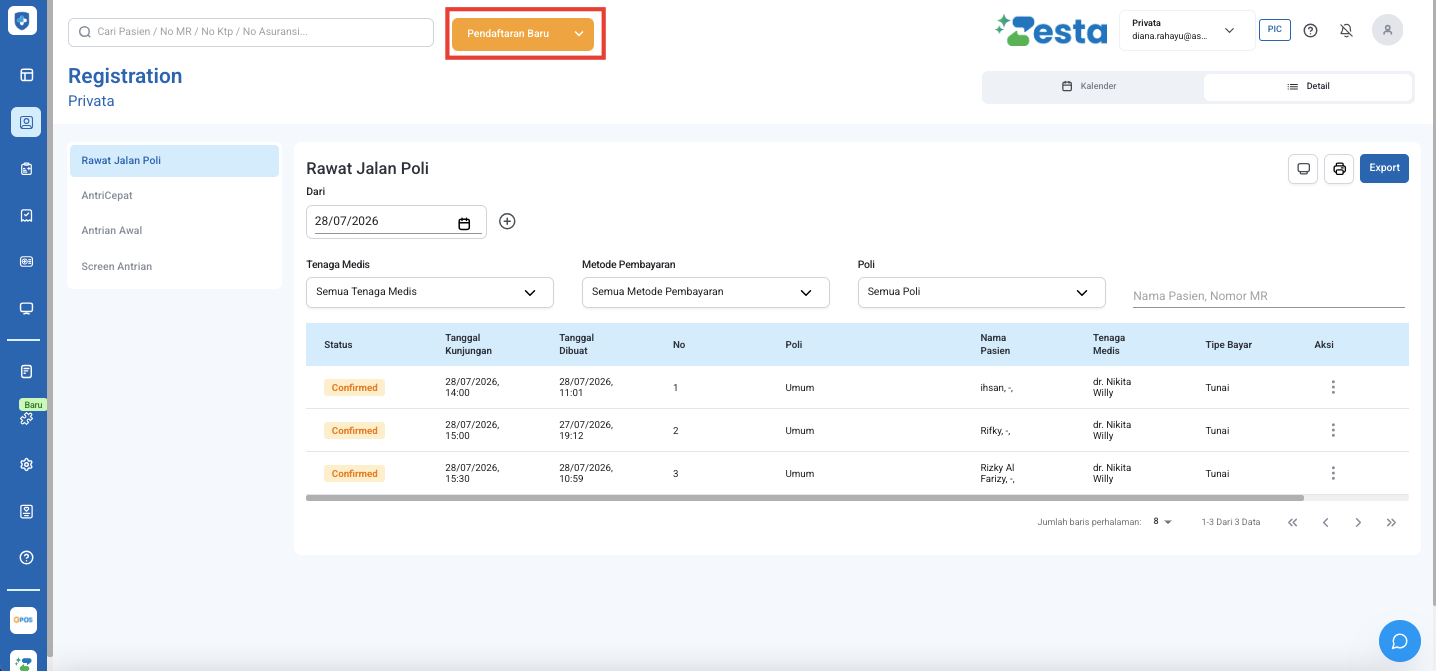
- Buka menu Registrasi dan klik ikon Orang lalu pilih Pendaftaran Baru.
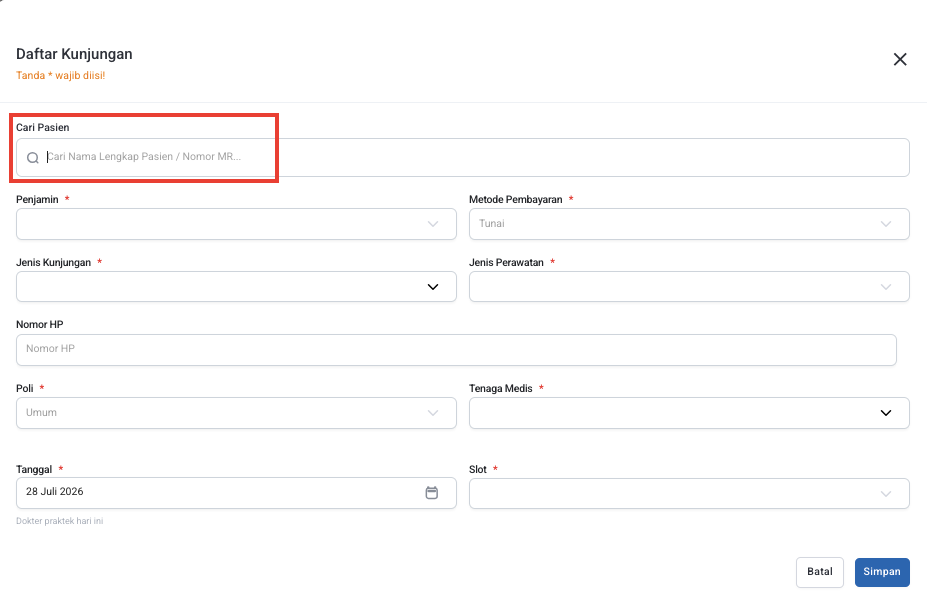
- Inputkan nama pasien.
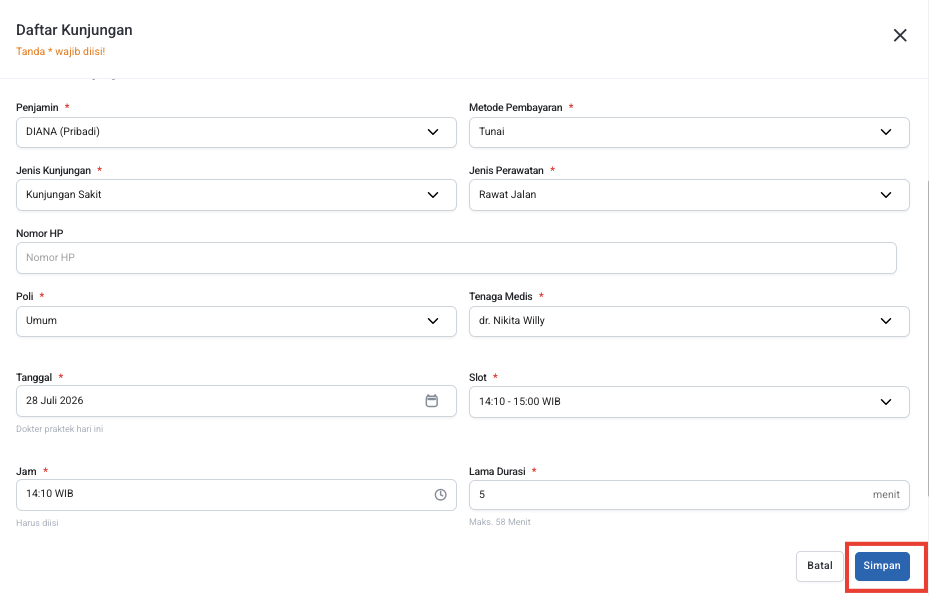
- Lengkapi seluruh data pasien yang diperlukan pada formulir lalu klik Simpan untuk menyimpan data pasien sekaligus membuat kunjungan pasien.
Tahap 2 : Memproses Antrian Pasien yang Sudah di Daftarkan
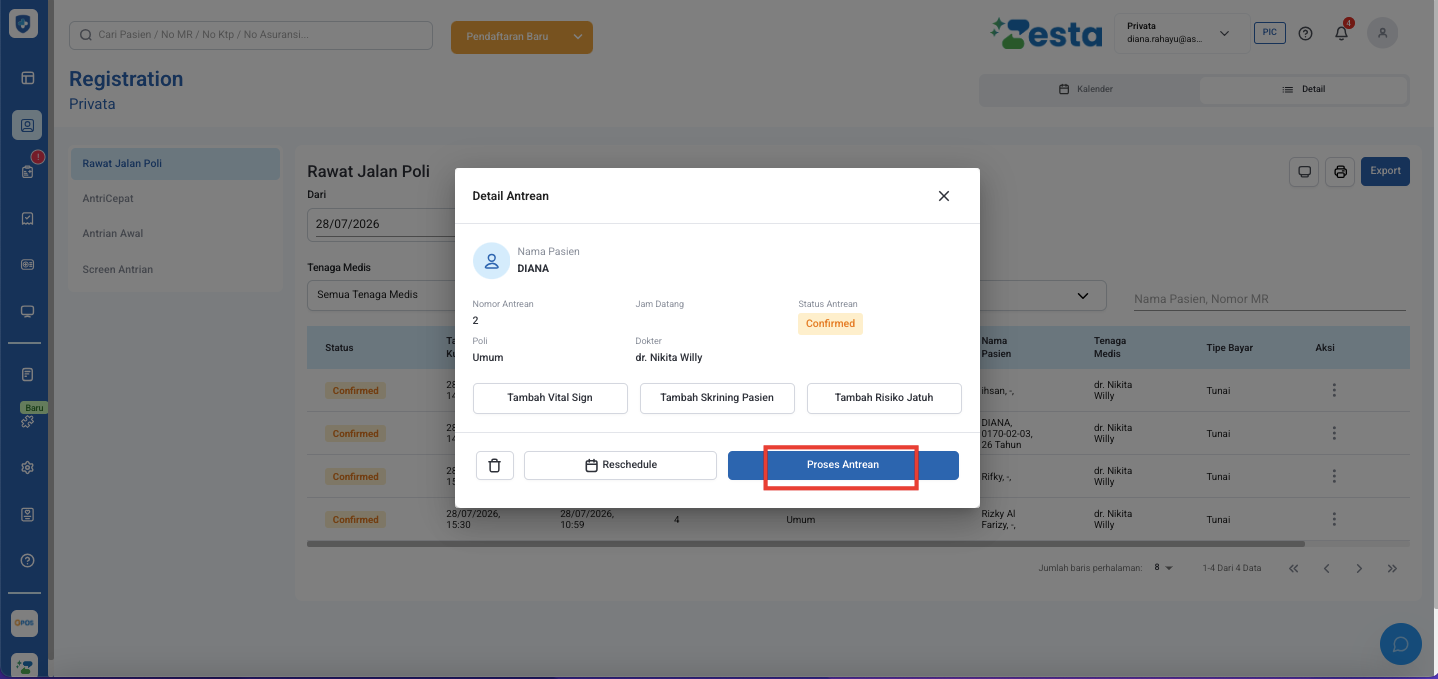
Setelah formulir kunjungan berhasil disimpan, cari dan klik nama pasien pada daftar registrasi.
- Klik Proses Antrian.
Tahap 3 : Pengisian Kunjungan Pasien yang Berstatus Engaged
Status pasien akan berubah menjadi Engaged, yang menandakan pasien telah diproses dan siap dilayani.
- Setelah status pasien menjadi Engaged, klik Lihat Rekam Medis.
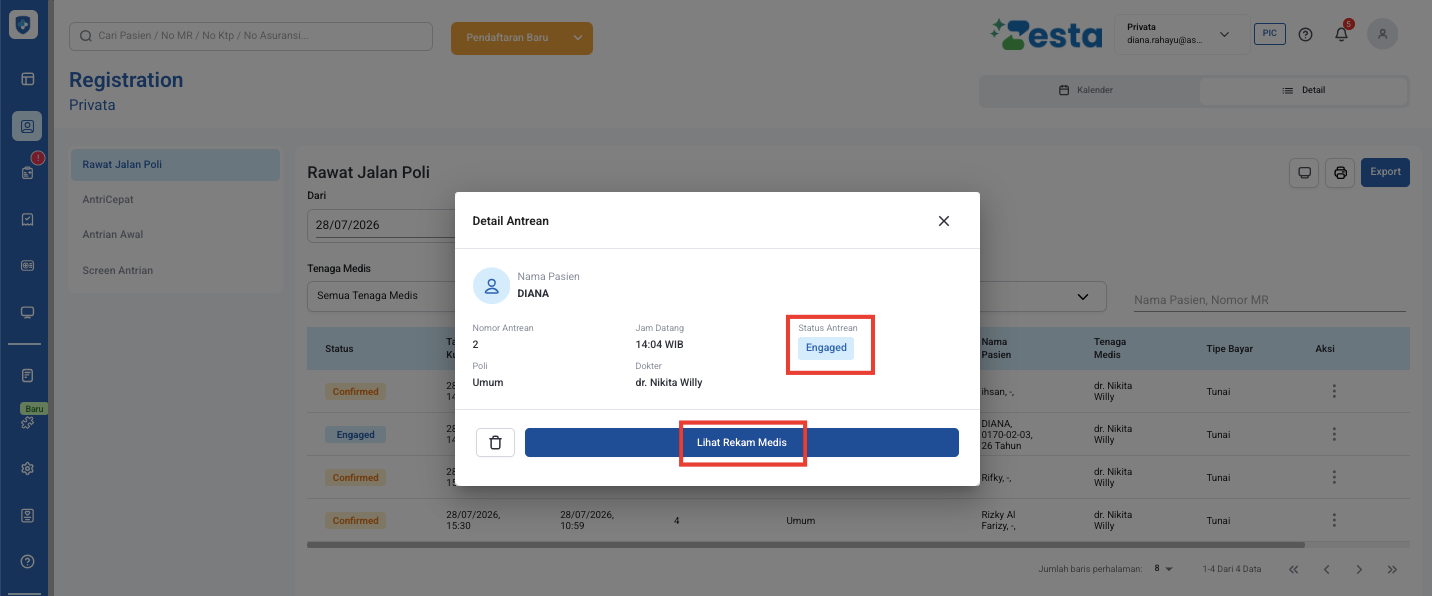
Sistem akan mengarahkan Anda ke halaman EMR (Electronic Medical Record). Lengkapi data rekam medis pasien sesuai dengan hasil pemeriksaan atau pelayanan yang diberikan.
Pada halaman EMR, lengkapi rekam medis pasien sesuai dengan hasil pemeriksaan, seperti mengisi catatan dokter, prosedur dan lainnya.
Lengkapi catatan SOAP dengan mengisi informasi berikut:
- Subjective (S): Keluhan atau informasi yang disampaikan oleh pasien.
- Objective (O): Hasil pemeriksaan fisik atau temuan klinis.
- Assessment (A): Diagnosis atau penilaian kondisi pasien.
- Plan (P): Rencana penanganan, terapi, atau tindak lanjut.
Menambahkan Tindakan atau Prosedur
Tambahkan prosedur atau tindakan yang diberikan kepada pasien, termasuk prosedur seperti biaya administrasi apabila diperlukan. Seluruh tindakan yang ditambahkan akan tercatat sebagai invoice dan akan muncul pada menu Kasir untuk proses pembayaran.
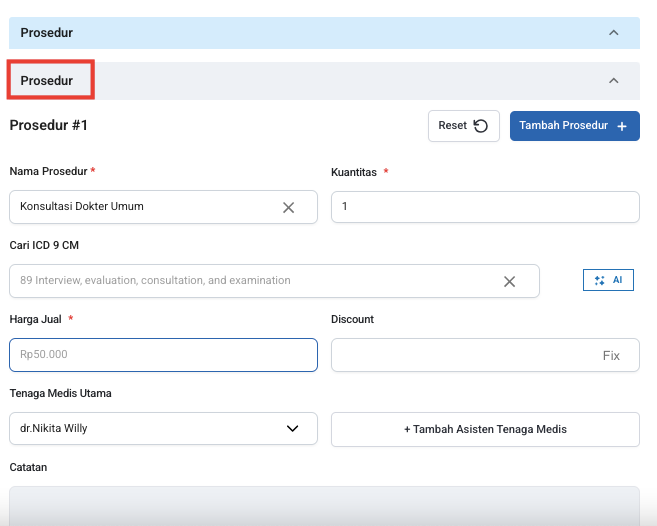
Menambahkan Data Pendukung
Apabila diperlukan data tambahan, klik + Tambah Diagnosa. Sistem akan menampilkan formulir yang dapat digunakan untuk menambahkan informasi seperti diagnosa, resep, pemeriksaan penunjang, maupun data pendukung lainnya sesuai kebutuhan pelayanan.
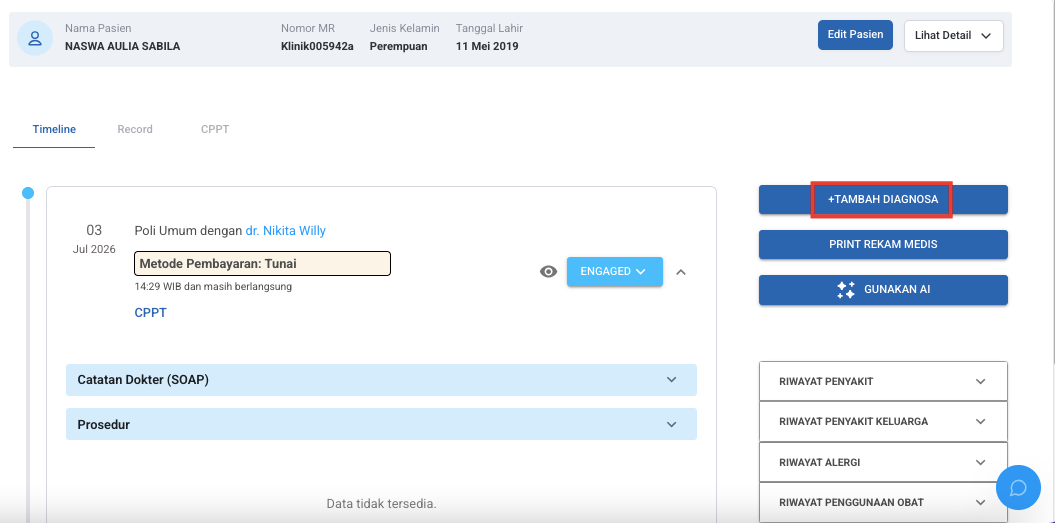
Setelah seluruh data rekam medis telah diisi dengan lengkap dan benar:
- Klik Status: Engaged.
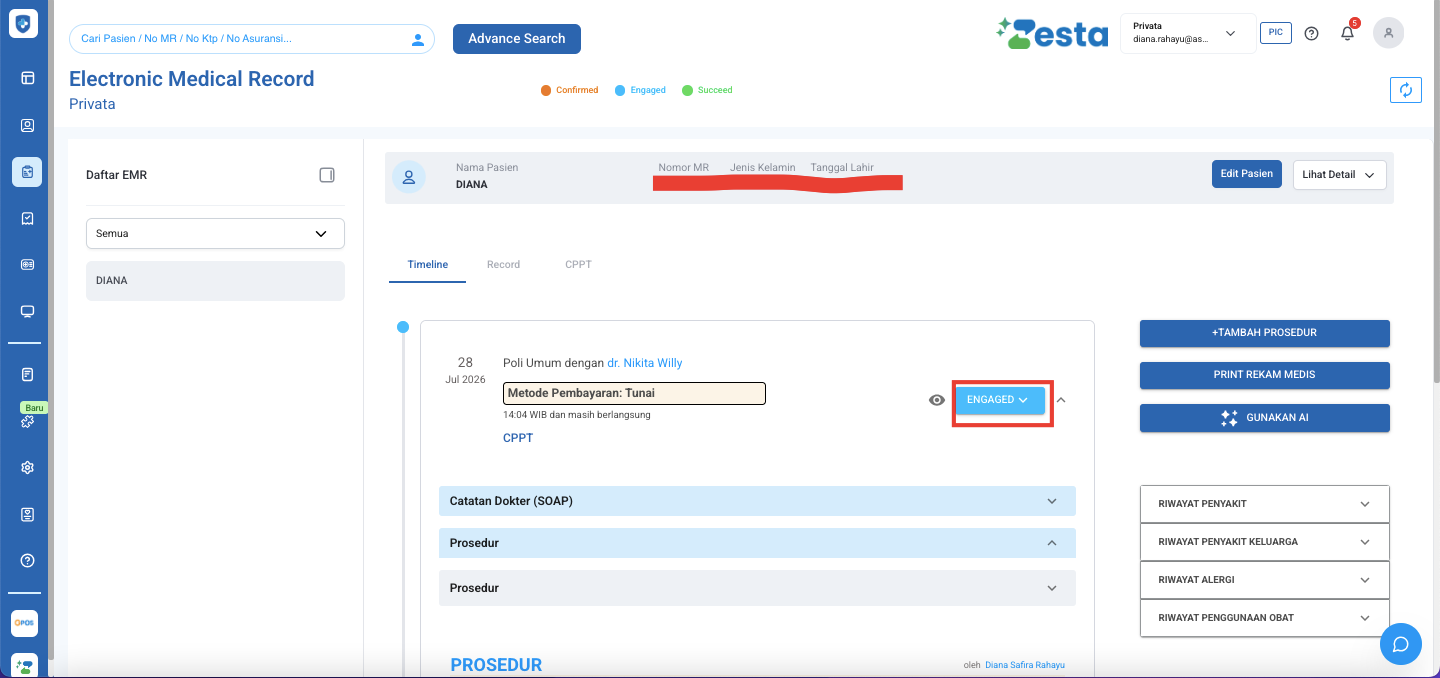
- Pilih Done.
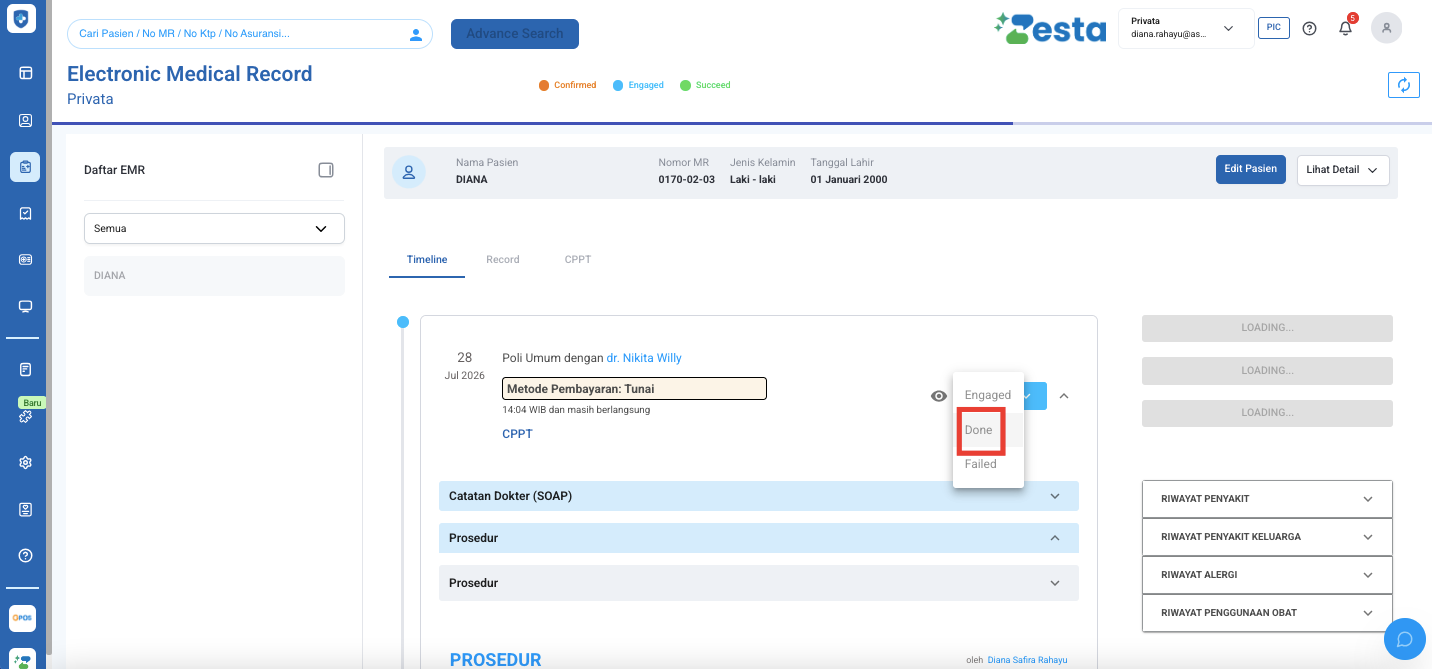
- Status kunjungan pasien akan berubah menjadi Done, yang menandakan pelayanan telah selesai dan pasien siap melanjutkan ke proses Kasir untuk pembayaran.
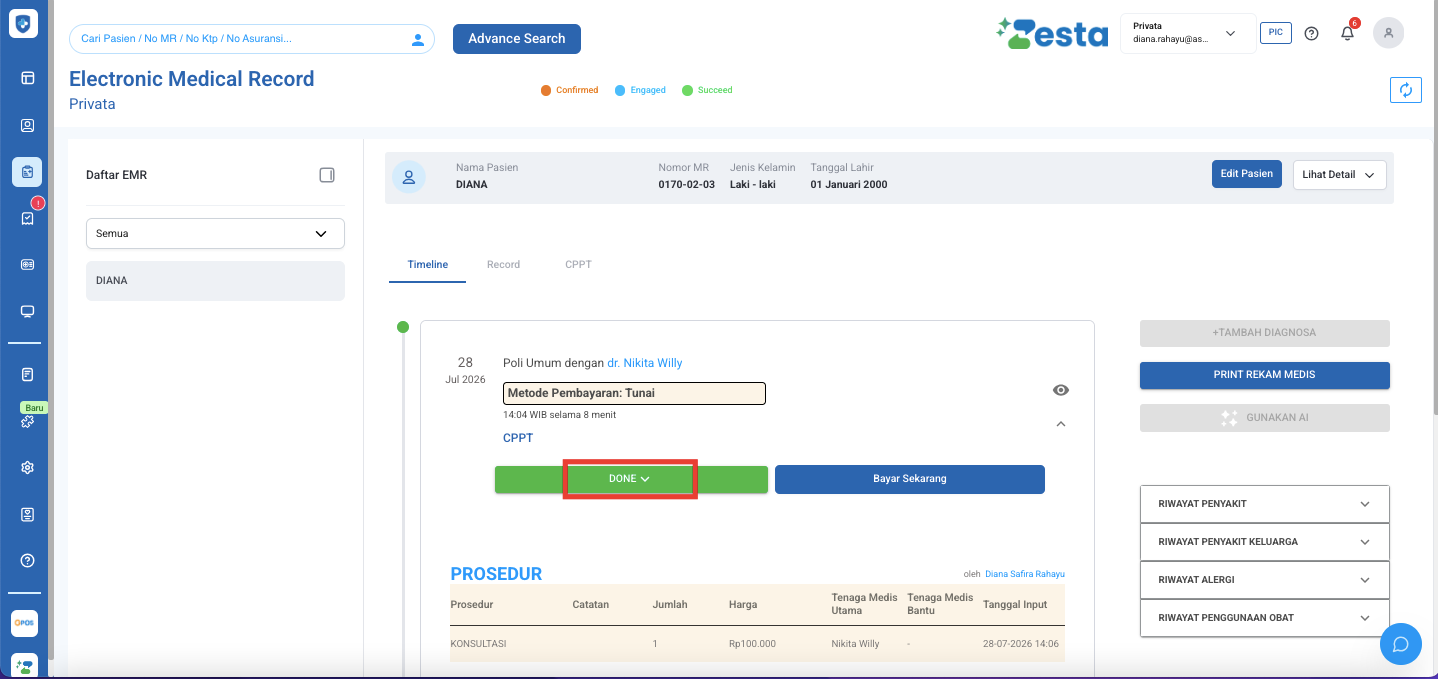
Proses pembayaran transaksi pasien dapat dilakukan melalui menu EMR maupun menu Kasir.
Opsi 1: Pembayaran melalui EMR
- Pada halaman EMR, klik Bayar Sekarang dan Sistem akan menampilkan formulir pembayaran.
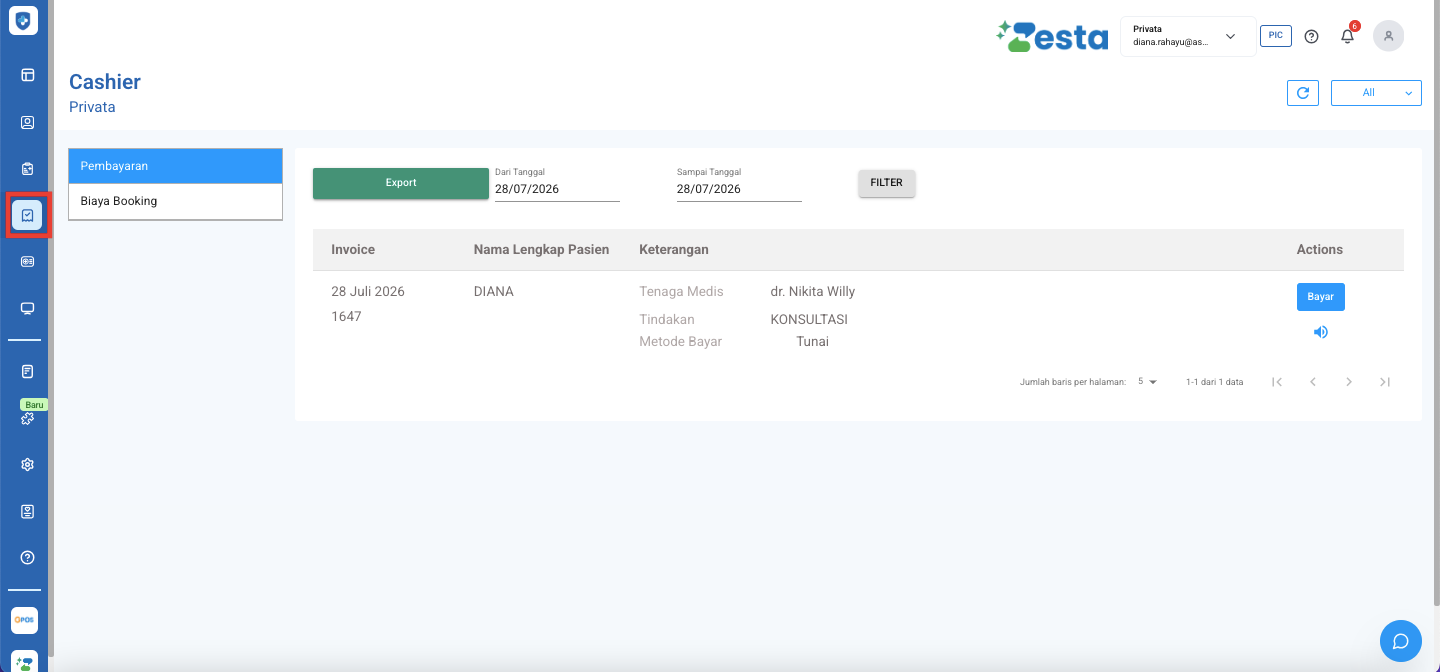
Opsi 2: Pembayaran melalui Menu Kasir
- Buka menu Kasir.
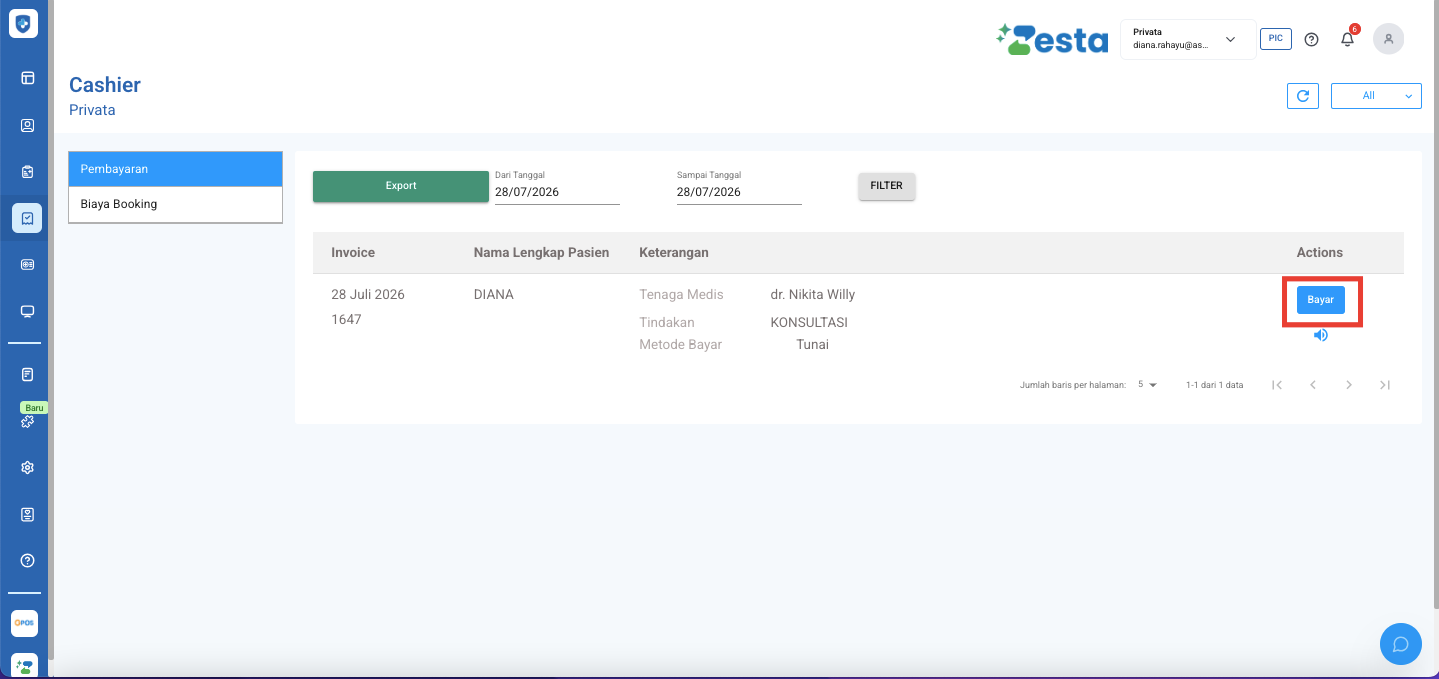
- Cari nama pasien yang akan melakukan pembayaran dan klik Bayar.
Pada formulir pembayaran:
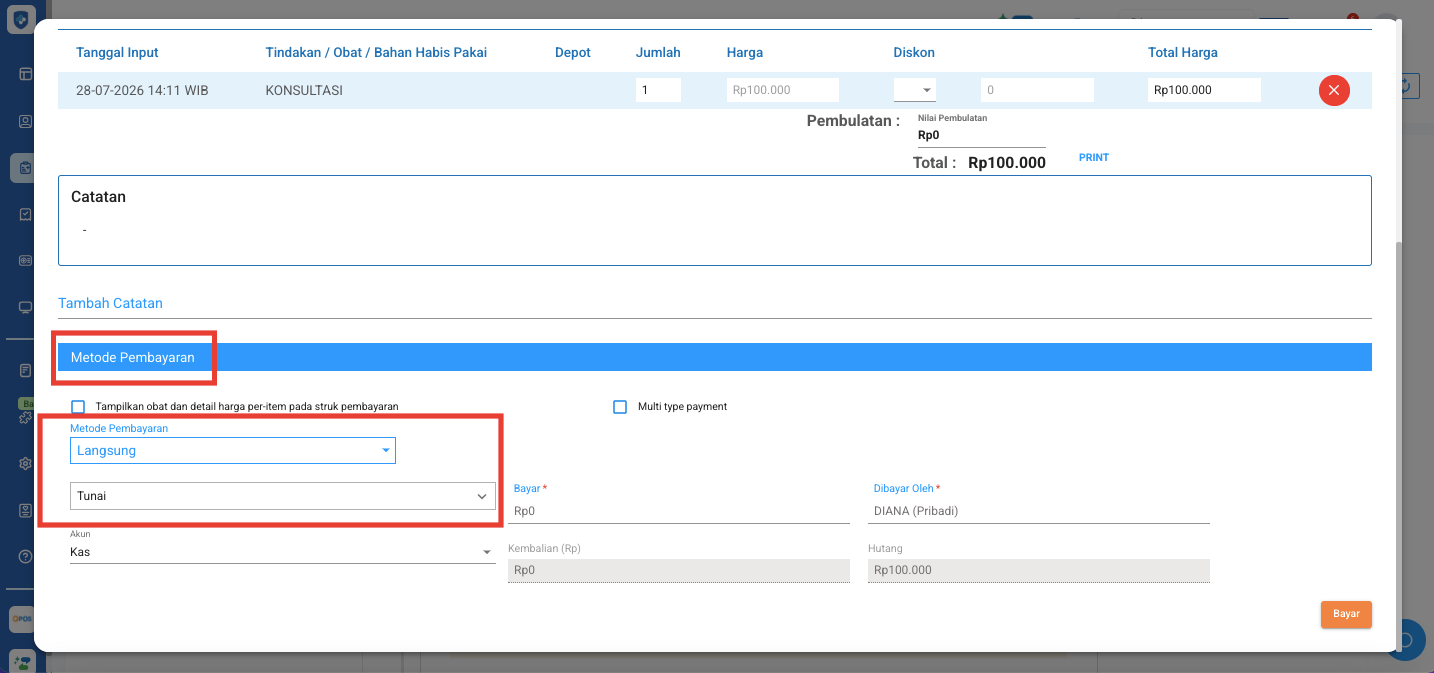
- Periksa kembali rincian transaksi yang akan dibayarkan. Pilih atau sesuaikan metode pembayaran sesuai dengan transaksi pasien.
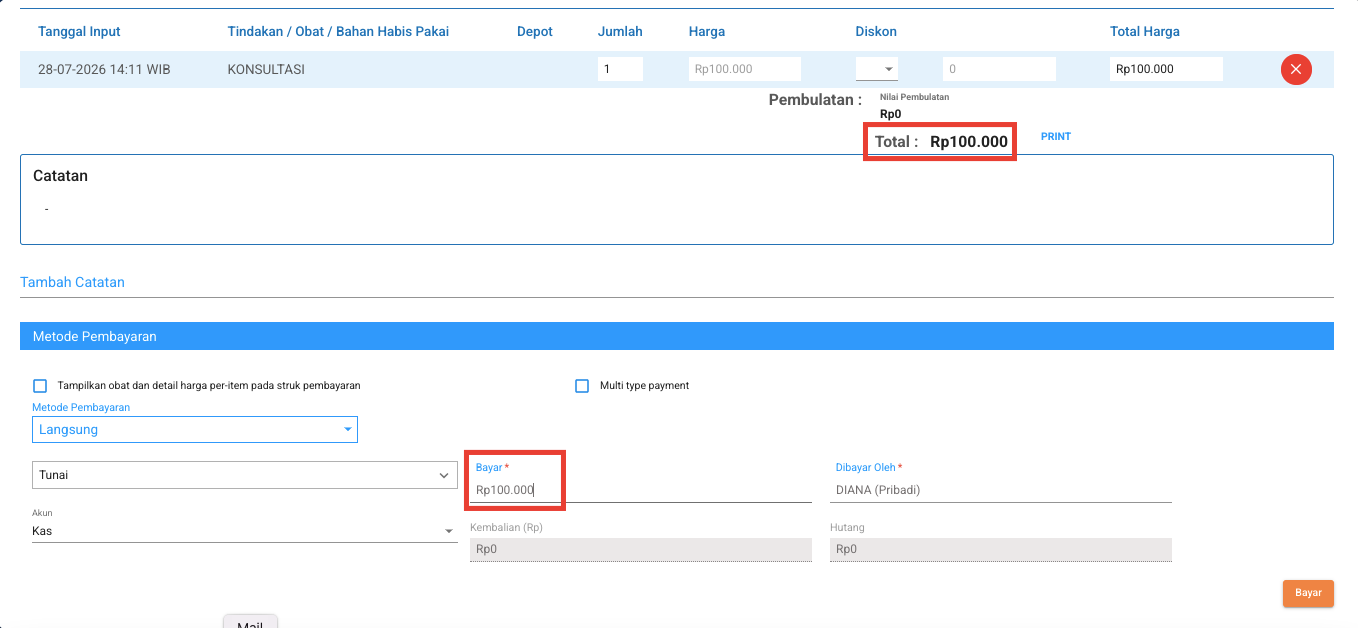
- Pastikan total tagihan sudah benar.
- Masukkan nominal pembayaran sesuai dengan jumlah yang diterima.
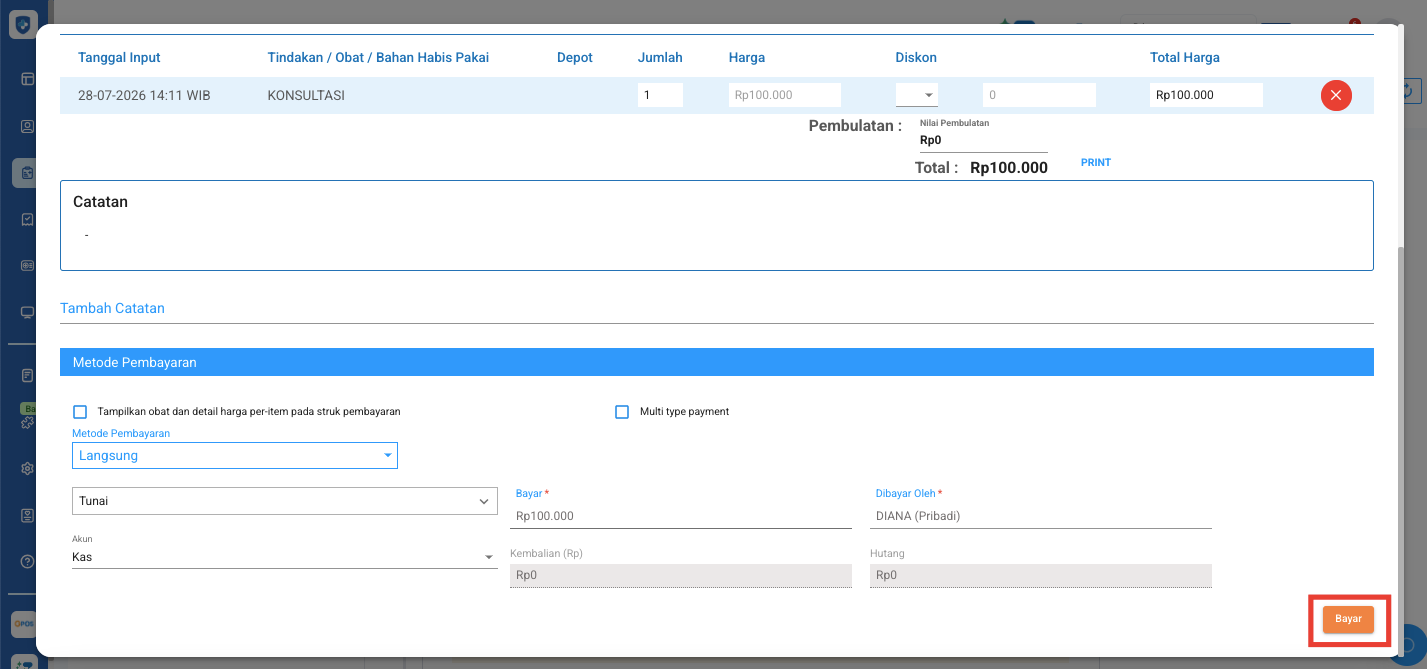
- Klik Bayar untuk menyelesaikan transaksi.
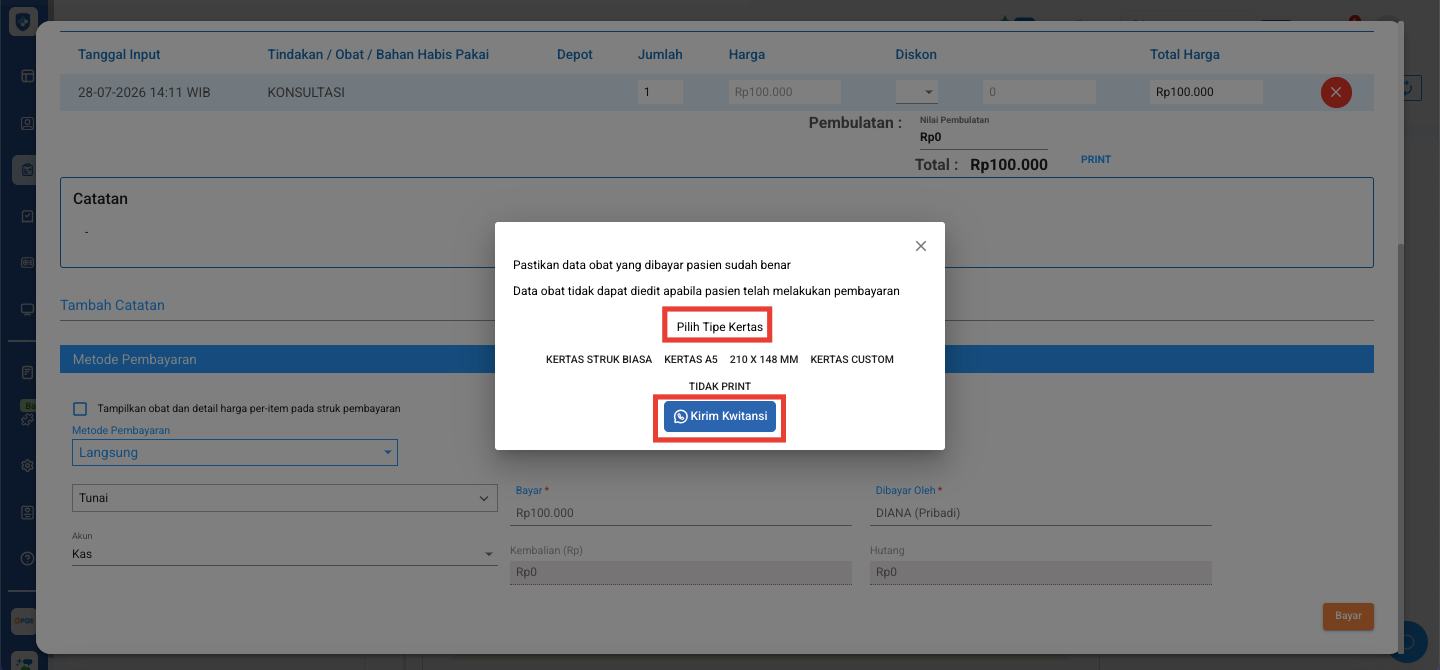
Setelah pembayaran berhasil diproses, Anda dapat memilih salah satu opsi berikut:
- Cetak kwitansi.
- Tidak mencetak kwitansi.
- Kirim kwitansi melalui WhatsApp kepada pasien.
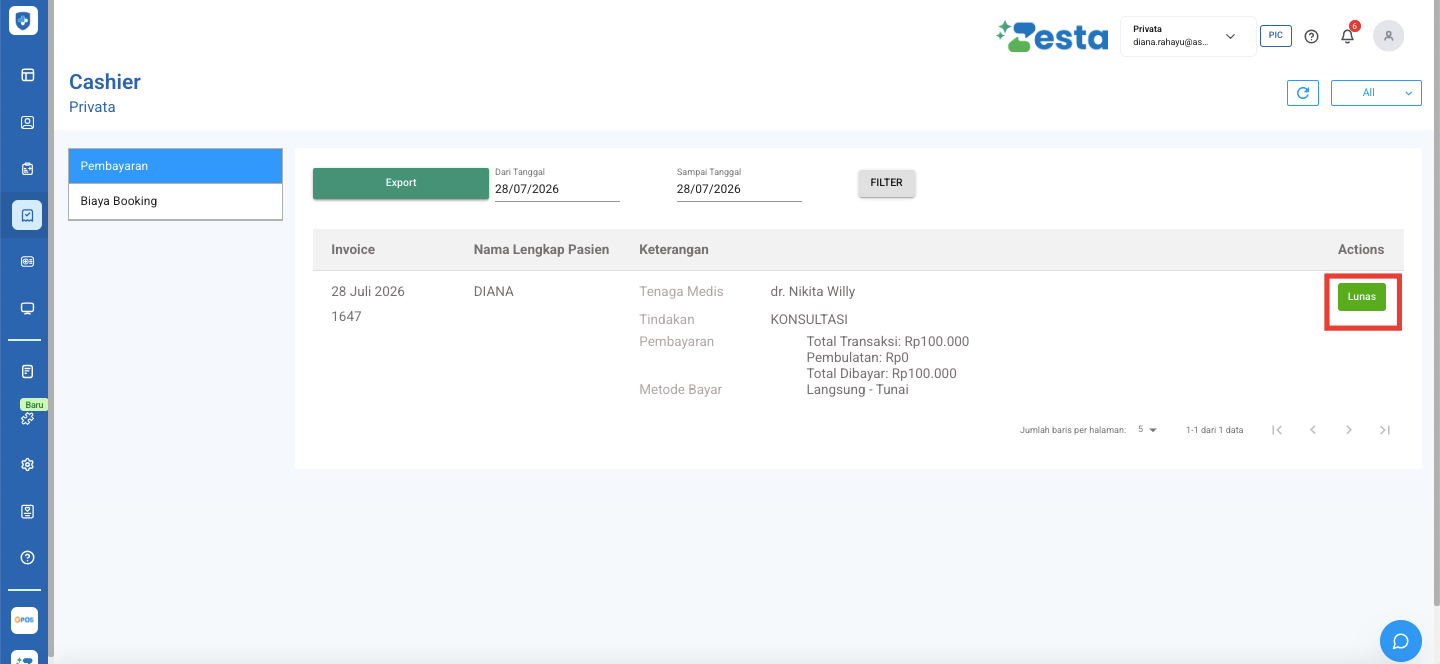
Setelah proses pembayaran selesai, status transaksi pada menu Kasir akan berubah menjadi Lunas, yang menandakan pembayaran pasien telah berhasil diselesaikan.
Helpdesk Assist.id
Terima kasih telah telah setia menggunakan Assist.id, semoga pembaruan ini memberikan kemudahan bagi para pengguna semua. Jika Anda memiliki pertanyaan lebih lanjut mengenai produk atau cara penggunaannya, jangan ragu untuk menghubungi kami melalui :
- Fitur Live Chat di dalam sistem Assist.id yang terletak pada bagian kanan bawah
- Selain itu bisa menggunakan Whatsapps Customer Care Assist.id