
Tutorial Menambahkan Stok Produk Di Menu Produk Pada Cashbook Akuntansi

Dalam operasional faskes, ketersediaan stok produk seperti obat dan alat kesehatan harus selalu terpantau dengan baik. Oleh karena itu, pencatatan stok dalam sistem akuntansi menjadi hal penting agar jumlah stok yang tersedia selalu akurat dan sesuai dengan kondisi sebenarnya.
Pada Cashbook, penambahan stok produk dapat dilakukan melalui dua cara, yaitu melalui persediaan awal dan pembelian. Kedua metode ini membantu pengguna dalam mencatat stok, baik yang sudah dimiliki sebelum menggunakan sistem maupun stok yang diperoleh dari transaksi baru.
A. Persediaan Awal
Saat pertama kali menggunakan Cashbook, saldo awal pada akun kategori Persediaan akan otomatis masuk ke menu Produk sebagai stok awal yang dimiliki sebelum menggunakan sistem.
Stok ini akan masuk ke bagian Membutuhkan Persetujuan, sehingga pengguna perlu melakukan konfirmasi terlebih dahulu agar stok dapat digunakan.
Perbedaan Akun Persediaan
- Persediaan Barang Digunakan untuk menampung total nilai stok yang sudah disetujui
- Barang dalam Proses Digunakan untuk menampung nilai stok yang masih menunggu persetujuan
Cara Menginput Persediaan Awal
- Masuk ke menu Produk
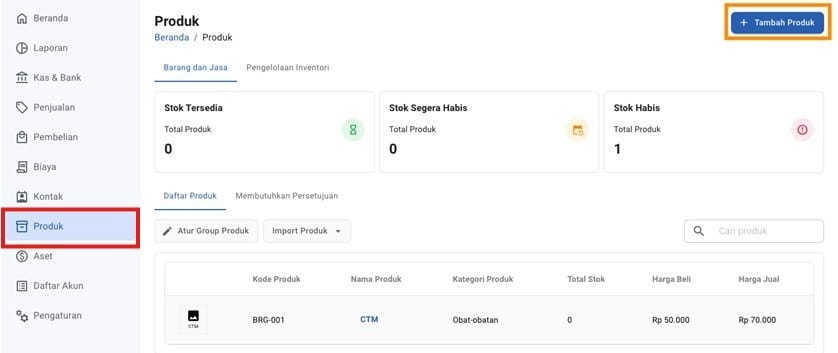
- Pilih Pengelolaan Inventory
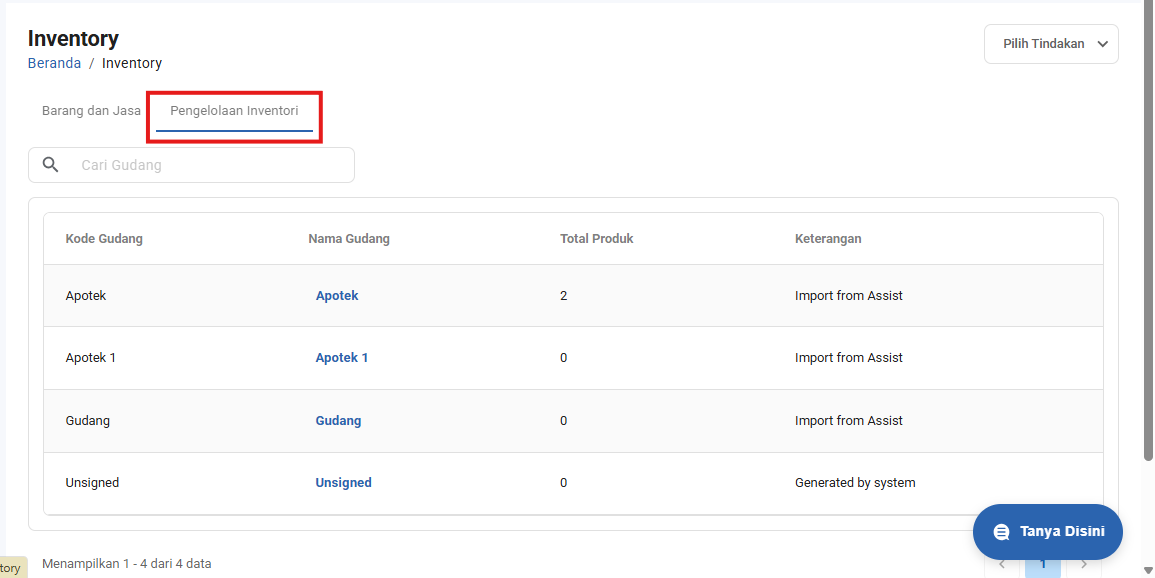
- Klik tombol Pilih Tindakan

- Klik Penyesuaian Stok
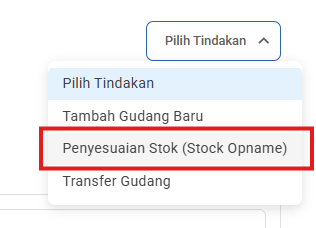
- Klik + Penyesuaian Stock
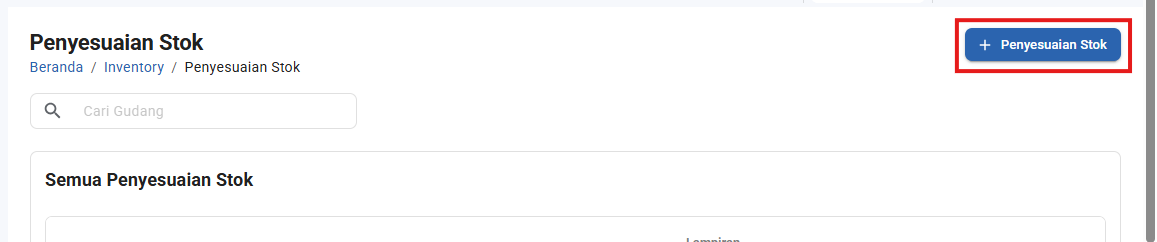
- Pada halaman Penyesuaian Stok, tambahkan produk dan isi detail yang diperlukan
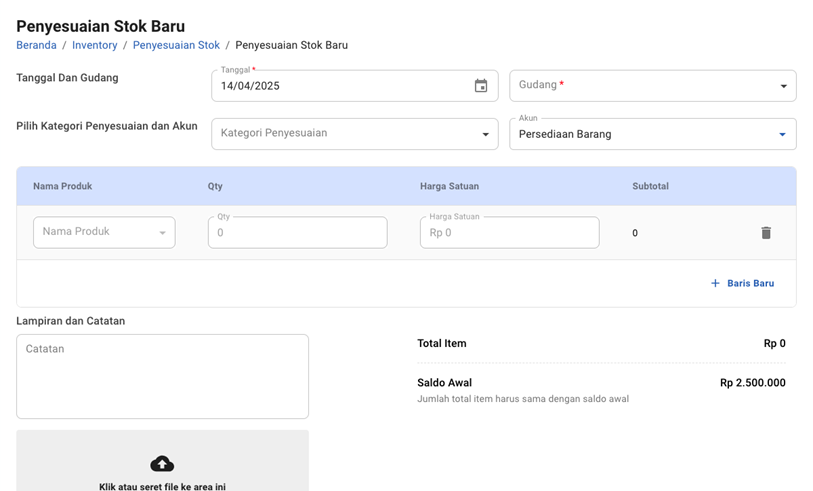
- Scroll ke bawah, lalu klik Konfirmasi Simpan
Note:
- Persediaan awal akan otomatis masuk ke gudang Unsigned
- Jika memiliki lebih dari satu gudang, lakukan penyesuaian menggunakan fitur Transfer Gudang untuk memindahkan stok ke lokasi yang sesuai
B. Pembelian
Selain melalui persediaan awal, penambahan stok produk juga dapat dilakukan melalui transaksi pembelian. Fitur ini digunakan ketika faskes melakukan pengadaan obat, alat kesehatan, atau kebutuhan lainnya dari supplier.
Setiap pembelian yang dicatat akan menambah jumlah stok produk setelah proses persetujuan selesai dilakukan. Dengan demikian, stok yang masuk ke sistem akan tercatat secara akurat dan langsung terhubung dengan pencatatan keuangan, sehingga memudahkan pengelolaan persediaan serta monitoring nilai pembelian secara keseluruhan.
Cara Menambahkan Stok melalui Pembelian
- Masuk ke menu Pembelian

- klik + Pembelian Baru

- Isi informasi pembelian dengan memilih tipe Inventory
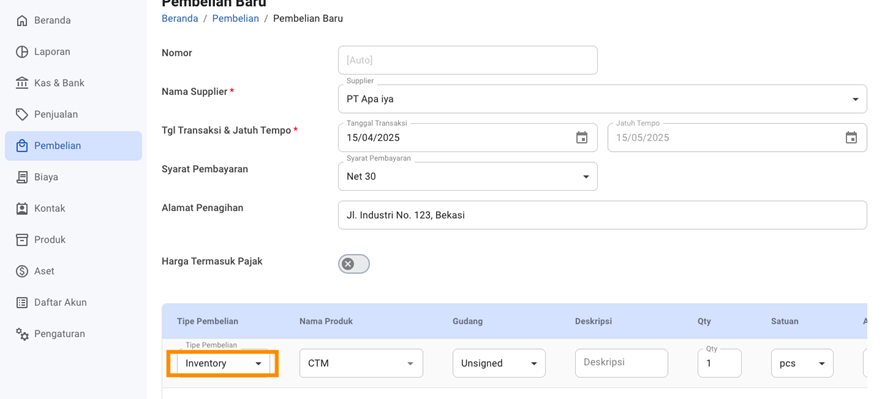
- Klik Konfirmasi Simpan
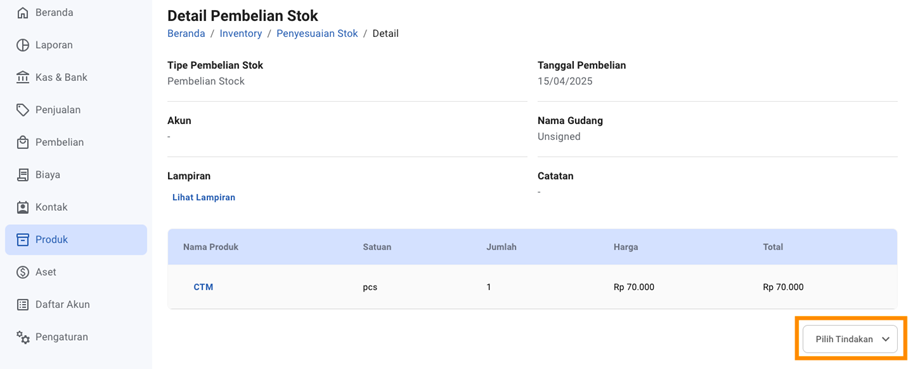
- Masuk ke menu Produk, lalu pilih transaksi pembelian yang baru dibuat dengan klik Lihat Detail
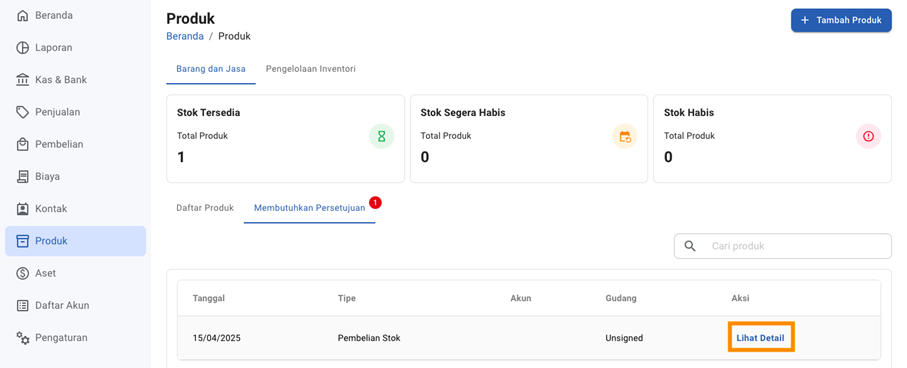
- Klik Pilih Tindakan
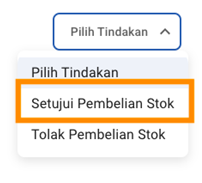
- Pilih Setujui Pembelian Stok
- Tambahkan dokumen pendukung jika diperlukan, lalu klik Setujui
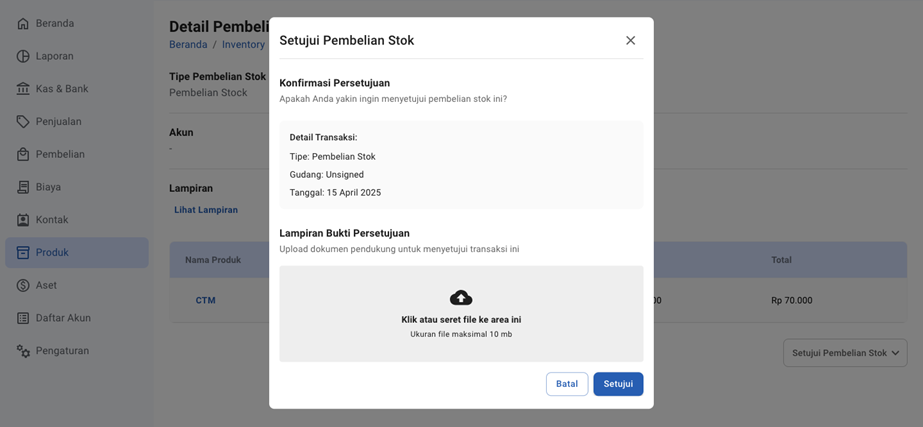
- Stok akan otomatis bertambah pada produk terkait
Helpdesk Assist.id
Terima kasih telah telah setia menggunakan Assist.id, semoga pembaruan ini memberikan kemudahan bagi para pengguna semua. Jika Anda memiliki pertanyaan lebih lanjut mengenai produk atau cara penggunaannya, jangan ragu untuk menghubungi kami melalui :
Fitur Live Chat di dalam sistem Assist.id yang terletak pada bagian kanan bawah