
Tutorial Cara Memperkecil Ukuran File PDF dan Gambar

Dalam pengelolaan Rekam Medis Elektronik (RME), dokumen pendukung dan hasil scan medis perlu disimpan dengan baik agar informasi kesehatan pasien tetap dapat diakses ketika dibutuhkan.
Berdasarkan Peraturan Menteri Kesehatan Republik Indonesia Nomor 24 Tahun 2022 tentang Rekam Medis, data Rekam Medis Elektronik wajib disimpan oleh fasilitas pelayanan kesehatan paling singkat selama 25 tahun sejak tanggal kunjungan terakhir pasien. Dengan adanya ketentuan tersebut, pengelolaan dokumen rekam medis, termasuk ukuran file yang disimpan, perlu diperhatikan agar penggunaan kapasitas penyimpanan lebih optimal dalam jangka panjang.
Sebagai gambaran, pada platform satu pintu Kementerian Kesehatan (SKP/Kemenkes), dokumen bukti pendukung memiliki batas ukuran maksimal 250 KB per file PDF. Sementara itu, untuk dokumen pendukung atau hasil scan medis seperti hasil laboratorium, hasil rontgen/radiologi, foto klinis, dan lembar persetujuan tindakan, ukuran file umumnya disarankan berada pada kisaran 500 KB hingga maksimal 2 MB per file. Ukuran tersebut merupakan acuan pengelolaan dokumen, bukan ketentuan batas ukuran yang ditetapkan dalam Permenkes.
Pada sistem Assist.id, khususnya saat melakukan input data melalui fitur Tambah Berkas, ukuran file yang dapat diunggah dibatasi maksimal 5 MB per file. Apabila ukuran file melebihi batas tersebut, Ibu/Bapak perlu memperkecil ukuran file terlebih dahulu sebelum melakukan pengunggahan.
Oleh karena itu, proses kompresi file dapat dilakukan untuk mengurangi ukuran dokumen PDF maupun gambar agar lebih ringan saat diunggah dan disimpan. Namun, pastikan proses kompresi tetap menjaga kualitas dokumen sehingga tulisan, hasil pemeriksaan, dan informasi medis penting lainnya tetap terlihat jelas dan mudah dibaca.
Sebagai alternatif, Ibu/Bapak dapat menggunakan layanan kompresi file secara online melalui website berikut:
https://tinywow.com/
Website tersebut menyediakan fitur untuk memperkecil ukuran file PDF maupun gambar. Berikut langkah-langkah yang dapat dilakukan.
A. Cara Memperkecil Ukuran File PDF
1. Membuka Website
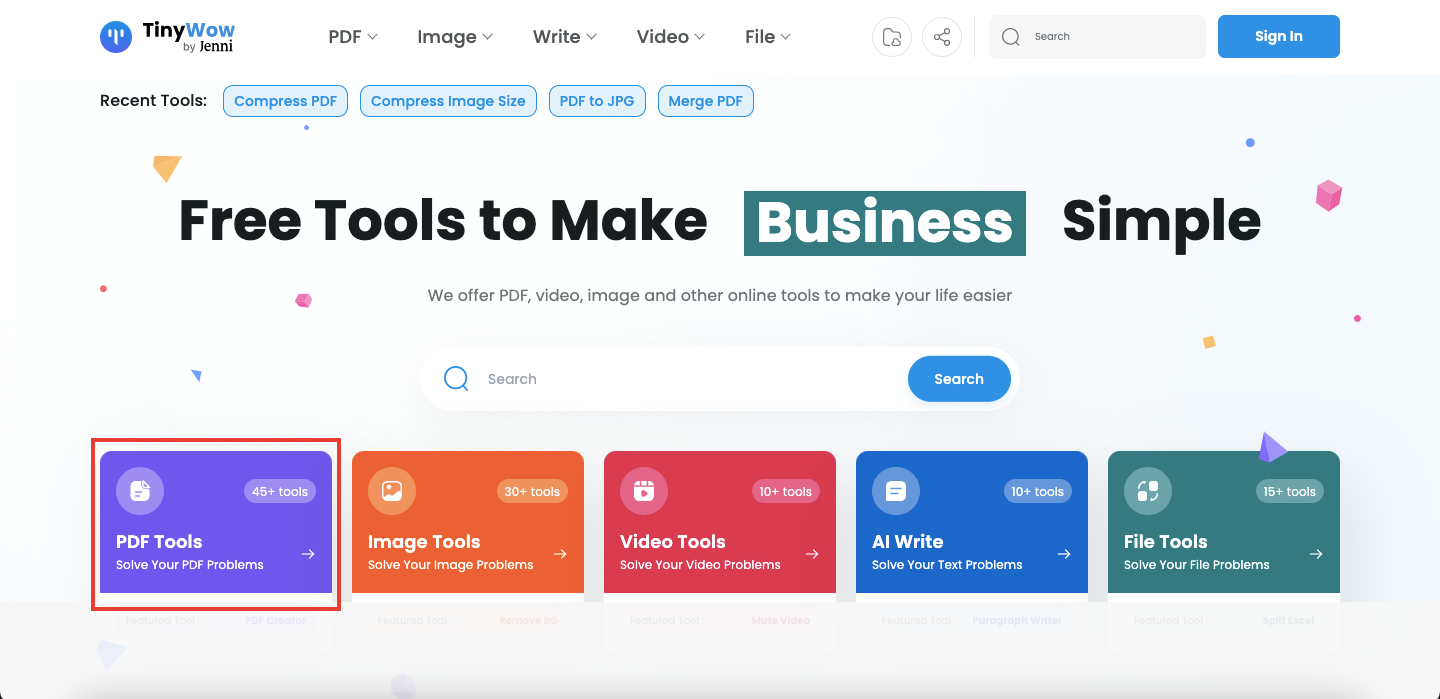
Silakan buka browser pada perangkat Ibu/Bapak, kemudian kunjungi website TinyWow.
Pada halaman utama, pilih menu PDF Tools untuk melihat berbagai fitur pengelolaan dokumen PDF yang tersedia.
2. Memilih Fitur Compress PDF
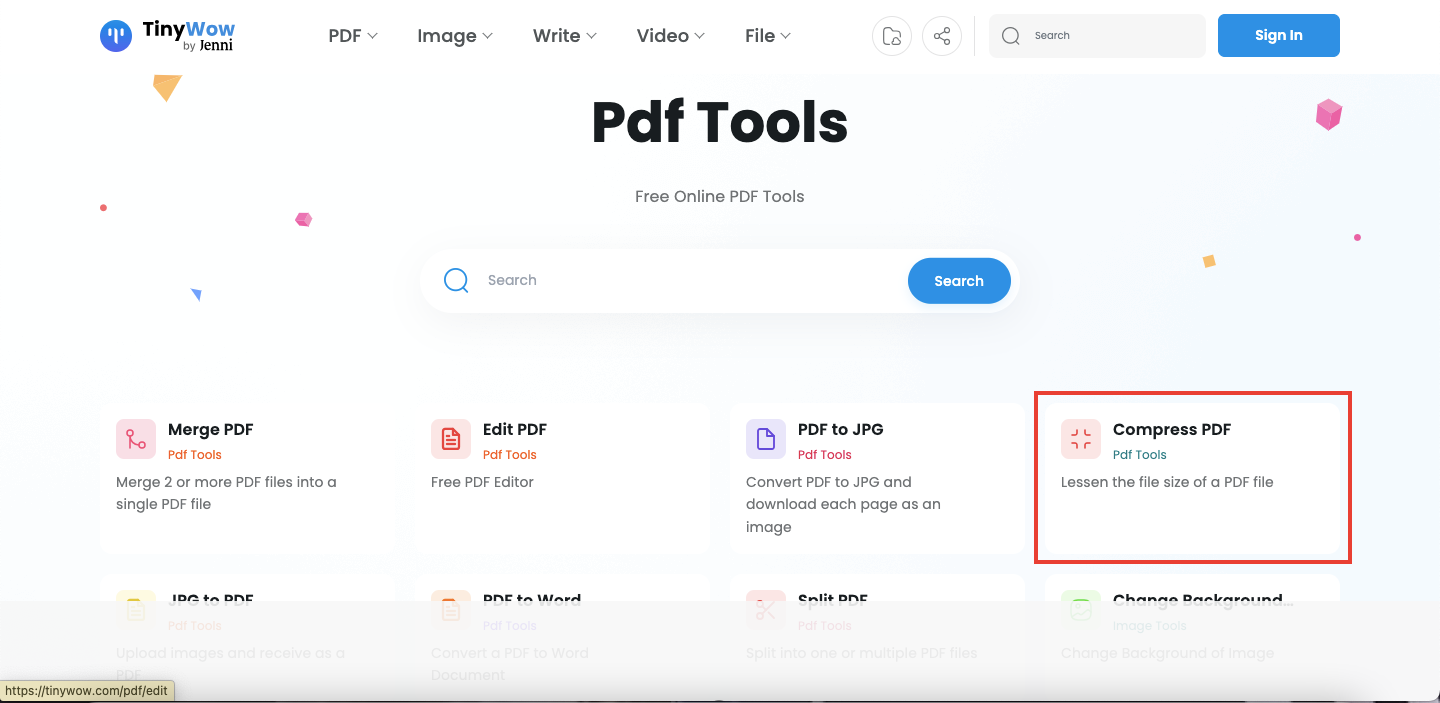
Setelah masuk ke halaman PDF Tools, silakan cari dan pilih fitur Compress PDF.
Fitur ini digunakan untuk memperkecil ukuran dokumen PDF agar lebih ringan dan mudah diunggah ke sistem.
3. Mengunggah File PDF
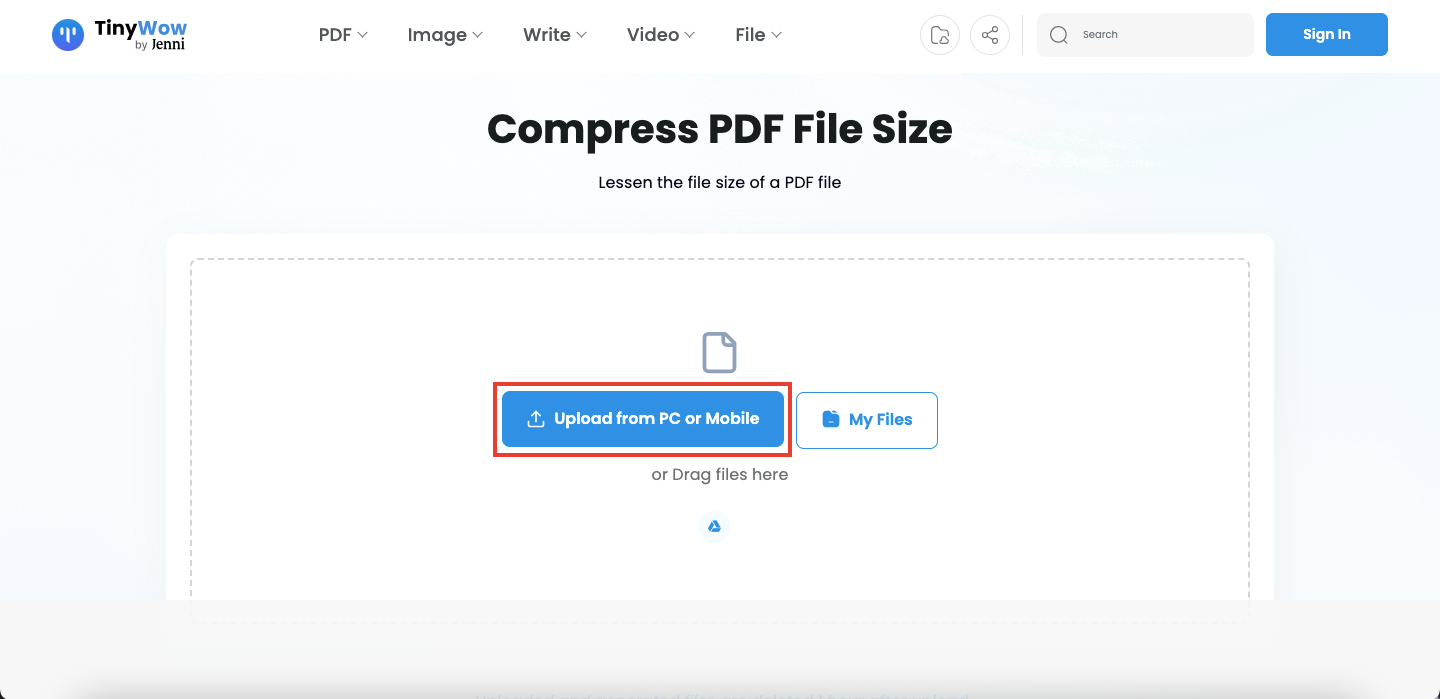
Setelah masuk ke halaman Compress PDF, klik tombol Upload from PC or Mobile.
Kemudian, pilih dokumen PDF yang ingin diperkecil ukurannya dari perangkat Ibu/Bapak.
Pastikan dokumen yang dipilih sudah sesuai dengan file yang akan diunggah ke sistem Assist.id.
4. Memilih Tingkat Kompresi
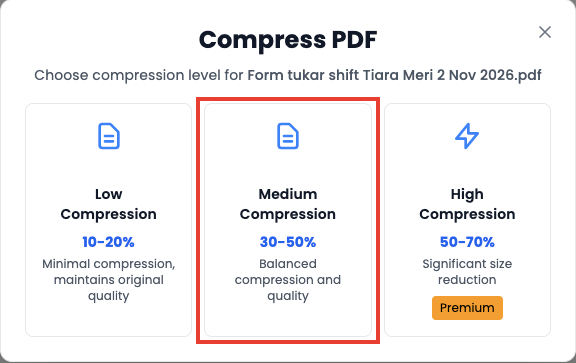
Setelah file berhasil diunggah, akan muncul beberapa pilihan tingkat kompresi, yaitu Low Compression, Medium Compression, dan High Compression.
Sebagai rekomendasi, Ibu/Bapak dapat memilih Medium Compression (30–50%) karena tingkat kompresi ini memberikan keseimbangan antara pengurangan ukuran file dan kualitas dokumen.
Silakan pilih Medium Compression, kemudian tunggu hingga proses kompresi selesai dilakukan. Setelah itu, periksa kembali ukuran file untuk memastikan sudah sesuai dengan batas maksimal pengunggahan pada sistem Assist.id, yaitu 5 MB.
5. Menunggu Proses Kompresi
Setelah memilih tingkat kompresi, sistem akan memproses dokumen secara otomatis.
Silakan tunggu hingga proses selesai. Apabila berhasil, akan muncul keterangan Your file is ready yang menandakan bahwa dokumen sudah selesai dikompres.
Pada halaman tersebut, Ibu/Bapak juga dapat melihat perbandingan ukuran file sebelum dan sesudah dikompres.
6. Mengunduh File Hasil Kompresi
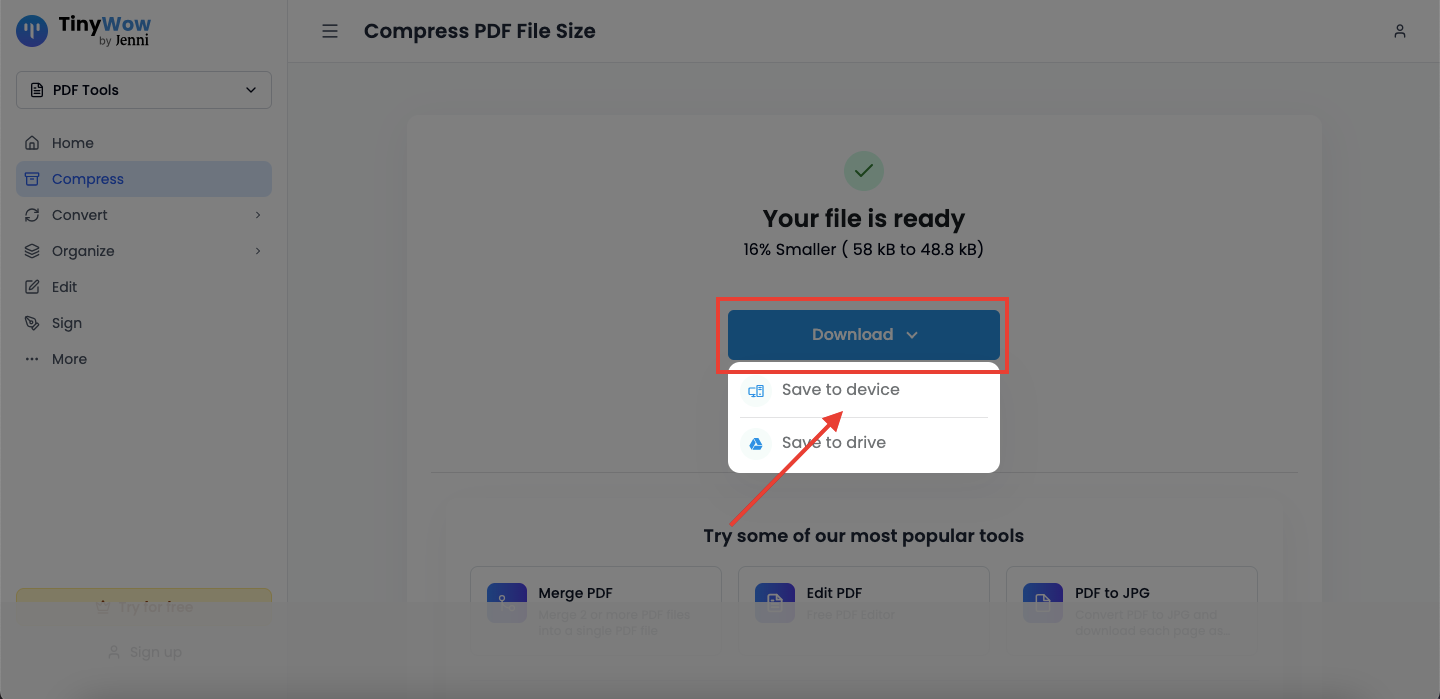
Setelah proses selesai, klik tombol Download, kemudian pilih Save to device untuk menyimpan dokumen hasil kompresi ke perangkat Ibu/Bapak.
7. Memastikan Ukuran File
Setelah file berhasil diunduh, silakan periksa kembali ukuran dokumen melalui folder penyimpanan perangkat.
Pastikan ukuran file sudah sesuai dengan batas maksimal pengunggahan pada sistem Assist.id, yaitu 5 MB.
Apabila ukuran file masih melebihi 5 MB, Ibu/Bapak dapat mencoba melakukan kompresi kembali dengan tingkat kompresi yang lebih tinggi apabila tersedia.
B. Cara Memperkecil Ukuran File Gambar
Selain dokumen PDF, Ibu/Bapak juga dapat melakukan kompresi pada file gambar apabila ukuran gambar yang akan diunggah masih melebihi batas maksimal yang ditentukan.
Berikut langkah-langkah untuk memperkecil ukuran file gambar:
1. Membuka Website
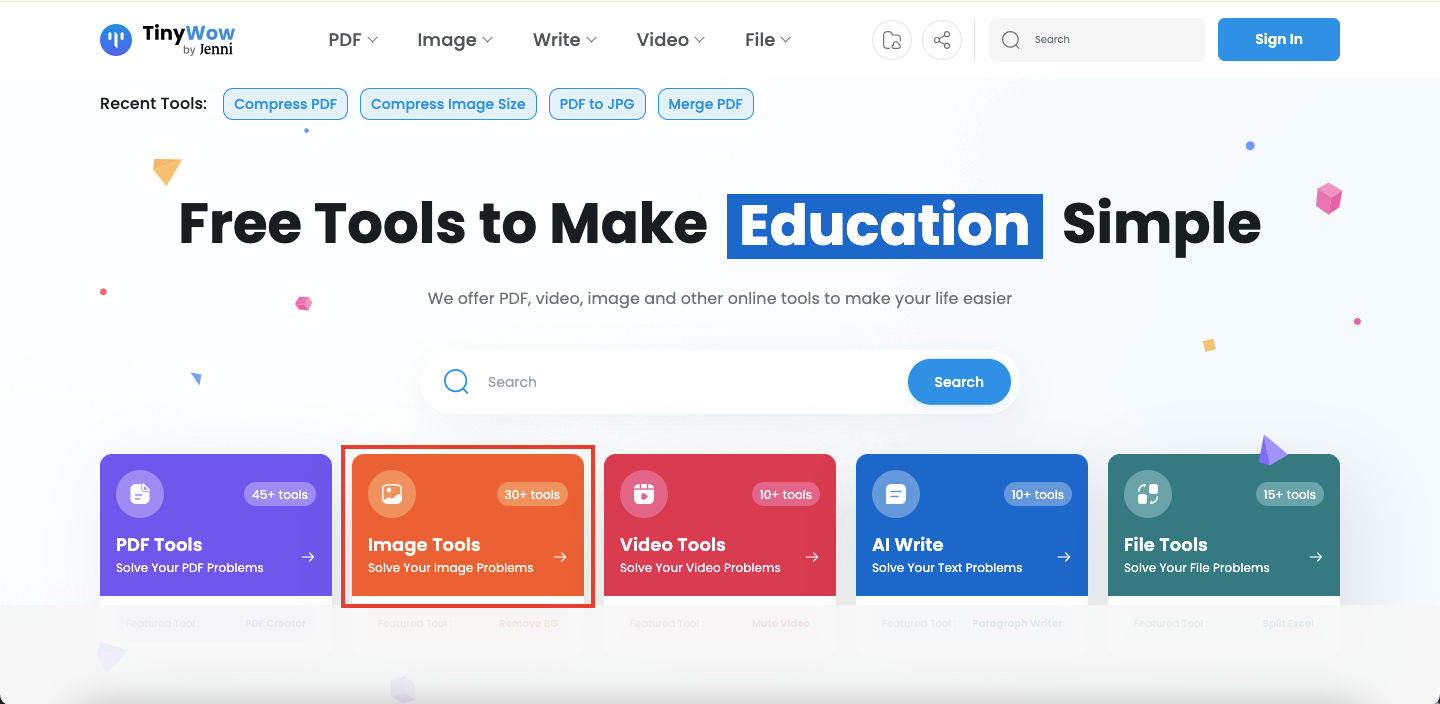
Silakan buka browser pada perangkat Ibu/Bapak, kemudian kunjungi website TinyWow.
Pada halaman utama, pilih menu Image Tools untuk melihat berbagai fitur pengelolaan gambar yang tersedia.
2. Memilih Fitur Compress Image Size
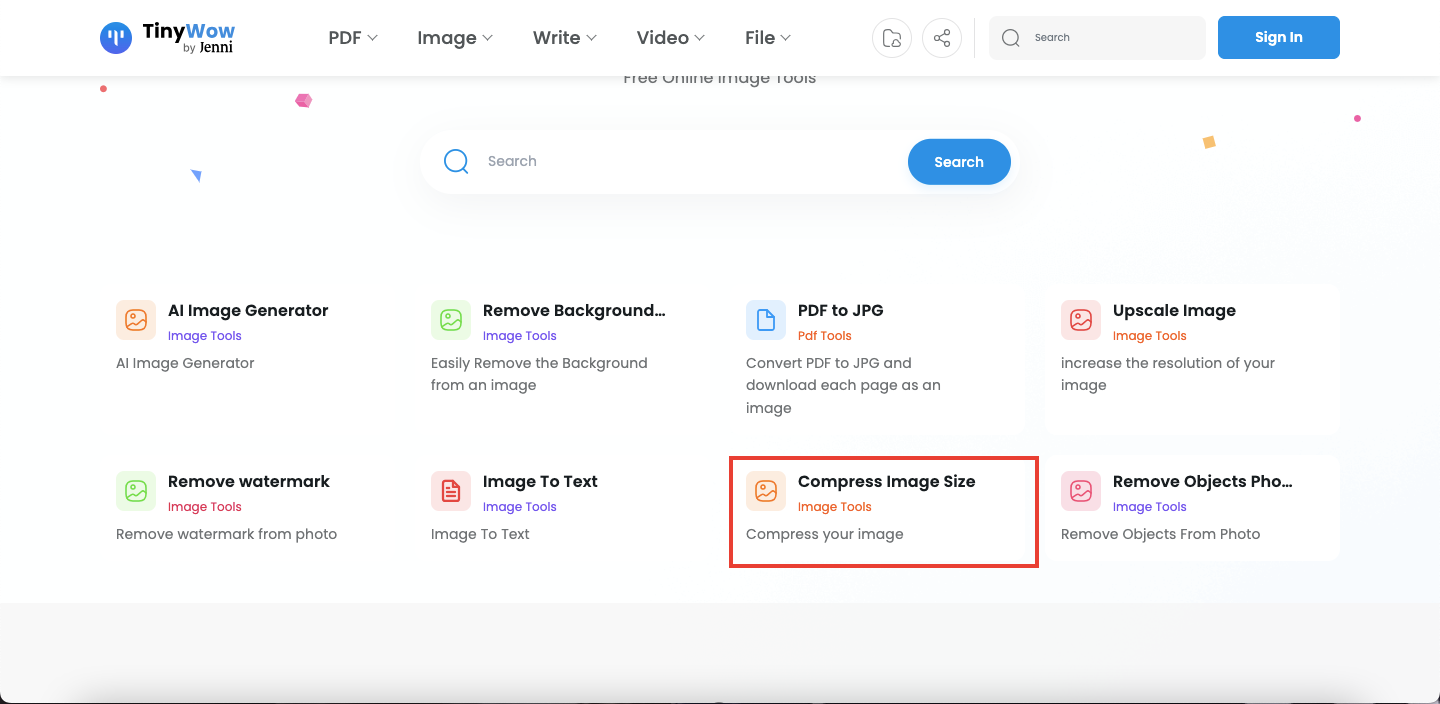
Pada halaman Image Tools, silakan cari dan pilih fitur Compress Image Size.
Fitur ini digunakan untuk memperkecil ukuran file gambar agar lebih ringan dan sesuai dengan kebutuhan pengunggahan dokumen.
3. Mengunggah File Gambar
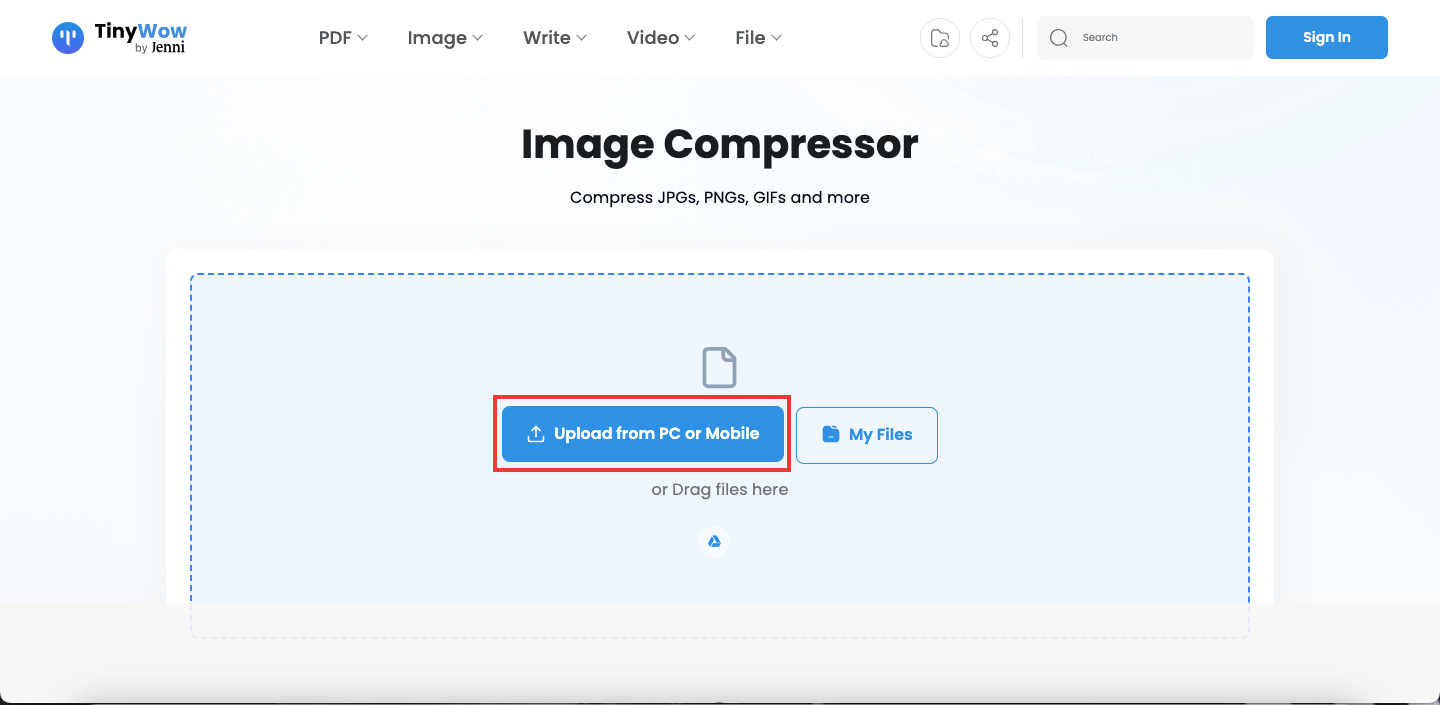
Setelah masuk ke halaman Image Compressor, klik tombol Upload from PC or Mobile.
Kemudian, pilih file gambar yang ingin diperkecil ukurannya dari perangkat Ibu/Bapak.
4. Mengatur Kualitas Gambar

Setelah gambar berhasil diunggah, Ibu/Bapak dapat mengatur kualitas gambar melalui pengaturan Quality yang tersedia.
Pada bagian ini, terdapat slider yang dapat digeser untuk menyesuaikan tingkat kualitas gambar sesuai kebutuhan.
Sebagai contoh, apabila ukuran file gambar awal adalah 20 MB, Ibu/Bapak dapat mencoba mengatur kualitas gambar menjadi 75% terlebih dahulu. Pengaturan ini dapat membantu mengurangi ukuran file gambar dengan tetap mempertahankan kualitas visualnya.
Namun, perlu diperhatikan bahwa pengaturan Quality sebesar 75% tidak selalu berarti ukuran file akan berkurang tepat 75%. Hasil kompresi bergantung pada resolusi, format, dan kondisi gambar.
Apabila hasil kompresi masih melebihi batas maksimal 5 MB, Ibu/Bapak dapat mencoba menurunkan kembali pengaturan Quality secara bertahap hingga ukuran file sesuai dengan ketentuan pengunggahan sistem.
Setelah pengaturan selesai, pastikan format gambar sudah sesuai. Apabila ingin mempertahankan format aslinya, Ibu/Bapak dapat memilih opsi Original pada bagian dropdown.
5. Memulai Proses Kompresi
Setelah pengaturan selesai, silakan klik tombol Compress untuk memulai proses pengecilan ukuran gambar.
Tunggu beberapa saat hingga proses kompresi selesai dilakukan.
6. Mengunduh Hasil Kompresi
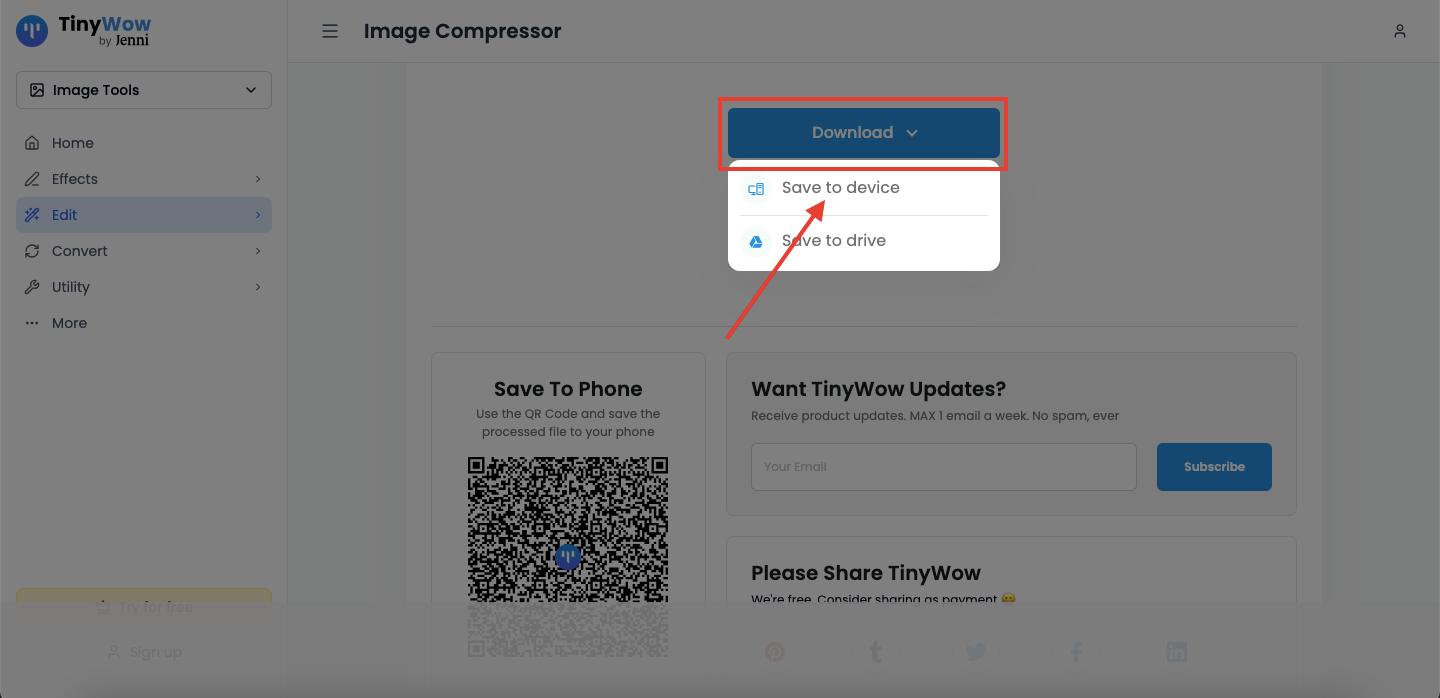
Setelah proses selesai, klik tombol Download, kemudian pilih Save to device untuk menyimpan gambar hasil kompresi ke perangkat Ibu/Bapak.
7. Memastikan Ukuran File
Setelah gambar berhasil diunduh, silakan periksa kembali ukuran file melalui folder penyimpanan perangkat.
Pastikan ukuran file sudah sesuai dengan ketentuan maksimal pengunggahan pada sistem Assist.id, yaitu 5 MB.
Apabila ukuran file masih melebihi batas tersebut, Ibu/Bapak dapat mengulangi proses kompresi dengan menyesuaikan pengaturan Quality ke tingkat yang lebih rendah.
Catatan
Perlu diperhatikan bahwa hasil kompresi dapat berbeda-beda, tergantung pada ukuran awal, jumlah halaman, resolusi, format, dan kualitas file.
Setelah proses kompresi selesai, disarankan untuk memeriksa kembali ukuran serta kualitas dokumen atau gambar. Pastikan tulisan maupun informasi penting di dalamnya masih terlihat dengan jelas sebelum diunggah ke sistem Assist.id.
Demikian tutorial cara memperkecil ukuran file PDF dan gambar sebelum diunggah ke sistem Assist.id. Semoga langkah-langkah di atas dapat membantu Ibu/Bapak mengatasi kendala ukuran file sehingga proses pengunggahan dokumen dapat berjalan dengan lancar.
Helpdesk Assist.id
Terima kasih telah telah setia menggunakan Assist.id, semoga pembaruan ini memberikan kemudahan bagi para pengguna semua. Jika Anda memiliki pertanyaan lebih lanjut mengenai produk atau cara penggunaannya, jangan ragu untuk menghubungi kami melalui :
- Fitur Live Chat di dalam sistem Assist.id yang terletak pada bagian kanan bawah
- Selain itu bisa menggunakan Whatsapps Customer Care Assist.id