
New Privata - Cara Penggunaan Modul Laporan
5.1 Deskripsi
Menu Laporan digunakan untuk memantau, menganalisis, dan merekap seluruh aktivitas operasional serta finansial fasilitas kesehatan Anda. Menu ini menyajikan data secara otomatis berdasarkan periode rentang tanggal yang Anda tentukan.
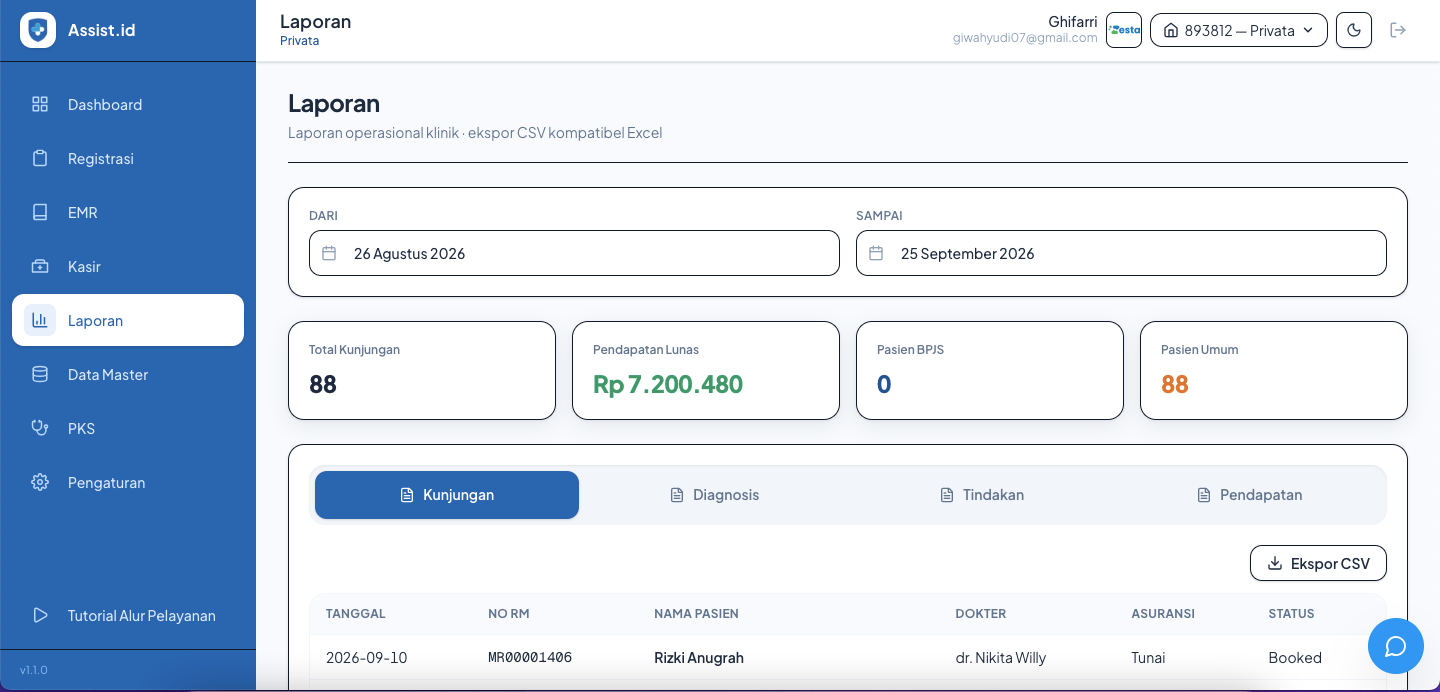
5.2 Dua Cara Kerja Penyajian Data di Menu Laporan
Di dalam menu ini, terdapat 2 (dua) jenis penyajian data yang memiliki cara kerja dan fungsi berbeda:
- Ringkasan Metrik (Overview) ──► Angka total akumulasi di bagian atas
- Detail Laporan (Tabbed Data) ─► Tabel rincian & Fitur Export CSV
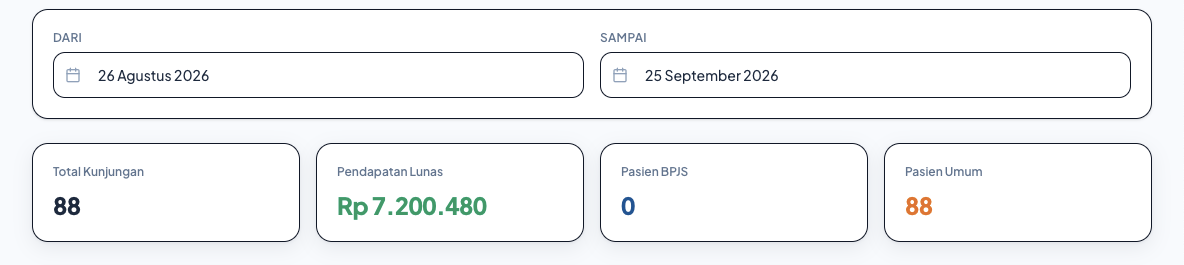
1. Ringkasan Metrik Utama (Overview)
- Cara Kerja: Menampilkan total akumulasi statistik secara instan dalam bentuk kartu ringkasan (summary cards) di bagian atas halaman segera setelah Anda mengatur periode tanggal.
- Data yang Tampil:
- Total Kunjungan: Jumlah keseluruhan pasien yang berkunjung pada periode tersebut.
- Pendapatan Lunas: Total penerimaan kas dari transaksi yang sudah dilunasi.
- Jumlah Pasien BPJS: Total pasien yang menggunakan penjamin BPJS.
- Jumlah Pasien Umum: Total pasien umum / mandiri.
2. Detail Rincian & Unduh Data (Tab Laporan)
- Cara Kerja: Menampilkan tabel rincian data yang dikelompokkan ke dalam 4 (empat) tab spesifik. Setiap tab dilengkapi dengan tombol Export CSV untuk mengunduh laporan ke perangkat Anda.

5.3 Cara Mengatur Periode Laporan
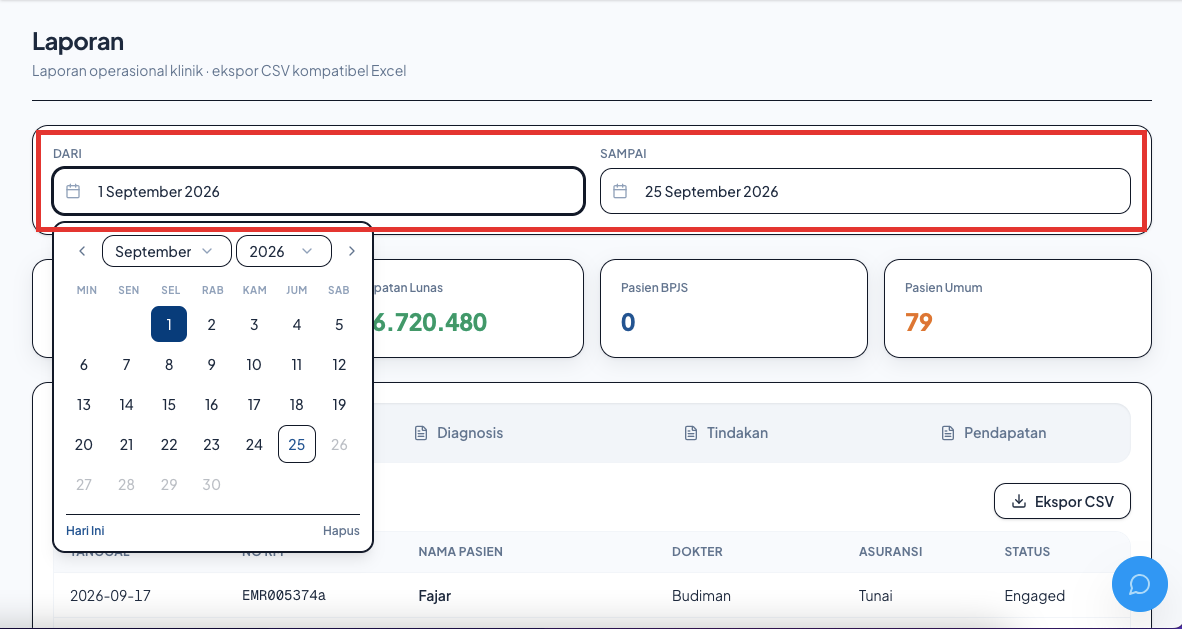
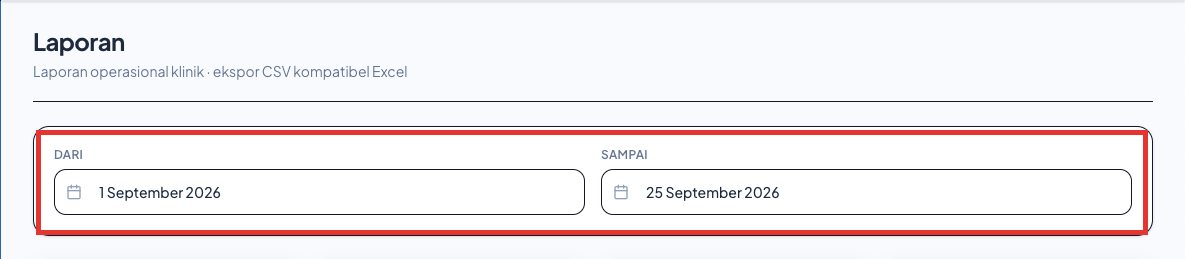
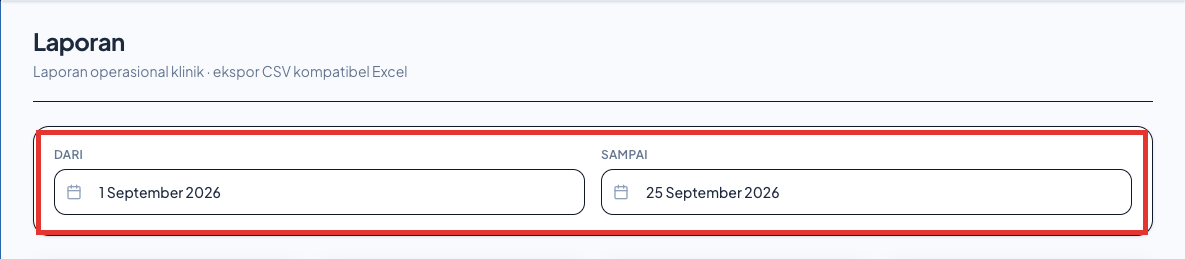
Seluruh data (baik Ringkasan Metrik maupun Detail Laporan) akan menyaring informasi sesuai periode tanggal yang Anda atur.
- Klik kolom Dari (Tanggal Periode Awal) > Pilih tanggal mulai.
- Klik kolom Sampai (Tanggal Periode Akhir) > Pilih tanggal selesai.
- Sistem akan memperbarui seluruh angka ringkasan dan tabel laporan secara otomatis.
5.4 Panduan Langkah Kerja (SOP Akses Detail Laporan)
A. Alur Akses Laporan Kunjungan
- Klik tab Kunjungan.

- Atur periode tanggal pada kolom Dari dan Sampai sesuai kebutuhan Anda.
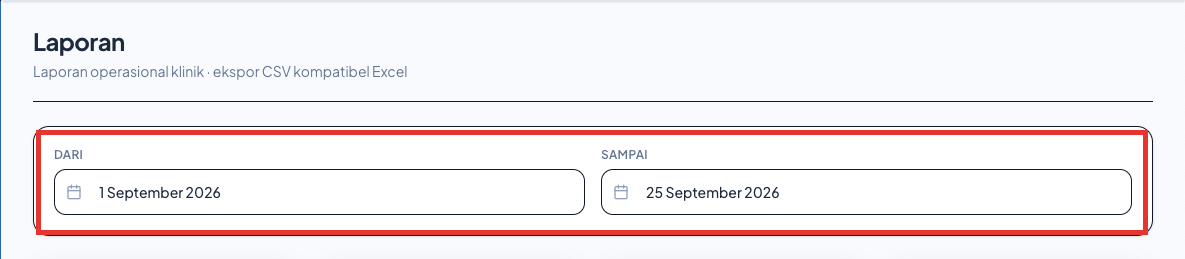
- Tabel akan menampilkan kolom: Tanggal, No RM, Nama Pasien, Dokter, Asuransi, dan Status Kunjungan.
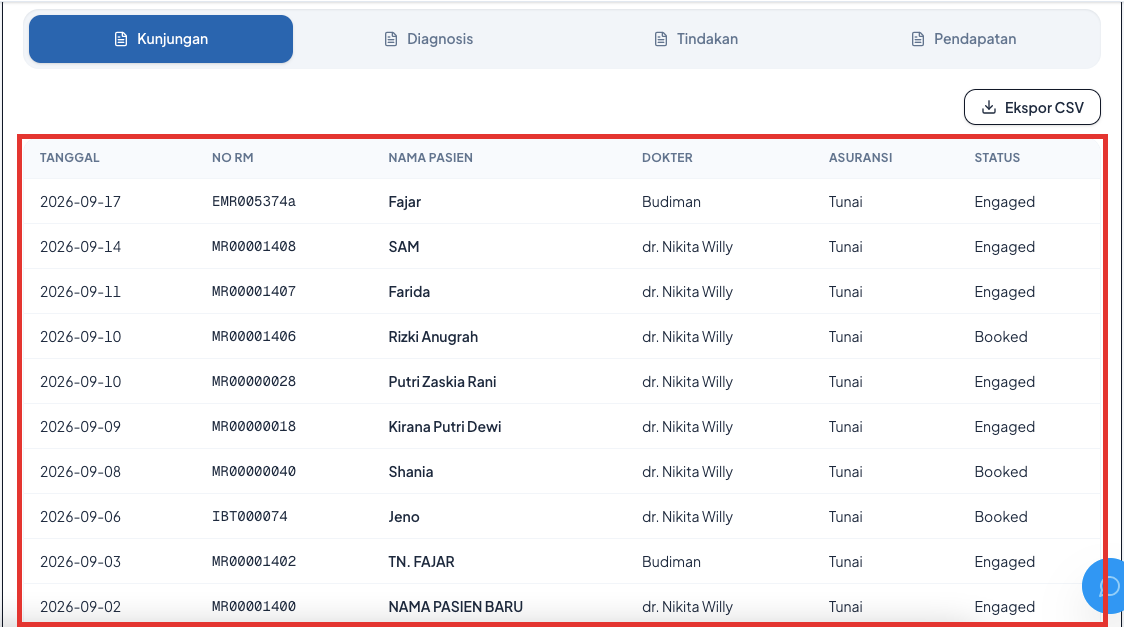
- Klik tombol Export CSV untuk mengunduh laporan kunjungan ke perangkat Anda.

B. Alur Akses Laporan Diagnosis
- Klik tab Diagnosis.

- Atur periode tanggal pada kolom Dari dan Sampai sesuai kebutuhan Anda.
- Tabel akan menampilkan kolom: Diagnosis dan Jumlah Diagnosis.
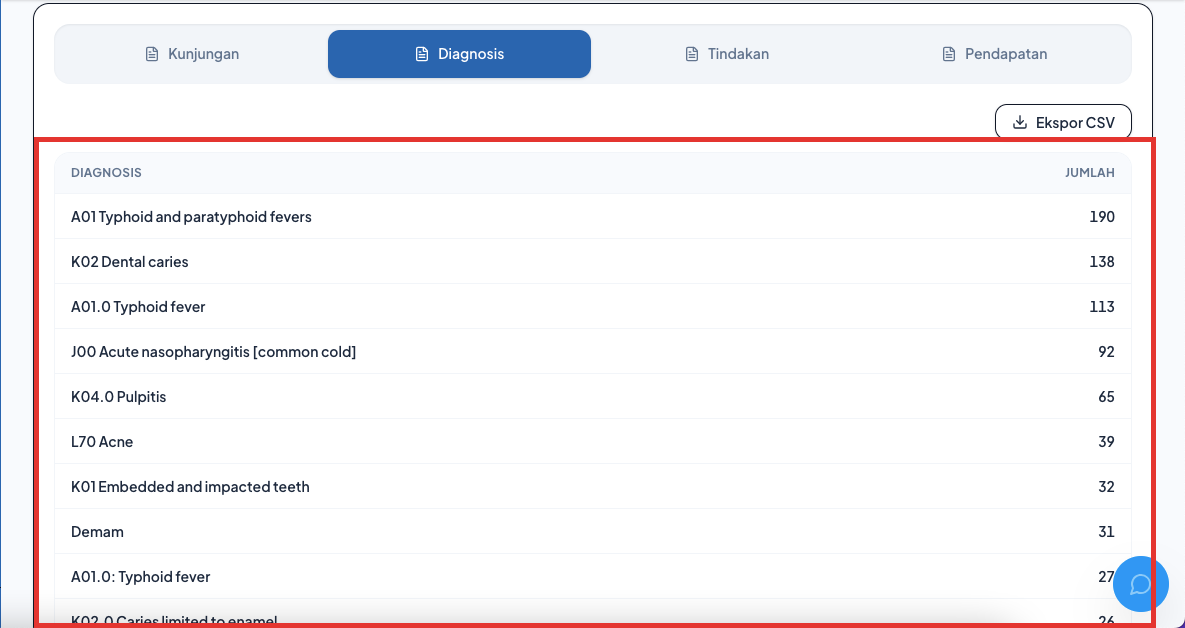
- Klik tombol Export CSV untuk mengunduh laporan diagnosis ke perangkat Anda.

C. Alur Akses Laporan Tindakan
- Klik tab Tindakan.

- Atur periode tanggal pada kolom Dari dan Sampai sesuai kebutuhan Anda.
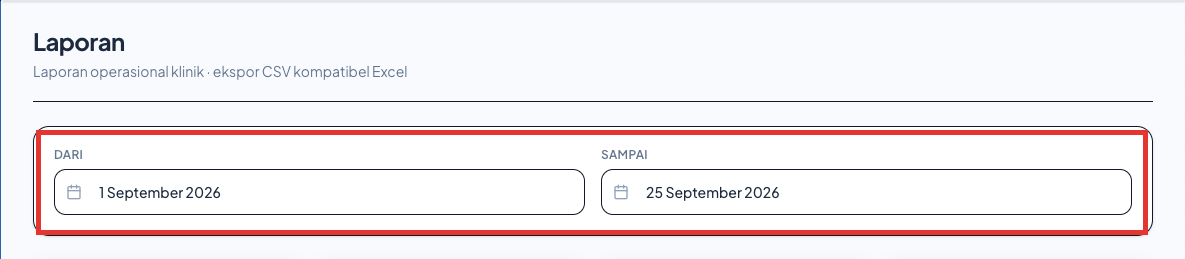
- Tabel akan menampilkan kolom: Tindakan, Jumlah Tindakan, dan Pendapatan.
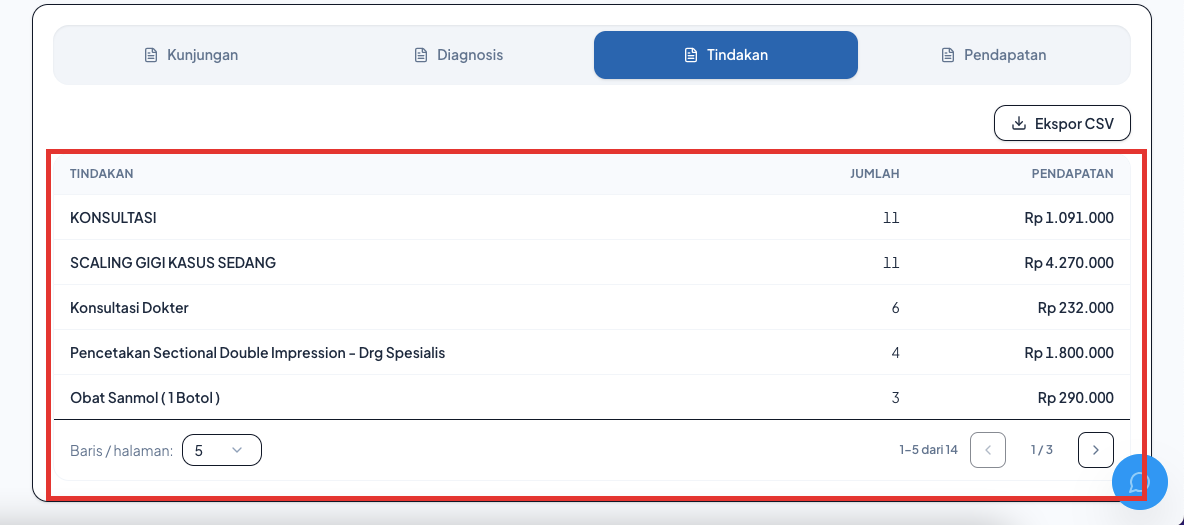
- Klik tombol Export CSV untuk mengunduh laporan tindakan ke perangkat Anda.

D. Alur Akses Laporan Pendapatan
- Klik tab Pendapatan.

- Atur periode tanggal pada kolom Dari dan Sampai sesuai kebutuhan Anda.
- Tabel akan menampilkan kolom: Tanggal dan Pendapatan.
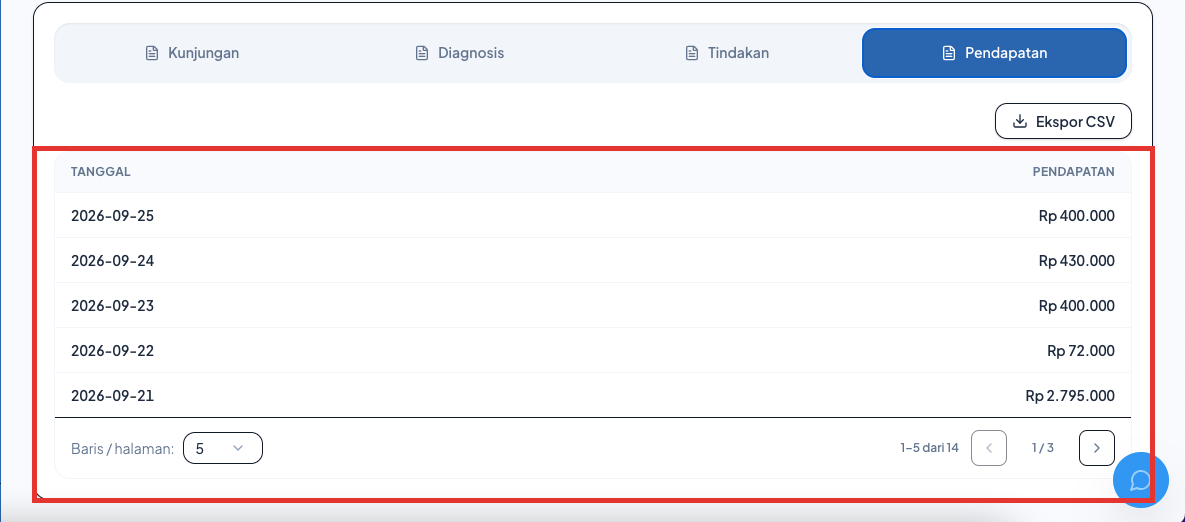
- Klik tombol Export CSV untuk mengunduh laporan pendapatan ke perangkat Anda.

5.5 Ringkasan Struktur Detail Laporan
Helpdesk Assist.id
Terima kasih telah telah setia menggunakan Assist.id, semoga pembaruan ini memberikan kemudahan bagi para pengguna semua. Jika Anda memiliki pertanyaan lebih lanjut mengenai produk atau cara penggunaannya, jangan ragu untuk menghubungi kami melalui :
- Fitur Live Chat di dalam sistem Assist.id yang terletak pada bagian kanan bawah
- Selain itu bisa menggunakan Whatsapps Customer Care Assist.id
0:00
/0:11