
New Privata - Cara Penggunaan Modul EMR
3.1 Deskripsi
Menu EMR adalah tempat tenaga medis (dokter dan perawat) mencatat seluruh hasil pemeriksaan, diagnosis, tindakan, hingga resep obat pasien secara digital. Menu ini juga terhubung langsung dengan sistem SATUSEHAT Kemenkes serta terintegrasi otomatis dengan modul Kasir.
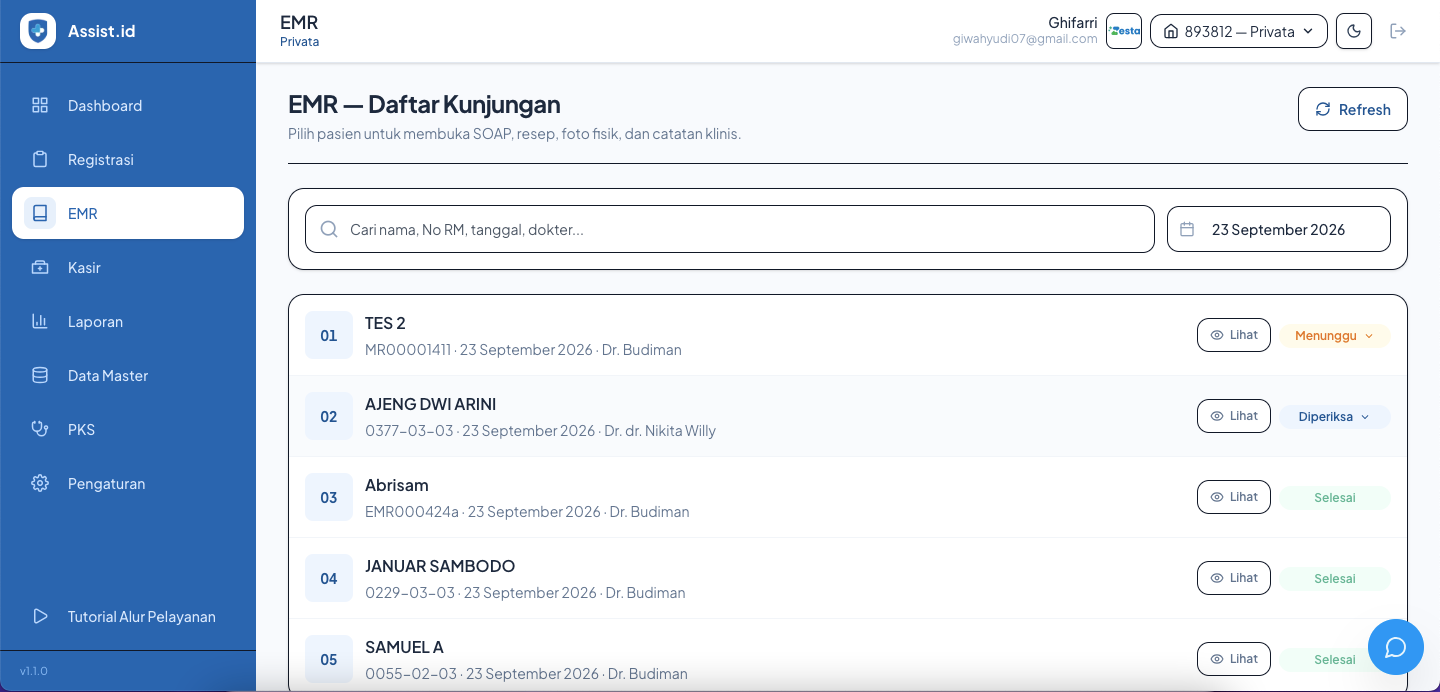
3.2 Panduan Langkah Kerja (SOP EMR)
A. Akses & Memulai Pemeriksaan Pasien
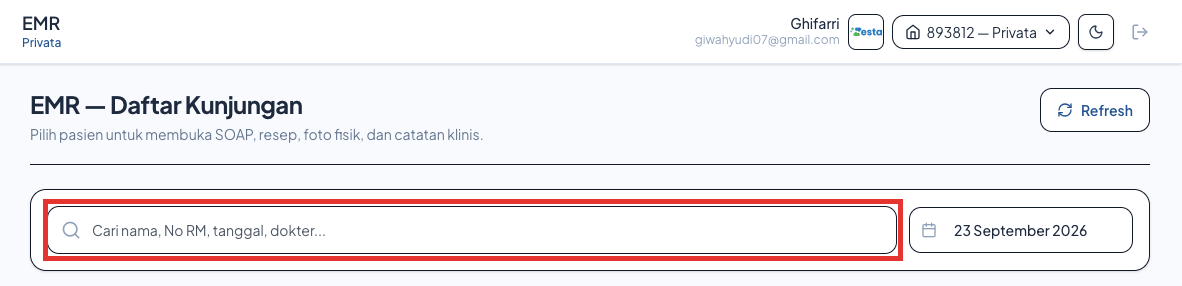
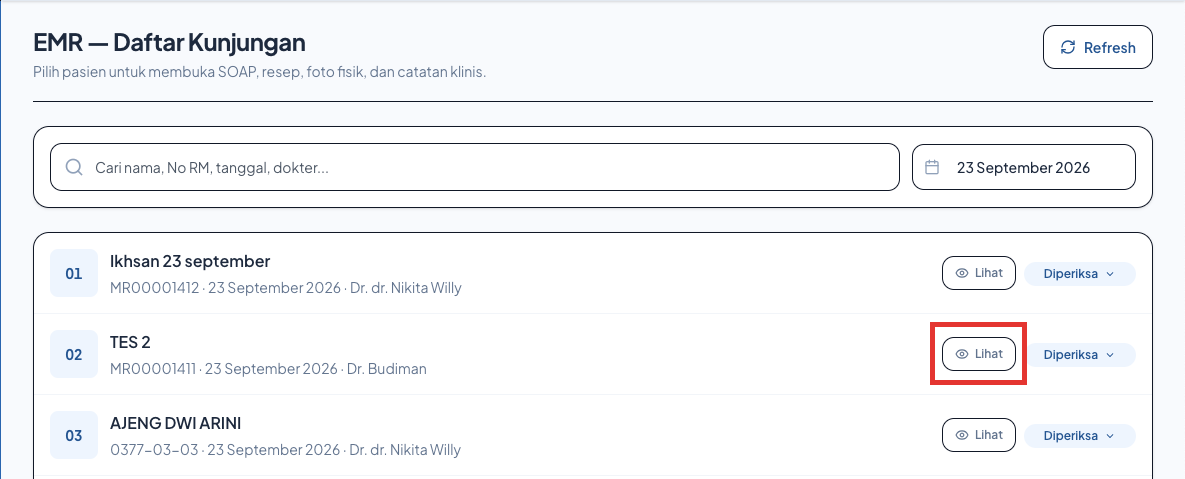
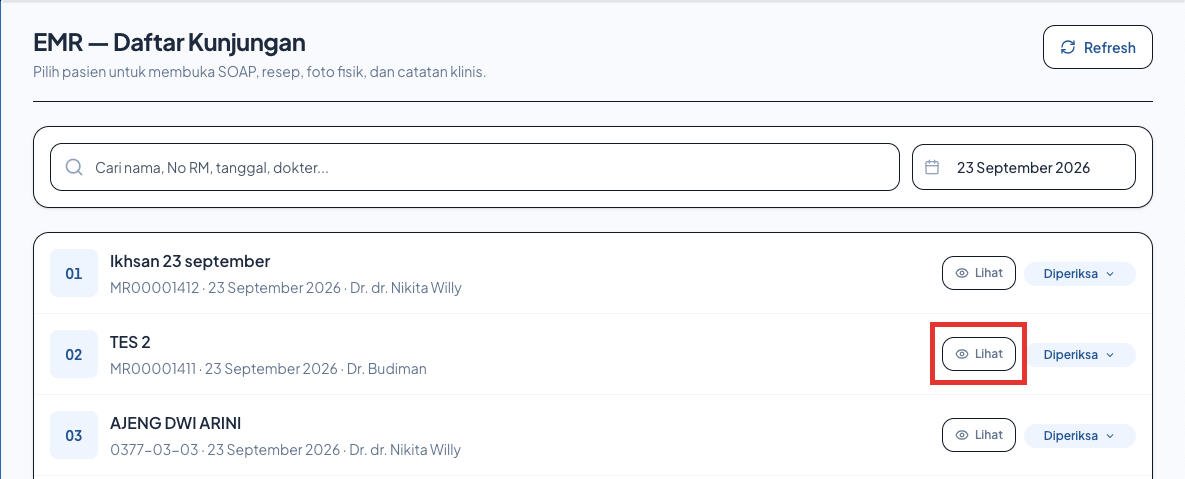
- Cari Pasien: Masukkan Nama Pasien, Nomor MR (Rekam Medis), atau Nama Dokter pada kolom pencarian di menu EMR.
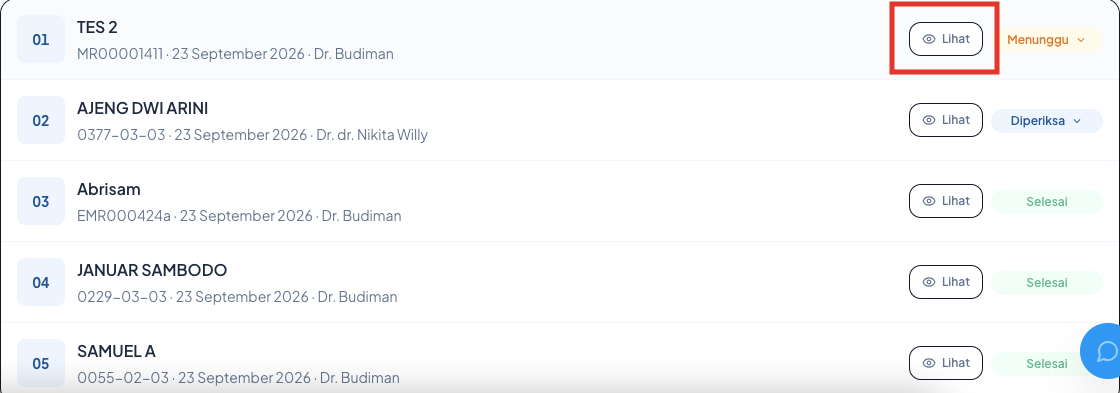
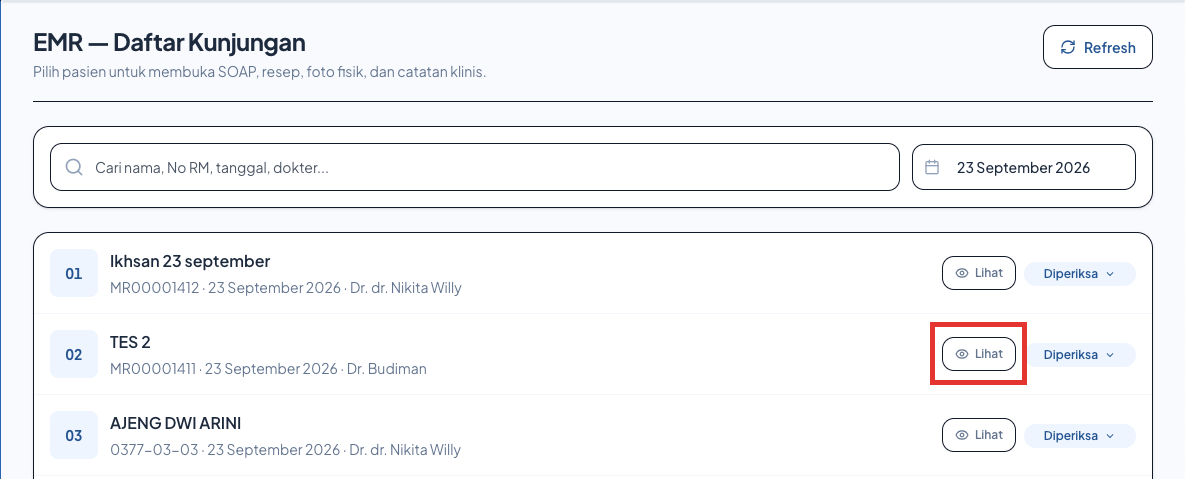
- Buka EMR: Klik tombol Lihat pada baris data pasien yang dituju. Sistem akan menampilkan halaman EMR pasien tersebut.
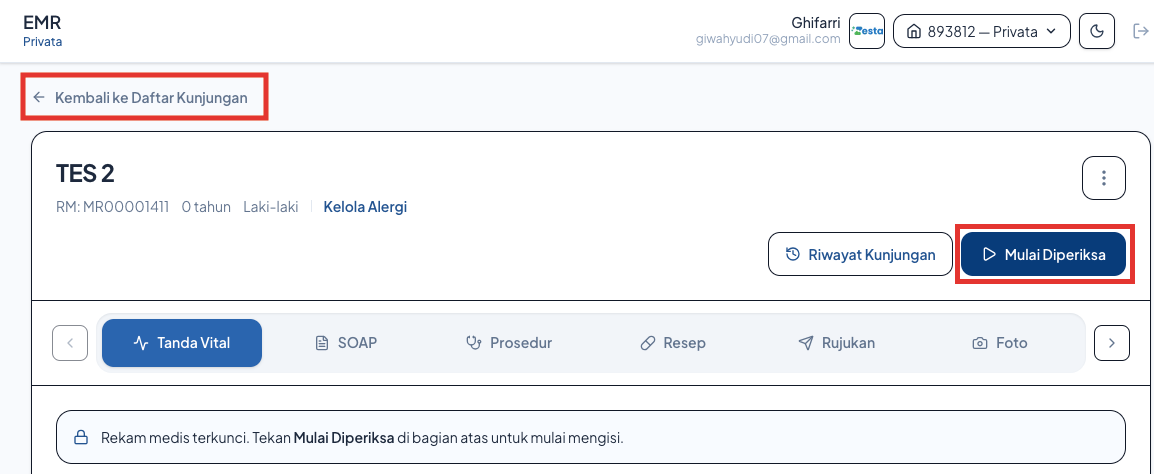
- Mulai Pemeriksaan: Klik tombol Mulai Periksa untuk membuka formulir dan mulai mengisi data medis pasien.Navigasi Kembali ke Tampilan Antrian: Jika ingin kembali ke daftar antrean pasien sebelumnya, klik tombol Kembali ke Daftar Kunjungan.
B. Pengisian Data Medis Pasien
1. Pengisian Vital Sign (Tanda Vital)
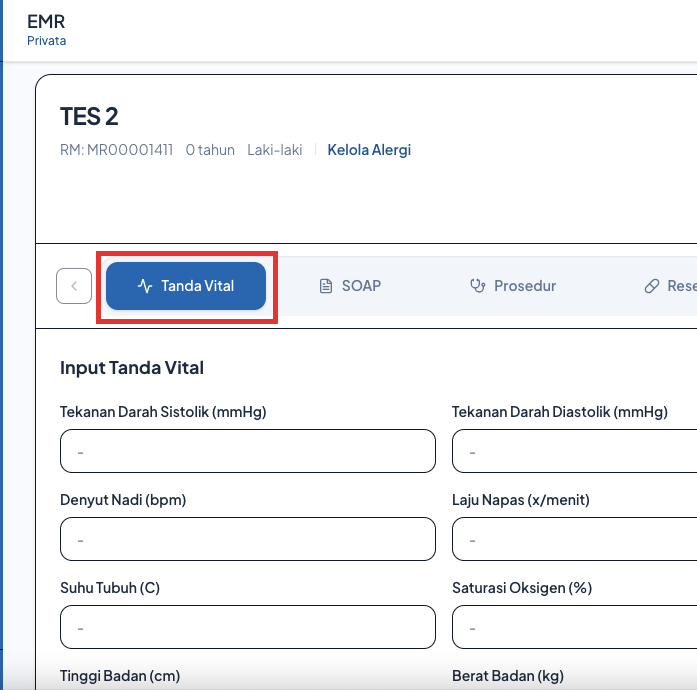
- Buka halaman EMR pasien > Klik tab Vital Sign.
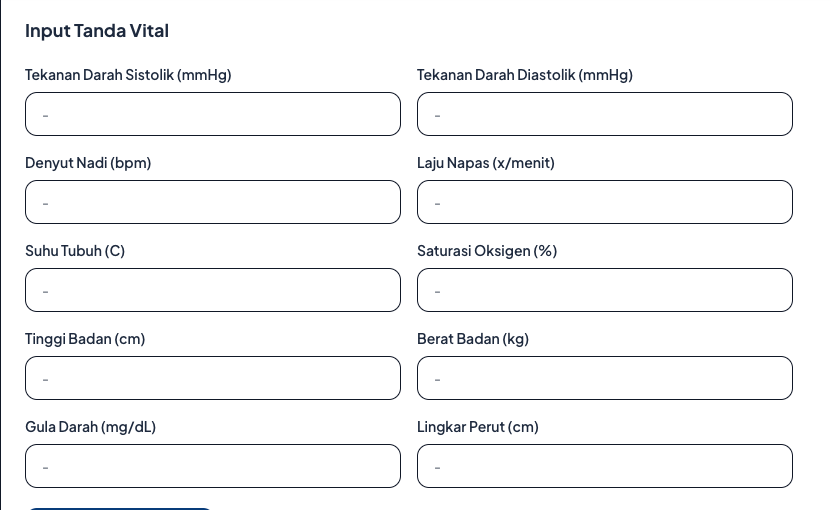
- Masukkan data tanda vital pasien (seperti tekanan darah, suhu, berat badan, dll.) sesuai kebutuhan.
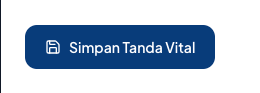
- Klik tombol Simpan Tanda Vital.
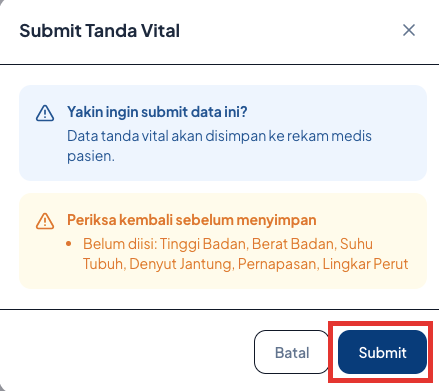
- Pada jendela pop-up konfirmasi yang muncul, klik Submit.
2. Pengisian SOAP & Diagnosis
- Buka halaman EMR pasien > Klik tab SOAP.
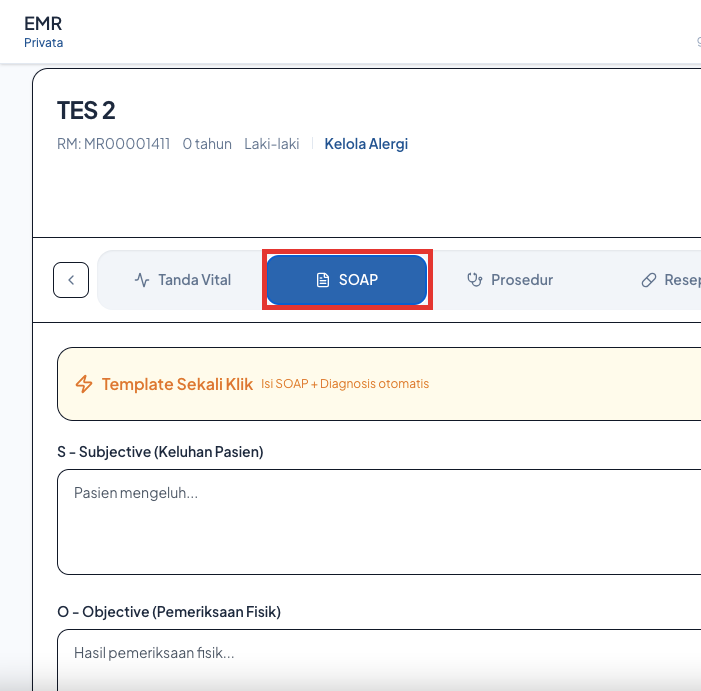
- Pilih metode pengisian:
- Menggunakan Template: Klik Gunakan Template agar isi SOAP terisi otomatis sesuai draf standar faskes.
- Manual: Isikan poin Subjective, Objective, Assessment, dan Plan secara manual.
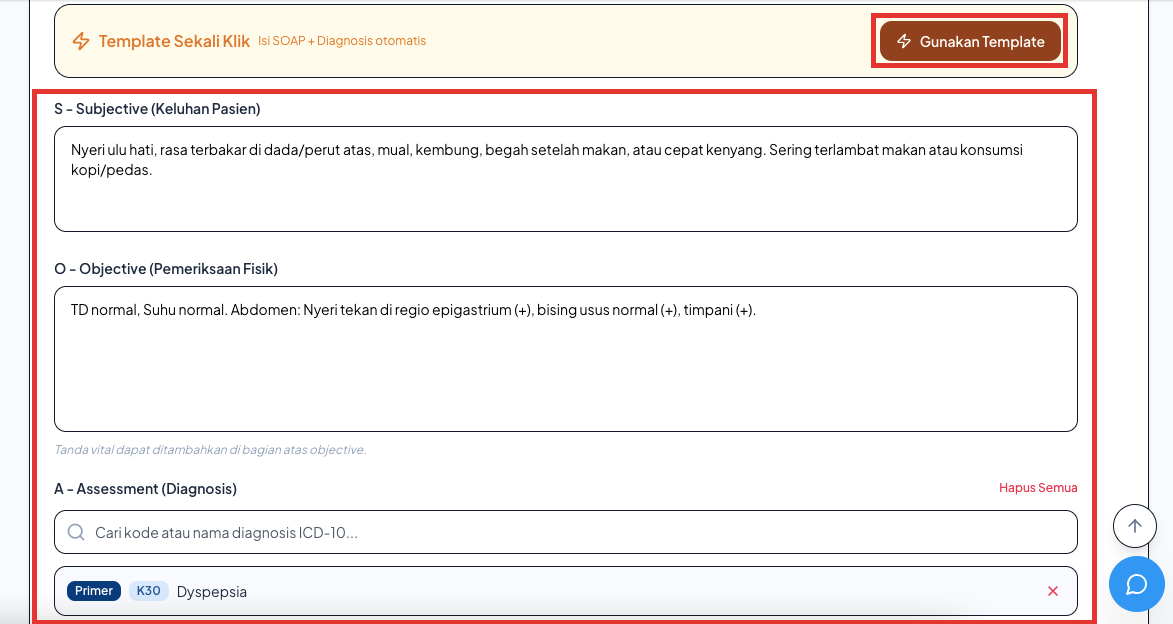
- Integrasi SATUSEHAT: Khusus faskes yang sudah terhubung (bridging) SATUSEHAT, isikan kode ICD-10 pada kolom Assessment berdasarkan diagnosis dari sistem SATUSEHAT.
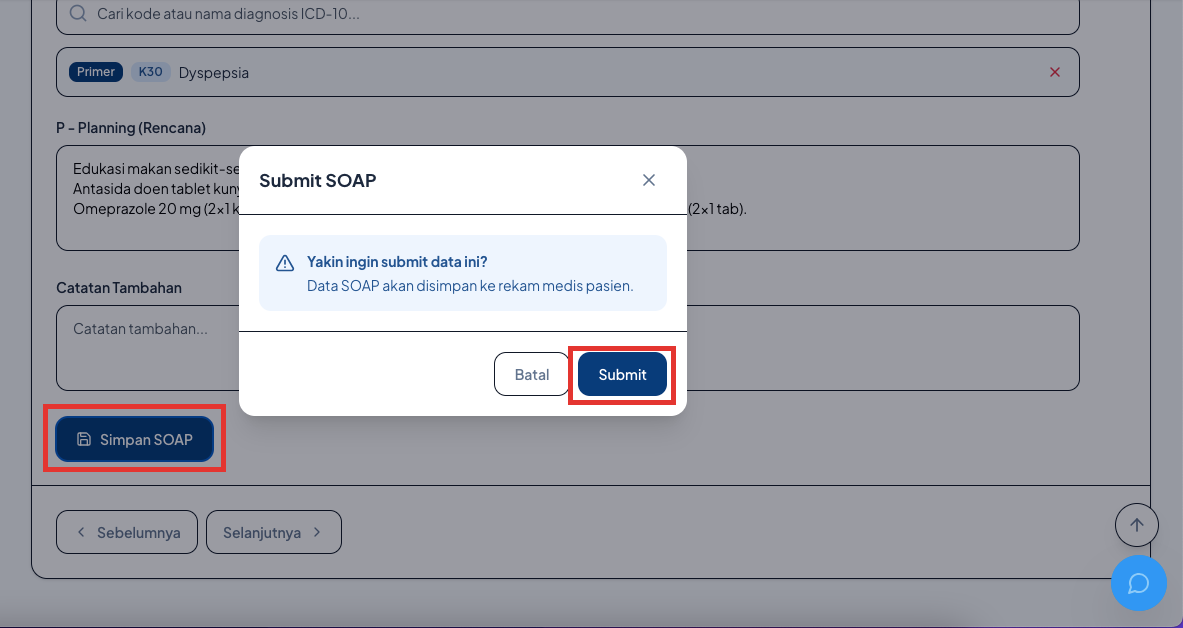
- Klik tombol Simpan SOAP, lalu klik Submit pada pop-up konfirmasi.
3. Pengisian Prosedur / Tindakan Medis
- Buka halaman EMR pasien > Klik tab Prosedur.
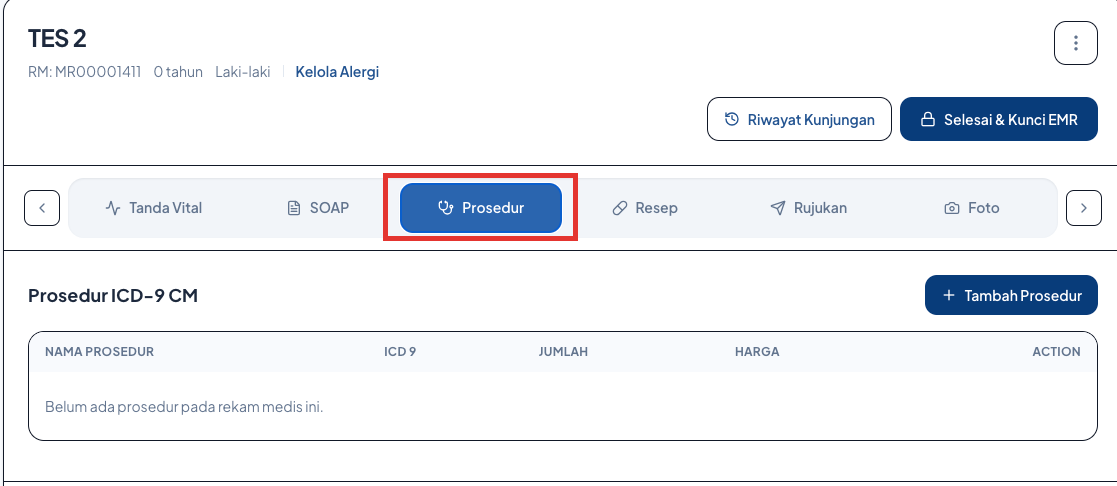
- Klik tombol +Tambah Prosedur.
- Pilih dan isikan data prosedur tindakan yang diberikan kepada pasien.Catatan SATUSEHAT: Khusus faskes yang bridging SATUSEHAT, pastikan data prosedur dilengkapi dengan kode ICD-9 CM agar dapat terkirim ke server Kemenkes.

- Klik Action Ceklis (ikon centang) untuk menyimpan baris data prosedur.
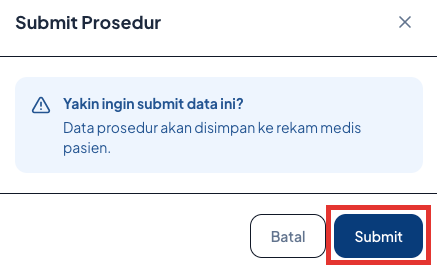
- Pada pop-up konfirmasi, klik Submit.
4. Pengisian Resep Obat
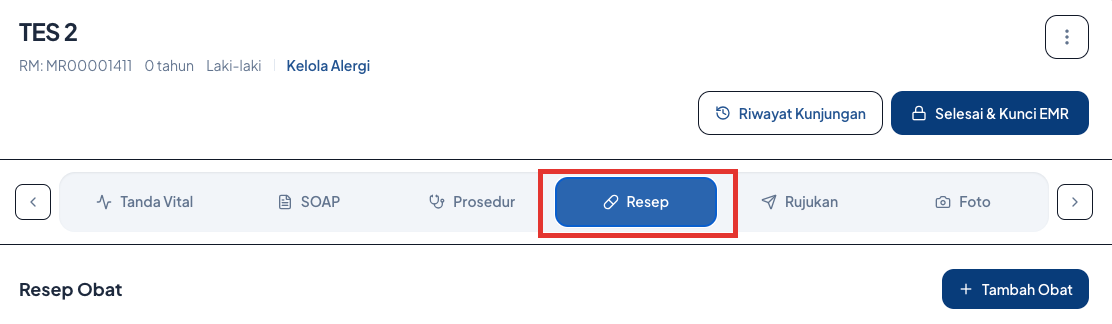
- Buka halaman EMR pasien > Klik tab Resep.
- Klik tombol +Tambah Obat.
- Masukkan nama obat, dosis, dan aturan pakai sesuai kebutuhan pasien.Catatan SATUSEHAT: Khusus faskes yang bridging SATUSEHAT, pastikan data resep dilengkapi dengan KFA Code (Andas Farmasi dan Alat Kesehatan).

- Klik Action Ceklis (ikon centang) untuk menyimpan rincian resep.
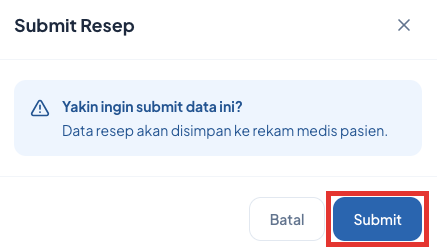
- Pada pop-up konfirmasi, klik Submit.
5. Pengisian Rujukan Pasien
- Buka halaman EMR pasien > Klik tab Rujukan.
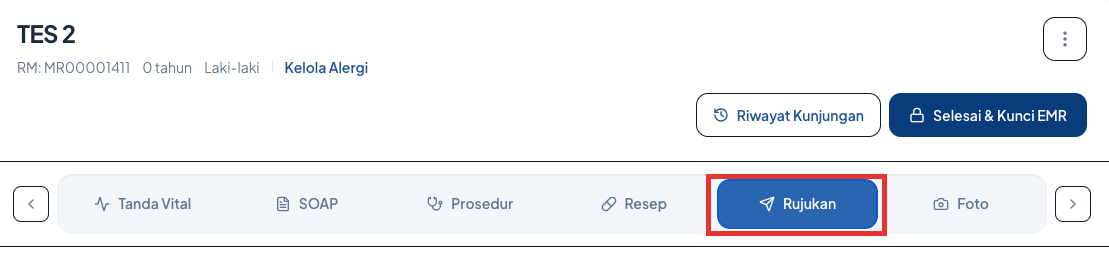
- Pilih jenis rujukan:
- Eksternal: Untuk pasien Umum / Non-BPJS.
- Eksternal BPJS: Untuk pasien Faskes BPJS.
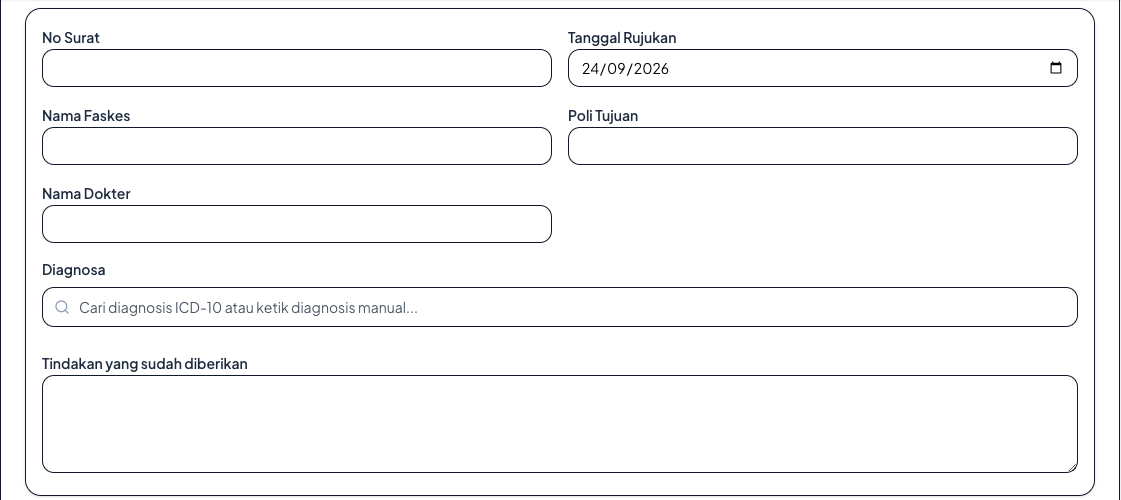
- Lengkapi data faskes tujuan rujukan dan alasan merujuk.
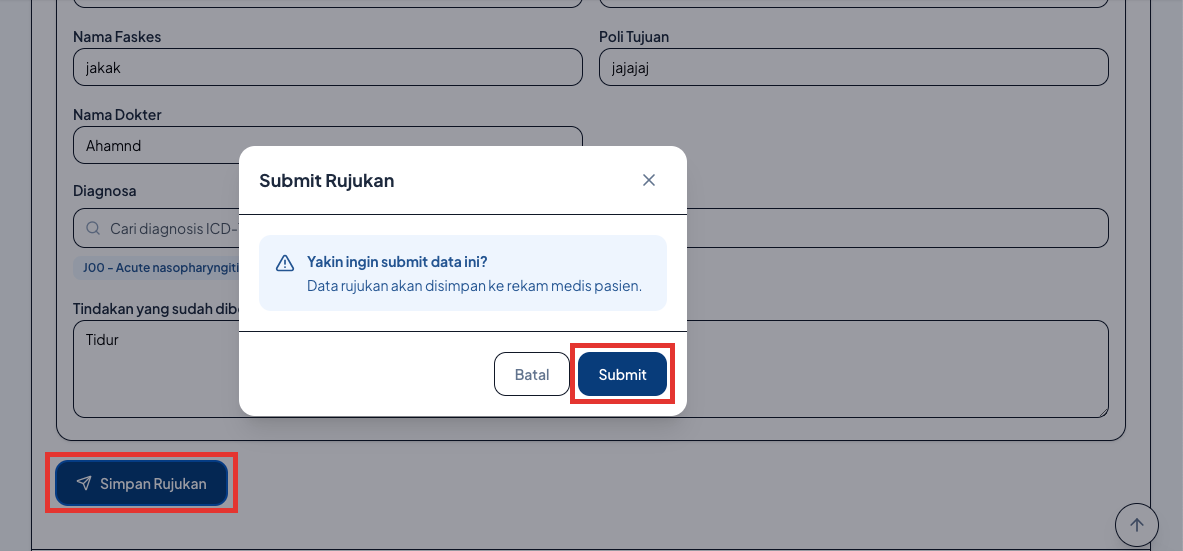
- Klik tombol Simpan Rujukan, lalu klik Submit pada pop-up konfirmasi.
6. Unggah Foto Pemeriksaan / Klinis
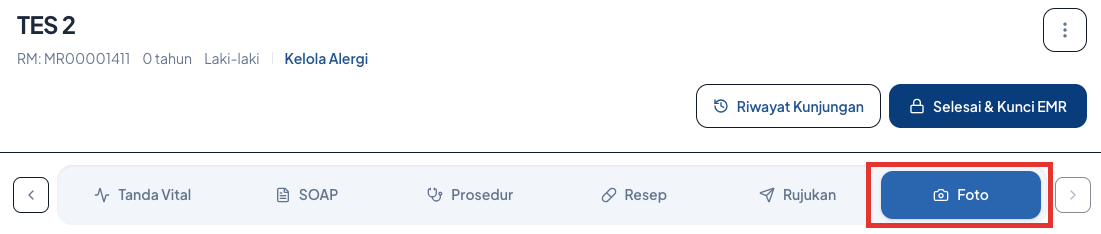
- Buka halaman EMR pasien > Klik tab Foto.
- Klik tombol Upload Foto Klinis.
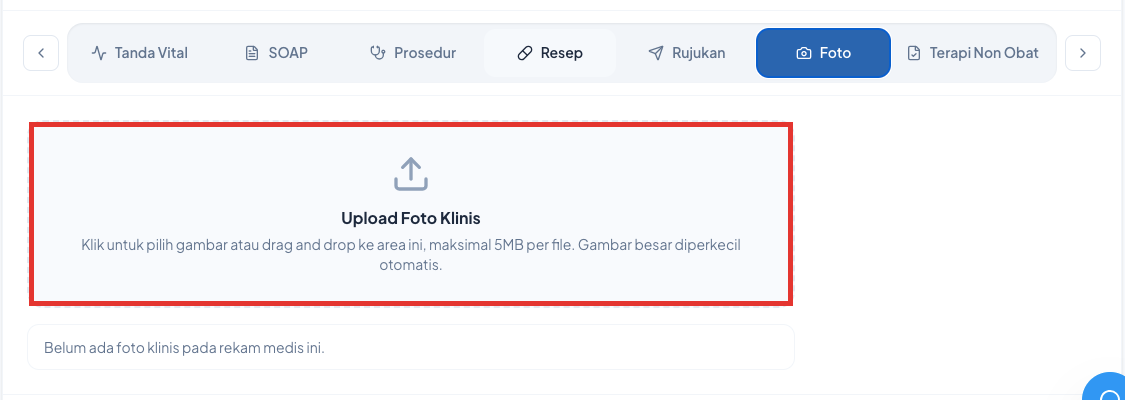
- Pilih berkas foto pemeriksaan dari perangkat (ukuran maksimum 5 MB per foto).
- Isi kolom Keterangan jika ada catatan tambahan pada foto.
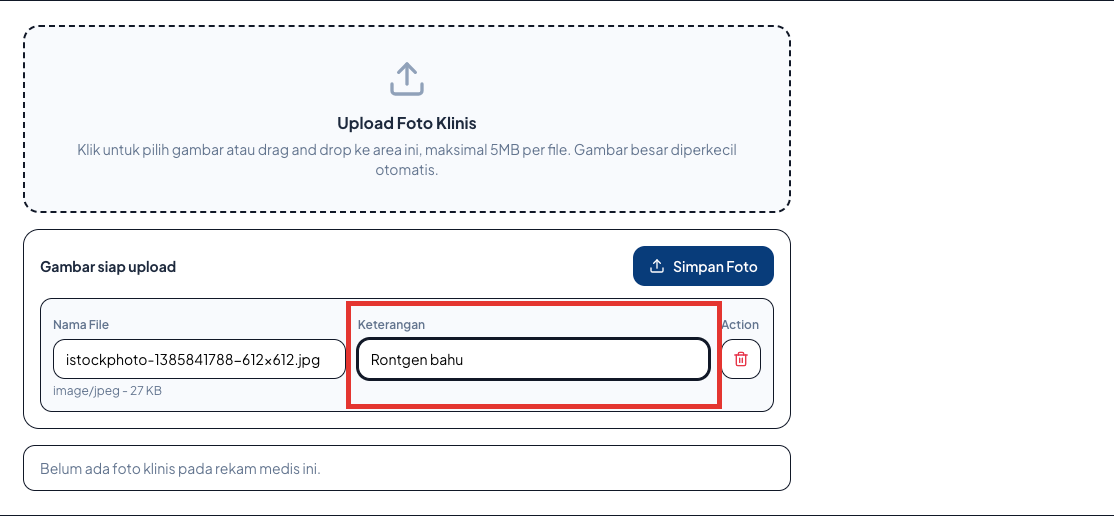
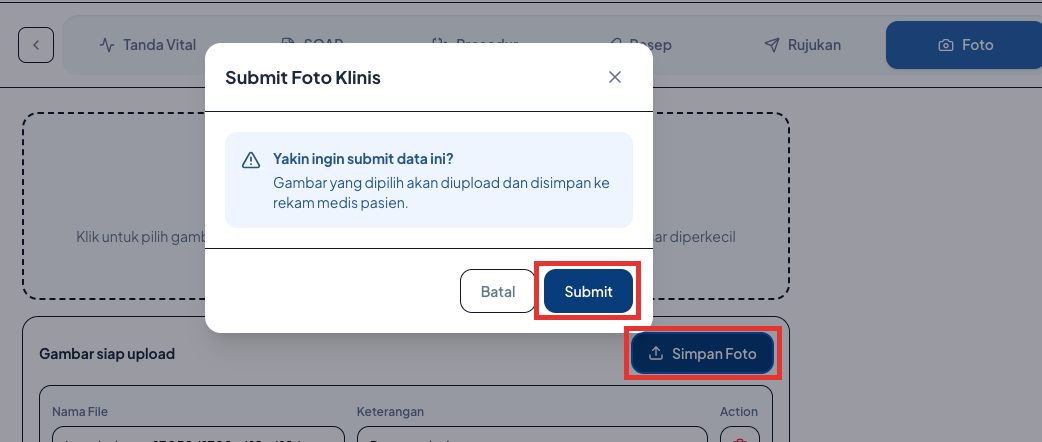
- Klik tombol Simpan Foto, lalu klik Submit pada pop-up konfirmasi.
7. Pembuatan Surat Keterangan Sakit
- Buka halaman EMR pasien.
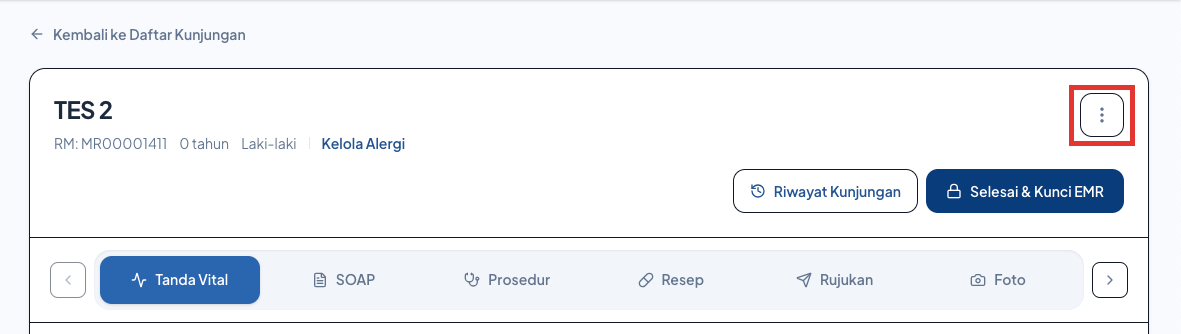
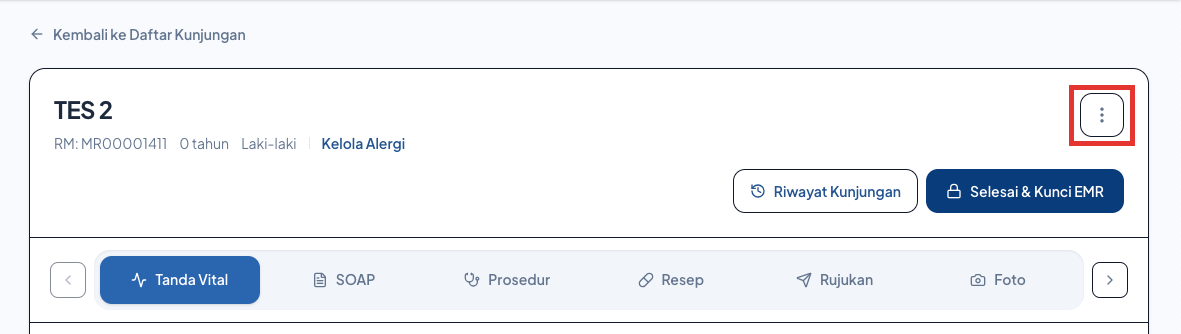
- Klik Tombol Titik Tiga (⋮) yang terletak tepat di bawah tombol Selesai & Kunci EMR di bagian kanan atas layar.
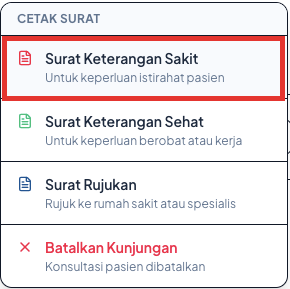
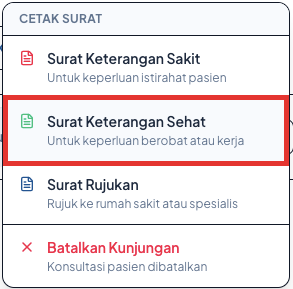
- Pilih opsi Surat Keterangan Sakit.
- Isi data surat sakit (seperti jumlah hari istirahat, tanggal mulai/selesai, dll.) sesuai kebutuhan pasien.
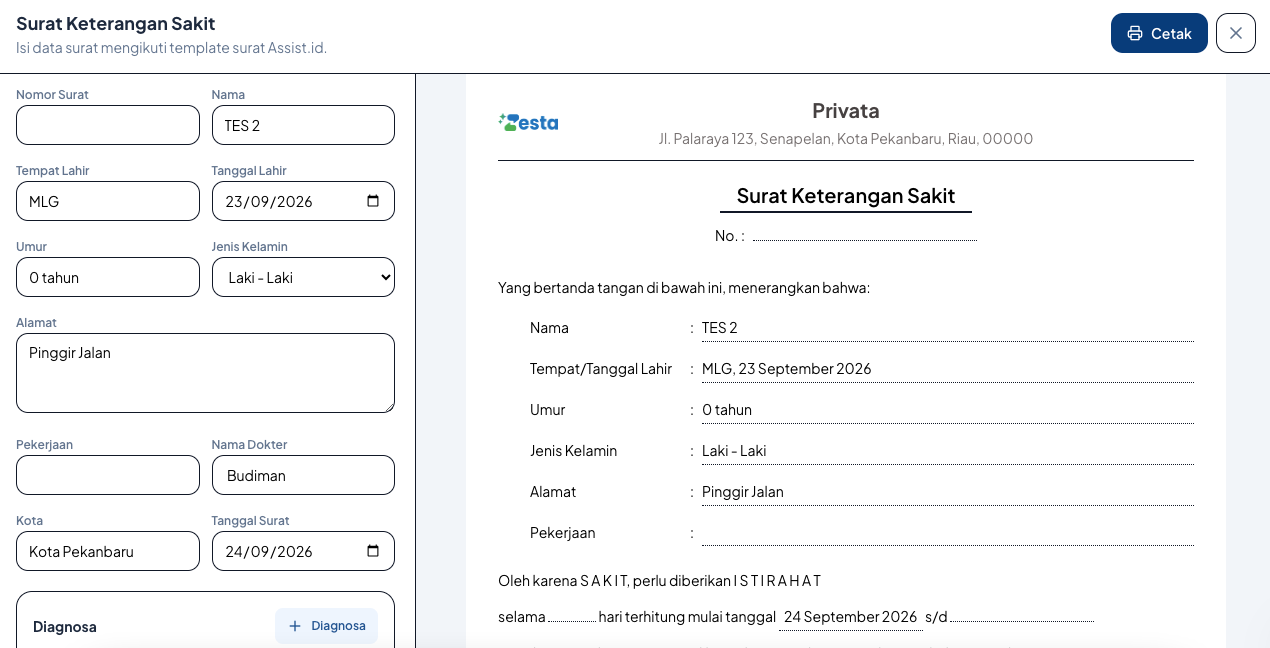
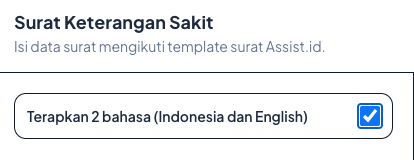
- (Opsional) Jika ingin mencetak surat dalam dua bahasa, centang kolom Terapkan 2 Bahasa (Indonesia dan English).
- Klik tombol Cetak.

8. Pembuatan Surat Keterangan Sehat
- Buka halaman EMR pasien.
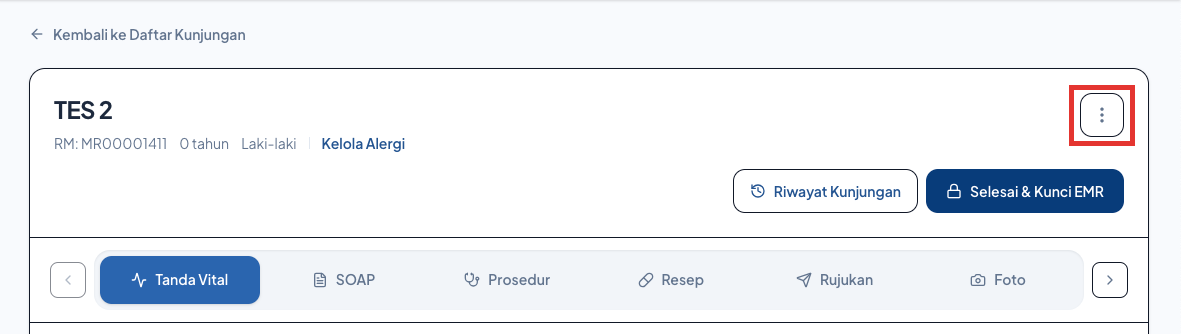
- Klik Tombol Titik Tiga (⋮) yang terletak tepat di bawah tombol Selesai & Kunci EMR di bagian kanan atas layar.
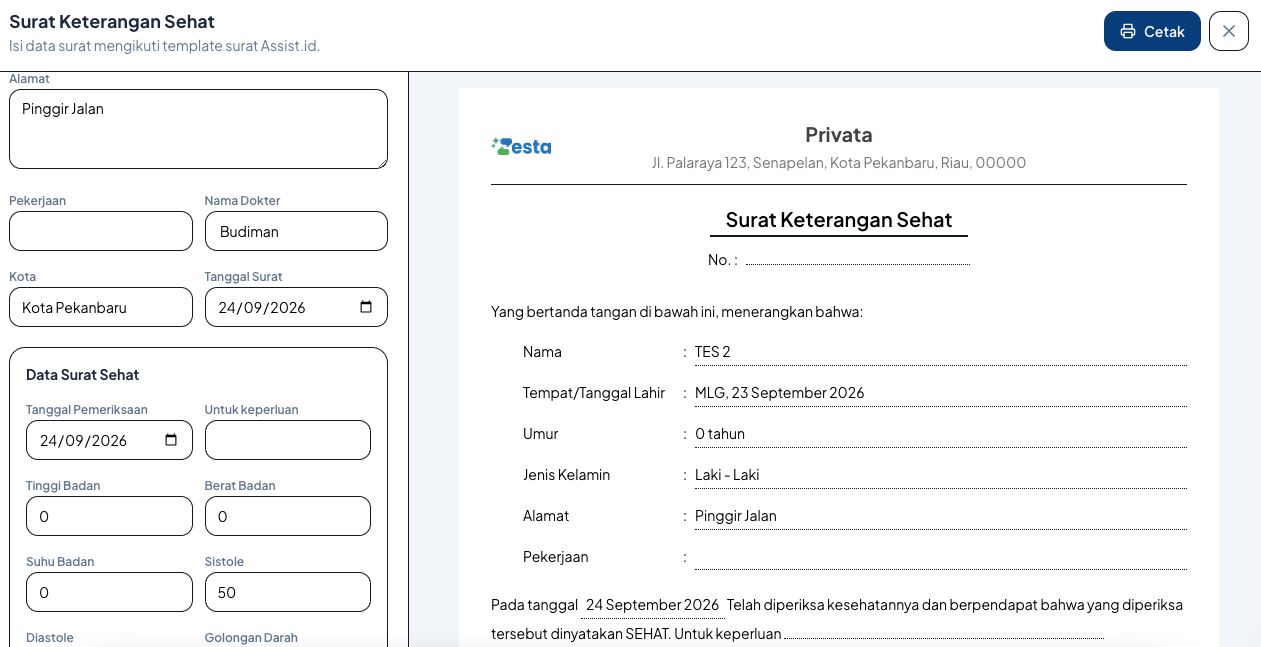
- Pilih opsi Surat Keterangan Sehat.
- Isi data surat sehat (keperluan surat, hasil pemeriksaan fisik, dll.) sesuai kebutuhan pasien.
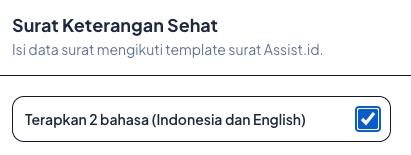
- (Opsional) Jika ingin mencetak surat dalam dua bahasa, centang kolom Terapkan 2 Bahasa (Indonesia dan English).
- Klik tombol Cetak.

9. Cetak Surat Rujukan
- Buka halaman EMR pasien.
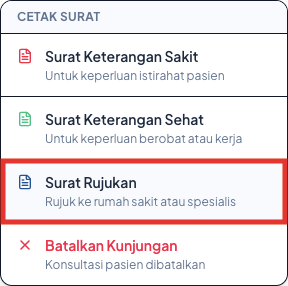
- Klik Tombol Titik Tiga (⋮) yang terletak tepat di bawah tombol Selesai & Kunci EMR di bagian kanan atas layar.
- Pilih opsi Surat Rujukan.
- Lengkapi data informasi rujukan yang dibutuhkan.
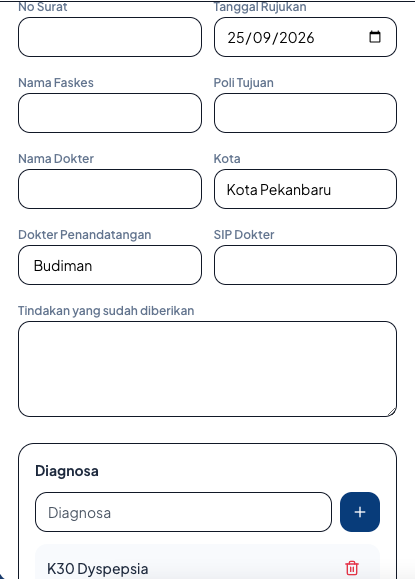
- Klik tombol Cetak.

C. Mengakses Riwayat Kunjungan Pasien
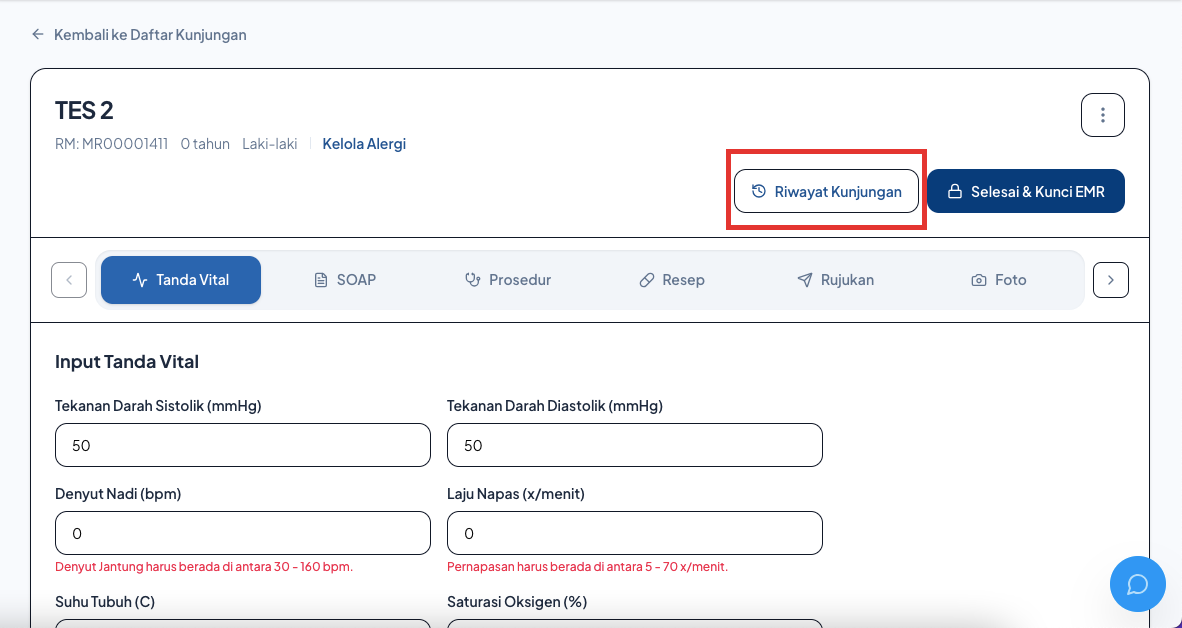
- Buka halaman EMR pasien > Klik tombol Riwayat Kunjungan.
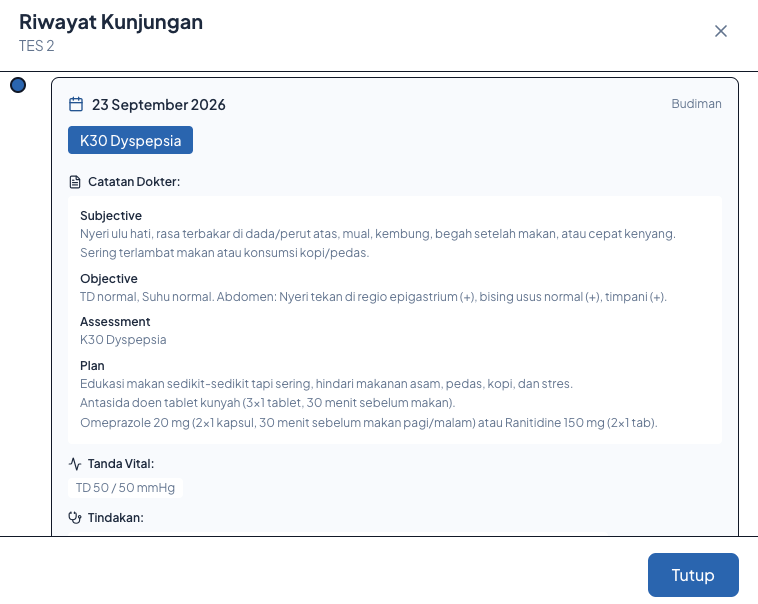
- Sistem akan menampilkan seluruh catatan rekam medis pasien dari kunjungan-kunjungan sebelumnya secara kronologis (timeline).
D. Menyelesaikan & Mengunci EMR (Kirim ke Kasir)
- Setelah seluruh data medis selesai diisikan, klik tombol Selesai & Kunci EMR (terletak di sebelah tombol Riwayat Kunjungan).

- Konfirmasi tindakan dengan mengklik Selesai.
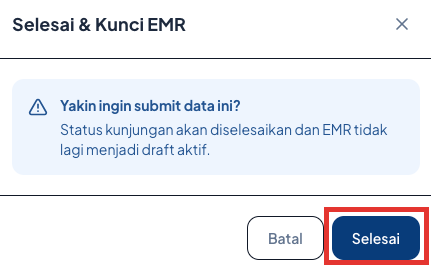
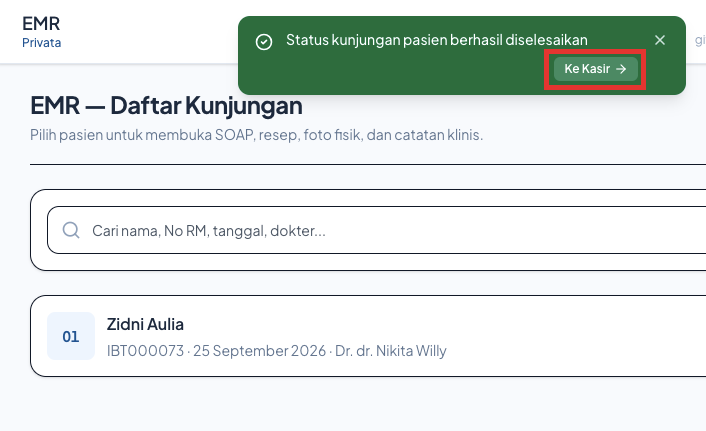
- Sistem akan menampilkan notifikasi “Status kunjungan pasien berhasil diselesaikan”.
- Klik tombol Ke Kasir jika Anda ingin langsung membuka data transaksi tagihan pasien tersebut di modul Kasir.
3.3 Ringkasan Referensi Kodifikasi SATUSEHAT
Helpdesk Assist.id
Terima kasih telah telah setia menggunakan Assist.id, semoga pembaruan ini memberikan kemudahan bagi para pengguna semua. Jika Anda memiliki pertanyaan lebih lanjut mengenai produk atau cara penggunaannya, jangan ragu untuk menghubungi kami melalui :
- Fitur Live Chat di dalam sistem Assist.id yang terletak pada bagian kanan bawah
- Selain itu bisa menggunakan Whatsapps Customer Care Assist.id
0:00
/0:11