
Menu Pengaturan Pada AssistMe (Online Appointment)

Pada menu Assist.id terdapat beberapa pengaturan utama yang perlu dilakukan oleh klinik setelah proses onboarding AssistMe selesai. Pengaturan ini dapat diakses melalui:
Layanan Tambahan > AssistMe (Online Appointment) > Tab Pengaturan
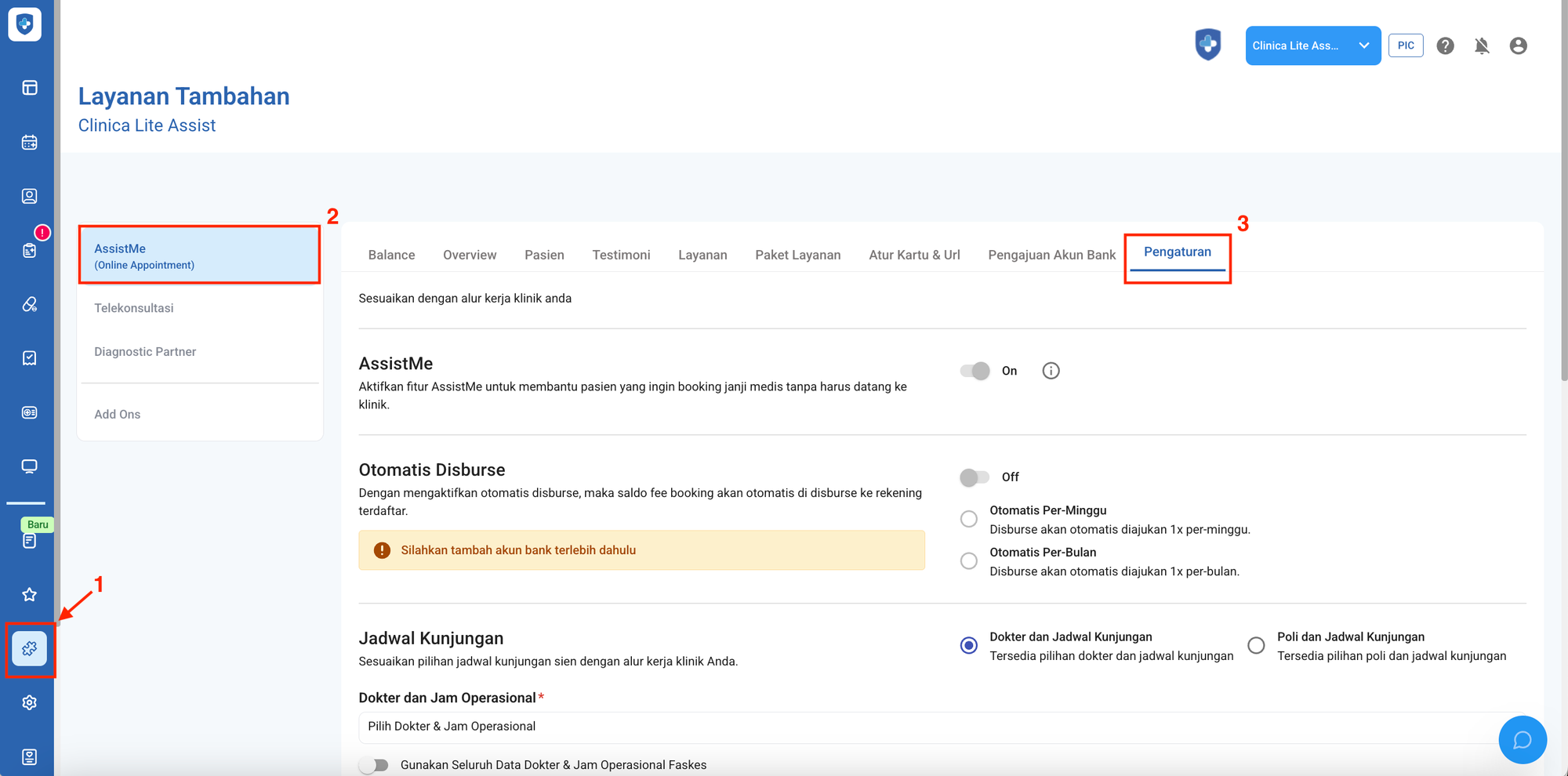
Berikut beberapa pengaturan utama yang dapat disesuaikan oleh klinik:
Langkah 1: Pengaturan Disbursement Dana Klinik
Klinik perlu menentukan jadwal pencairan dana (disbursement) yang akan dilakukan melalui Assist.id.
Pilihan Pengaturan
- Disbursement mingguan
- Disbursement bulanan
Pengaturan ini digunakan untuk menentukan jadwal pencairan saldo fee yang diterima dari transaksi AssistMe.

*Note: Jika toggle otomatis disburse tidak bisa diaktifkan, mohon pastikan Anda sudah melengkapi data akun bank terlebih dahulu.
Langkah 2: Pengaturan Jenis Jadwal Kunjungan
Klinik dapat menentukan model booking kunjungan yang tersedia untuk pasien di AssistMe.
Pilihan Pengaturan
- Pasien dapat booking langsung ke dokter
- Pasien hanya dapat booking ke poli (tanpa memilih dokter)
Pengaturan ini membantu klinik menyesuaikan alur reservasi sesuai operasional yang digunakan.

*Note: Jika Anda hanya ingin menampilkan Dokter tertentu pada Layanan AssistMe klinik, silakan klik Dokter dan Jam Operasional lalu pilih Dokter dan input jadwalnya.
**Jika Anda ingin semua data Dokter dan Jam Operasionalnya tampil pada layanan AssistMe, Anda bisa menyalakan toggle Gunakan Seluruh Dokter & Jam Operasional Faskes
Langkah 3: Pengaturan Durasi Konsultasi
Klinik perlu menentukan durasi standar konsultasi untuk setiap appointment pasien.
Contoh Pengaturan:
- 10 menit per pasien
- 15 menit per pasien
- 30 menit per pasien
Durasi konsultasi akan digunakan sebagai acuan slot jadwal booking pasien pada AssistMe.

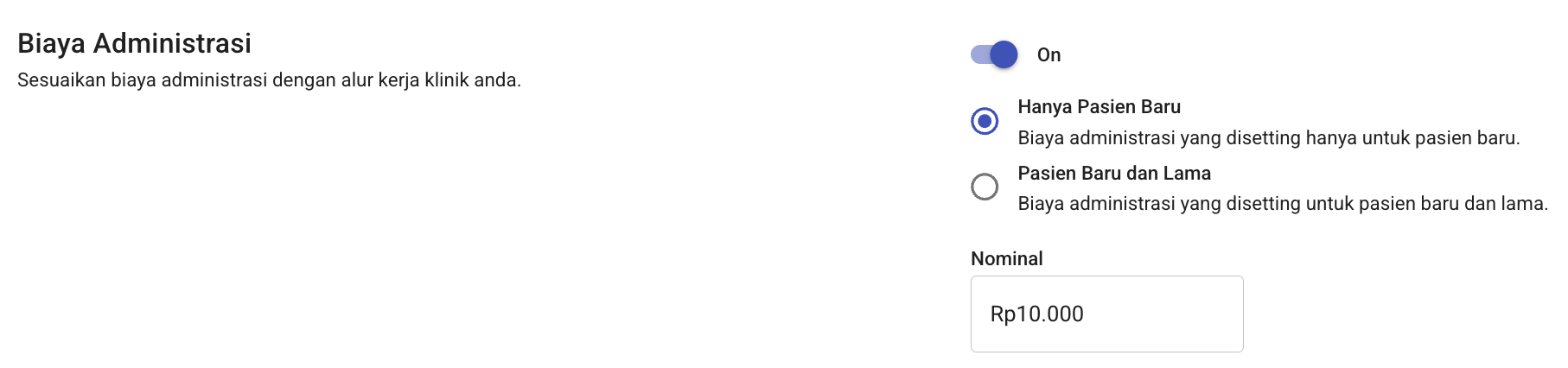
Langkah 4: Pengaturan Biaya Administrasi Booking
Klinik dapat menentukan apakah ingin mengaktifkan biaya administrasi booking untuk pasien.
Pilihan Pengaturan:
- Biaya administrasi untuk pasien baru
- Biaya administrasi untuk pasien baru dan pasien lama
Pengaturan ini dapat membantu klinik dalam menentukan biaya tambahan pada proses booking online.
Langkah 5: Pengaturan Pengiriman Survey Otomatis
Klinik dapat menentukan apakah ingin mengaktifkan pengiriman survey otomatis setelah kunjungan pasien selesai.
Pilihan Pengaturan:
- Survey otomatis aktif
- Survey otomatis nonaktif
Jika diaktifkan, sistem akan otomatis mengirimkan survey kepada pasien setelah appointment selesai untuk membantu klinik mendapatkan feedback layanan.

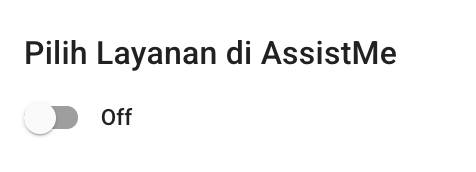
Langkah 6: Pengaturan Status Layanan
Klinik dapat menagaktifkan Layanan secara keseluruhan melalui toggle Layanan sehingga tidak perlu mengaktifkan layanan secara satu per satu.
Helpdesk Assist.id
Terima kasih telah telah setia menggunakan Assist.id, semoga pembaruan ini memberikan kemudahan bagi para pengguna semua. Jika Anda memiliki pertanyaan lebih lanjut mengenai produk atau cara penggunaannya, jangan ragu untuk menghubungi kami melalui :
Fitur Live Chat di dalam sistem Assist.id yang terletak pada bagian kanan bawah