
Mengenal Aplikasi Kerjaa.id Mobile

Halo Rekan-rekan Assist.id!
Melalui panduan ini, Anda akan mempelajari fitur, fungsi, serta cara menggunakan aplikasi Kerjaa.id Mobile secara mudah dan praktis. Aplikasi ini dirancang untuk membantu pengguna mengakses layanan dengan cepat, efisien, dan fleksibel langsung dari perangkat mobile Anda. Mari kita mulai dengan mengenal tampilan dan menu utama yang tersedia di dalam aplikasi.
Untuk mulai menggunakan aplikasi Kerjaa.id Mobile, ikuti langkah-langkah berikut:
- Login dengan menginput Email dan Password yang telah terdaftar.
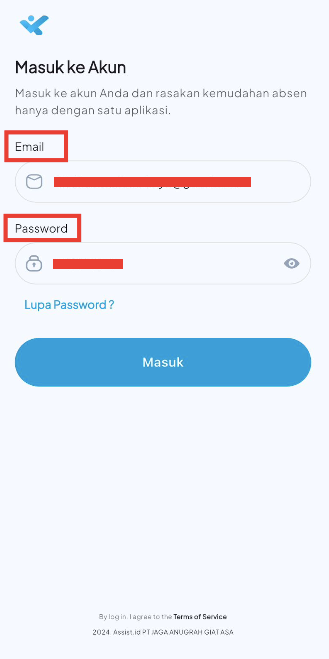
- Klik Masuk.

- Lalu muncul halaman Daftarkan Wajah, pastikan anda mengikuti petunjuk cara mendaftarakan wajah dengan benar dan klik Mulai.
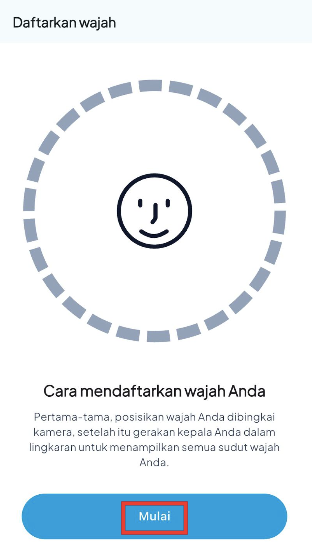
- Ikuti petunjuk yang diberikan agar proses berhasil, geser ke kiri untuk melanjutkan prosesnya



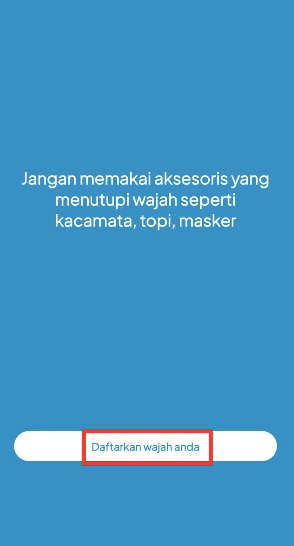
Dan klik Daftarkan Wajah Anda
- Sesuaikan wajah pada bingkai
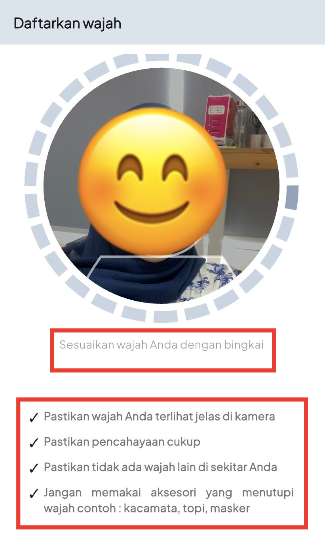
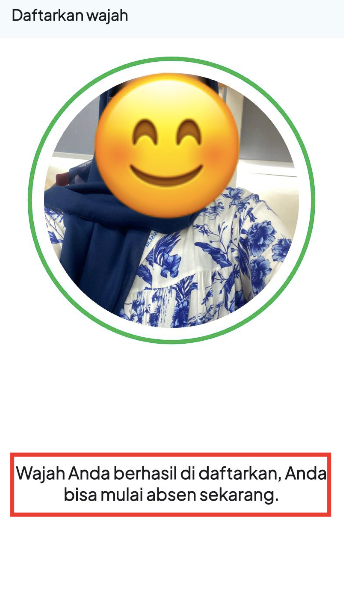
- Apabila indikator lingkaran berubah menjadi Warna Hijau, maka pendaftaran wajah telah berhasil.
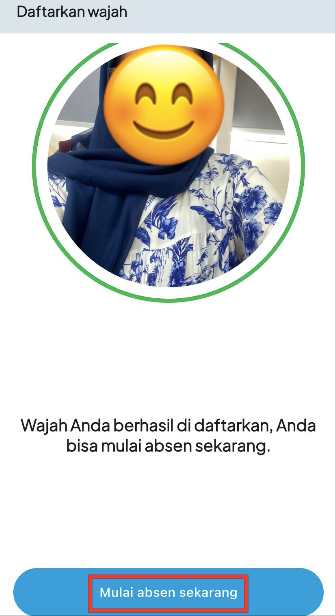
- Klik Mulai Absen Sekarang untuk mulai menggunakan aplikasi.
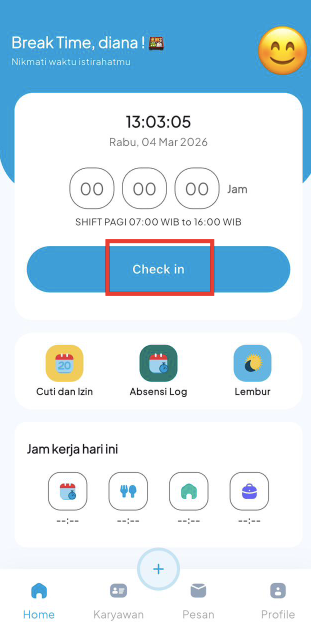
8. Klik Check in untuk melakukan Absensi
Baca Juga Cara Check In di Aplikasi Kerjaa.id
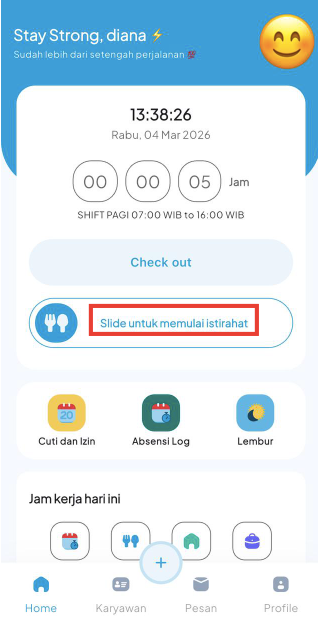
9. Slide untuk memulai dan akhiri waktu istirahat
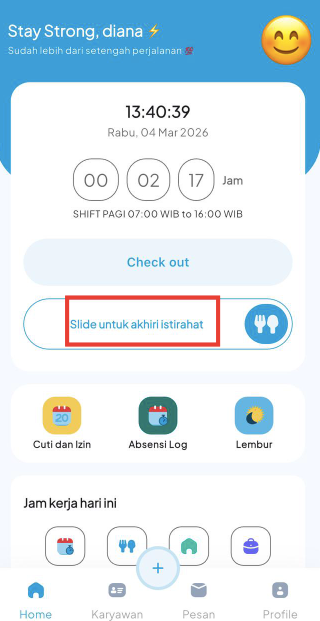
Baca juga Cara Menggunakan Fitur Istirahat di Kerjaa.id Mobile
10. Klik Check out untuk mengakhiri jam kerja
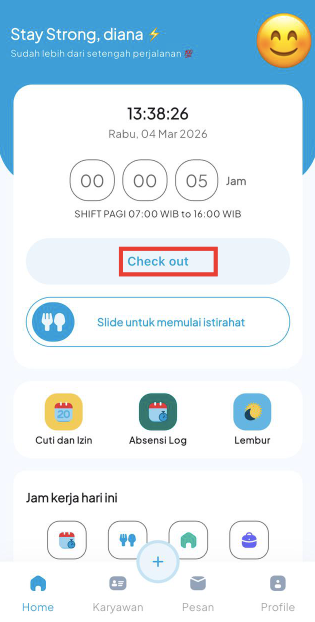
Baca juga Cara Menggunakan Fitur Check Out di Kerjaa.id Mobile
Fitur Cuti dan Izin digunakan untuk memudahkan karyawan dalam mengajukan permohonan cuti atau izin secara langsung melalui sistem tanpa perlu proses manual.
11. Klik Cuti dan Izin
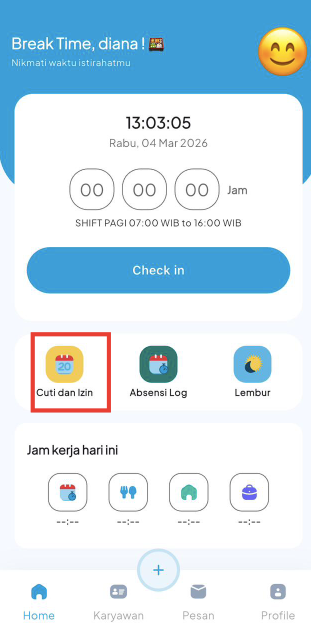
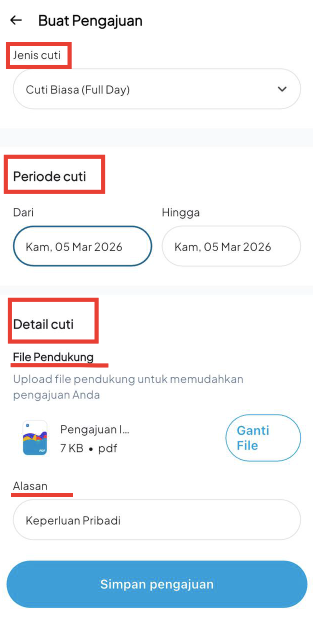
Klik Buat Pengajuan untuk mengajukan jadwal cuti
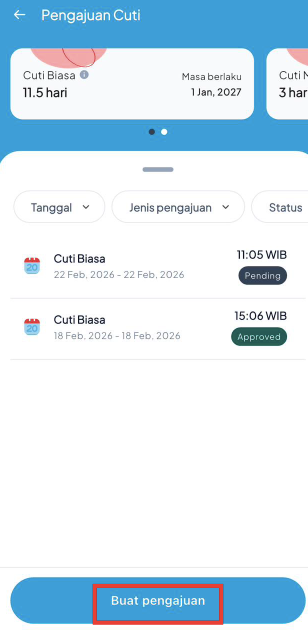
Input Jenis Cuti, Periode Cuti beserta Detail Cuti
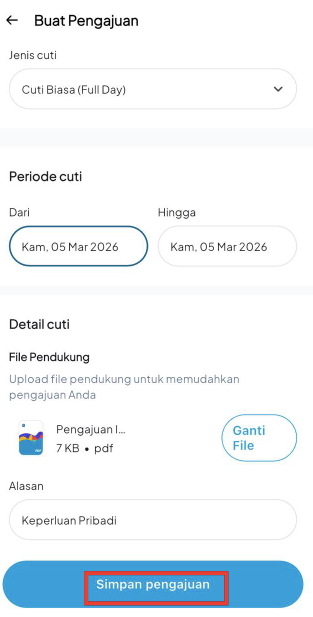
Klik Simpan Pengajuan untuk menyimpan dan mengajukan cuti
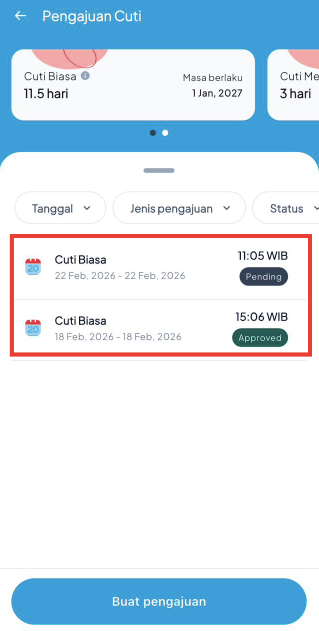
Lalu data pengajuan cuti akan muncul pada halaman berikut
Fitur Absensi Log membantu admin atau HR dalam memantau riwayat kehadiran karyawan secara detail, memastikan data absensi akurat, serta memudahkan pengecekan kehadiran untuk periode tertentu. Berikut panduan untuk mengelola dan memantau absensi log karyawan:
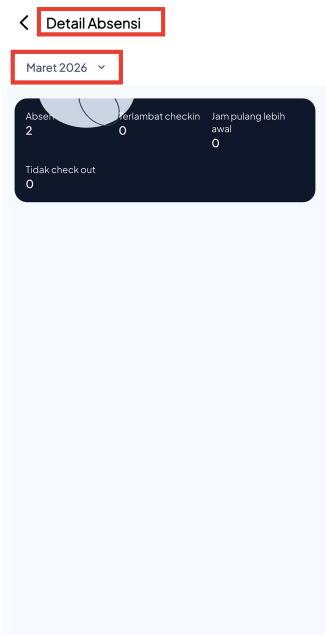
12. Klik Absensi Log
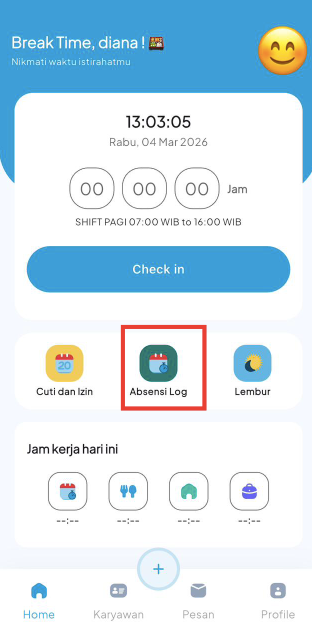
Berikut muncul Detail Absensi karyawan seperti data absensi, terlambat check in, jam pulang lebih dan tidak check out
Fitur Menu Lembur memungkinkan pencatatan pengajuan lembur, status, serta pemantauan riwayat lembur karyawan pada periode tertentu sehingga pengelolaan lembur menjadi lebih mudah dan terorganisir.
13. Klik Lembur
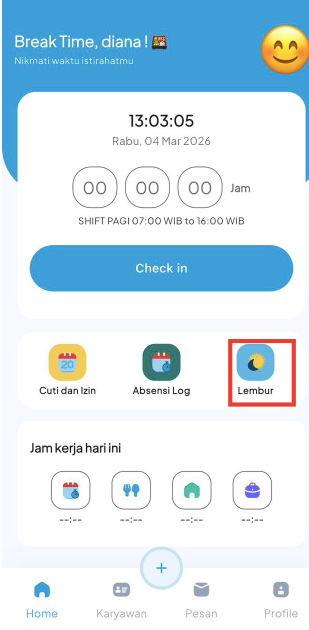
- Pada tab Pengajuan, klik Pengajuan Lembur
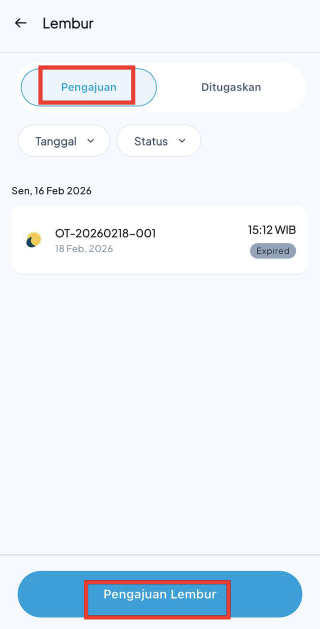
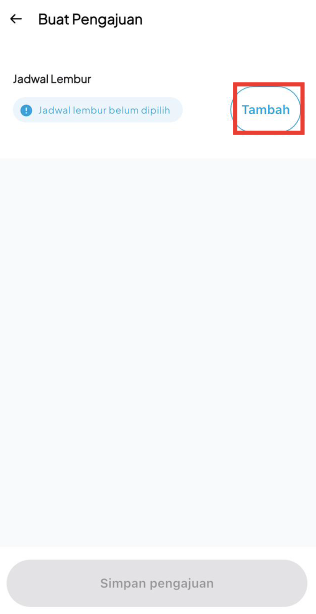
- Klik Tambah
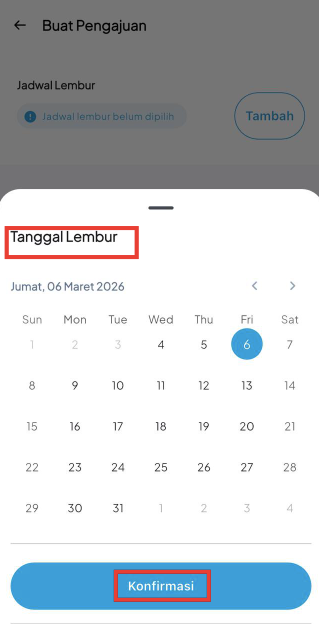
- Pilih Tanggal Lembur untuk menentukan waktu lembur dan klik Konfirmasi
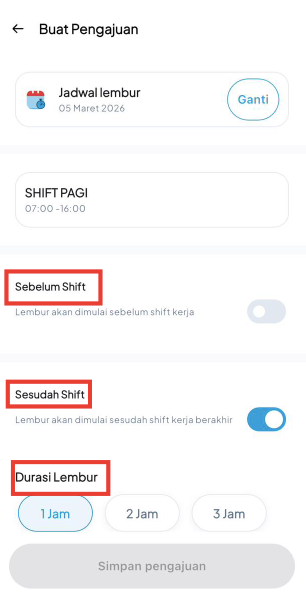
- Lalu isi data seperti Sebelum Shift/Sesudah Shift, Durasi Lembur
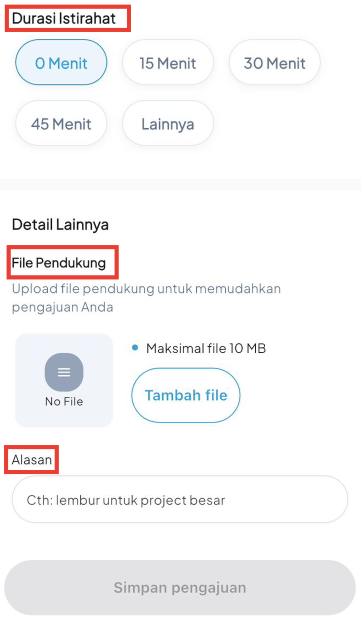
- Isi Durasi Istirahat, File Pendukung dan Alasan
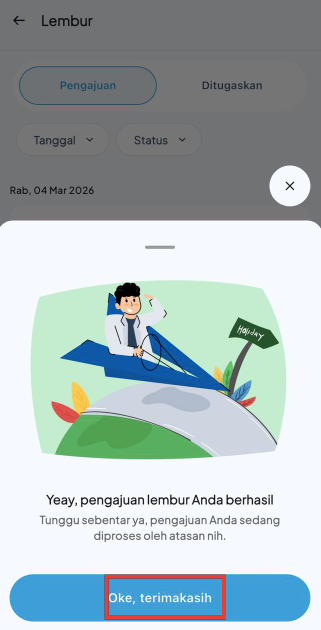
- Saat semua data sudah diinputkan maka pengajuan lembur berhasil disimpan, klik Oke, terimakasih
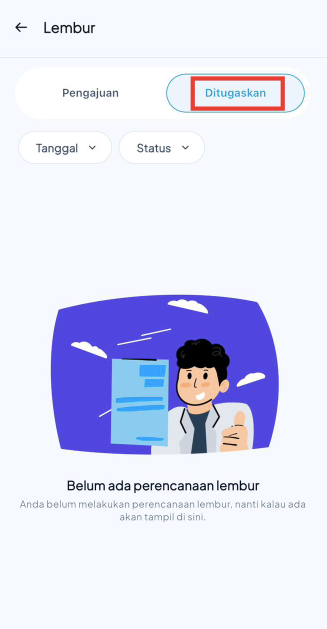
- Pada tab Ditugaskan, ini akan muncul data yang diatur oleh admin
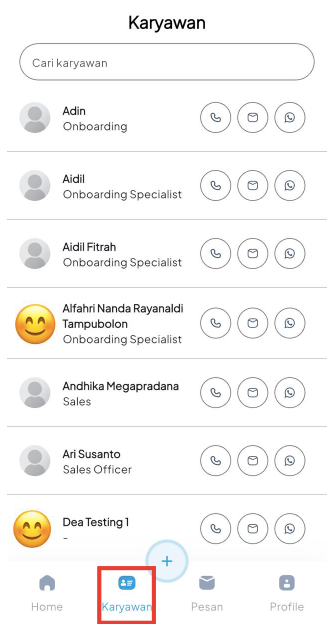
- Menu Karyawan
Digunakan untuk menampilkan detail profil karyawan lain secara lengkap, seperti divisi, nomor handphone, email, dan nomor WhatsApp.
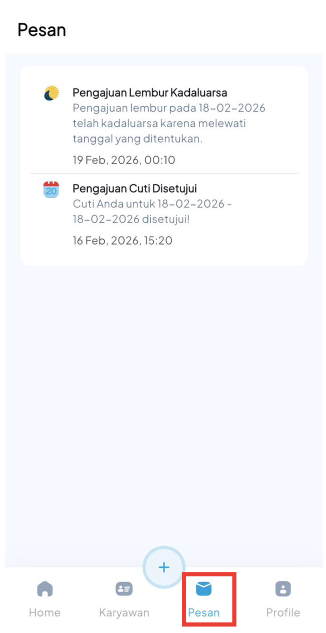
21. Menu Pesan
Digunakan untuk menampilkan status pengajuan cuti atau lembur
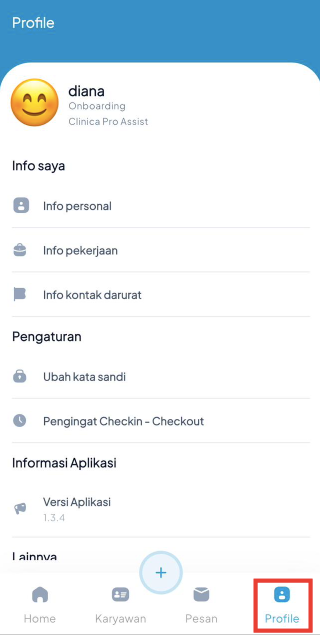
22. Menu Profile
Info Personal
Berisi informasi data pribadi pengguna. Pada bagian ini pengguna dapat melihat dan memperbarui data personal yang tersimpan di akun.
Info Pekerjaan
Menampilkan informasi yang berkaitan dengan data pekerjaan pengguna yang terdaftar pada sistem.
Info Kontak Darurat
Fitur ini digunakan untuk menambahkan atau memperbarui informasi kontak yang dapat dihubungi dalam keadaan darurat.
Ubah Kata Sandi
Digunakan untuk mengganti kata sandi akun guna menjaga keamanan dan kerahasiaan akses pengguna.
Pengingat Check-in & Check-out
Fitur untuk mengatur notifikasi pengingat agar pengguna tidak melewatkan waktu melakukan check-in maupun check-out.
Versi Aplikasi
Menampilkan informasi mengenai versi aplikasi yang sedang digunakan oleh pengguna.
Keluar
Digunakan untuk keluar (logout) dari akun yang sedang aktif pada aplikasi.
Helpdesk Assist.id
Terima kasih telah telah setia menggunakan Assist.id, semoga pembaruan ini memberikan kemudahan bagi para pengguna semua. Jika Anda memiliki pertanyaan lebih lanjut mengenai produk atau cara penggunaannya, jangan ragu untuk menghubungi kami melalui :
Fitur Live Chat di dalam sistem Assist.id yang terletak pada bagian kanan bawah