
Mengatur Stok dari Pembelian Obat di Menu Belanja Obat

Halo rekan-rekan Assist.id!
Jika Anda sudah melakukan pembelian obat melalui fitur Belanja Obat, Anda perlu melakukan mapping atau menghubungkan item obat agar stok obat yang dibeli bisa otomatis masuk ke stok obat di akun faskes (data master apotek). Untuk cata mengatur stoknya ikuti langkah-langkah berikut:
- Setelah login ke sistem, klik menu Belanja Obat lalu buka menu Pesanan & Stok Masuk untuk melihat daftar obat yang sudah dibeli melalui Belanja Obat.
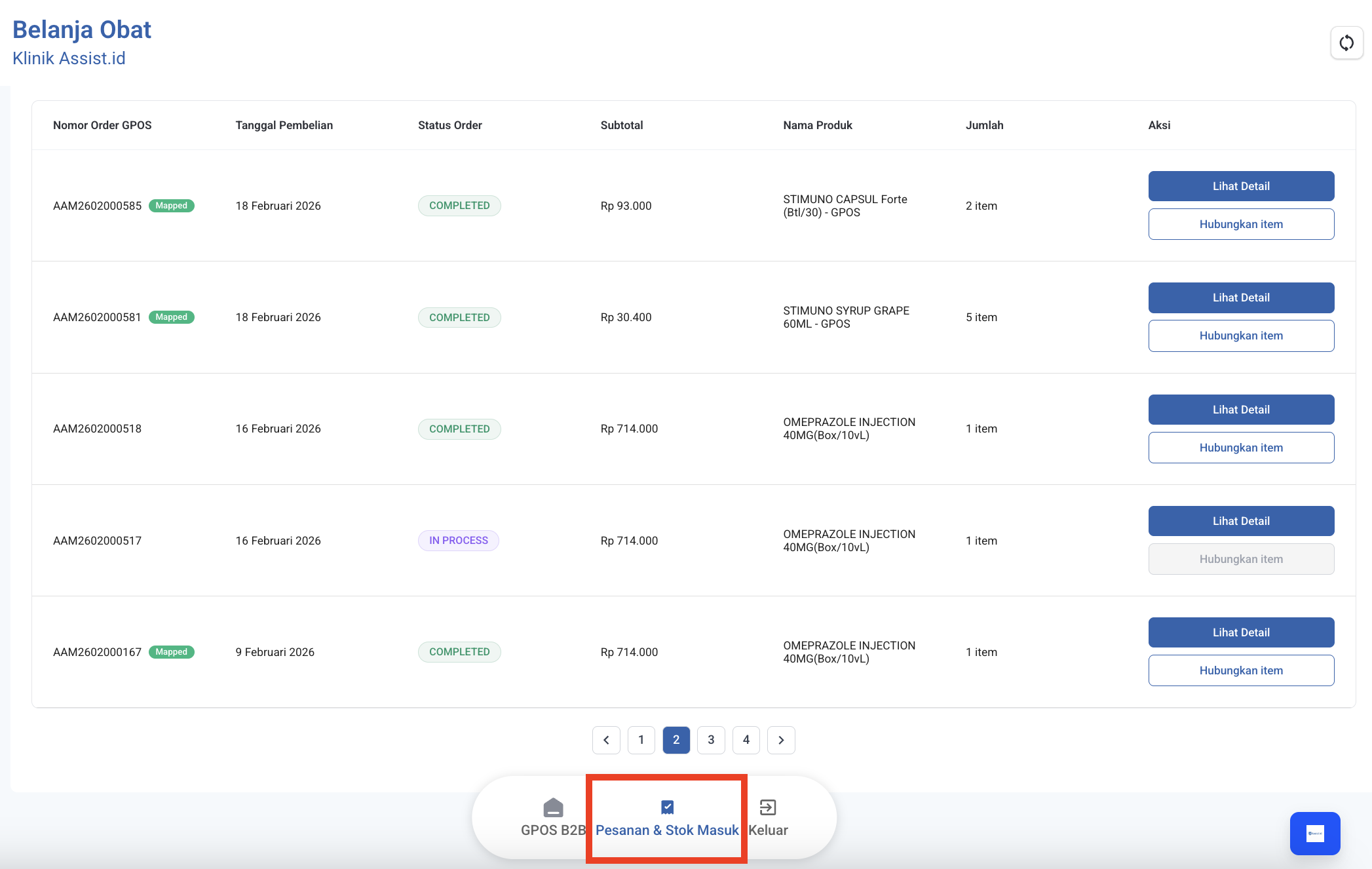
- Temukan data obat yang statusnya Completed. Status ini menandakan pesanan sudah selesai dan siap untuk diproses ke stok apotek.

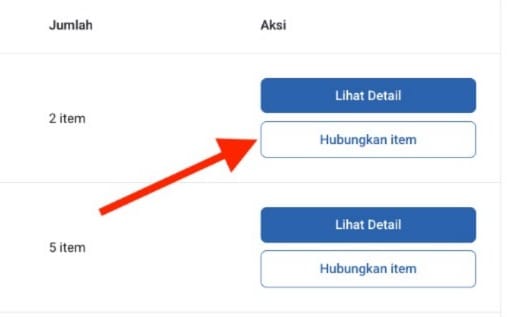
- Klik tombol Hubungkan Item pada obat yang ingin dimasukkan ke stok apotek.
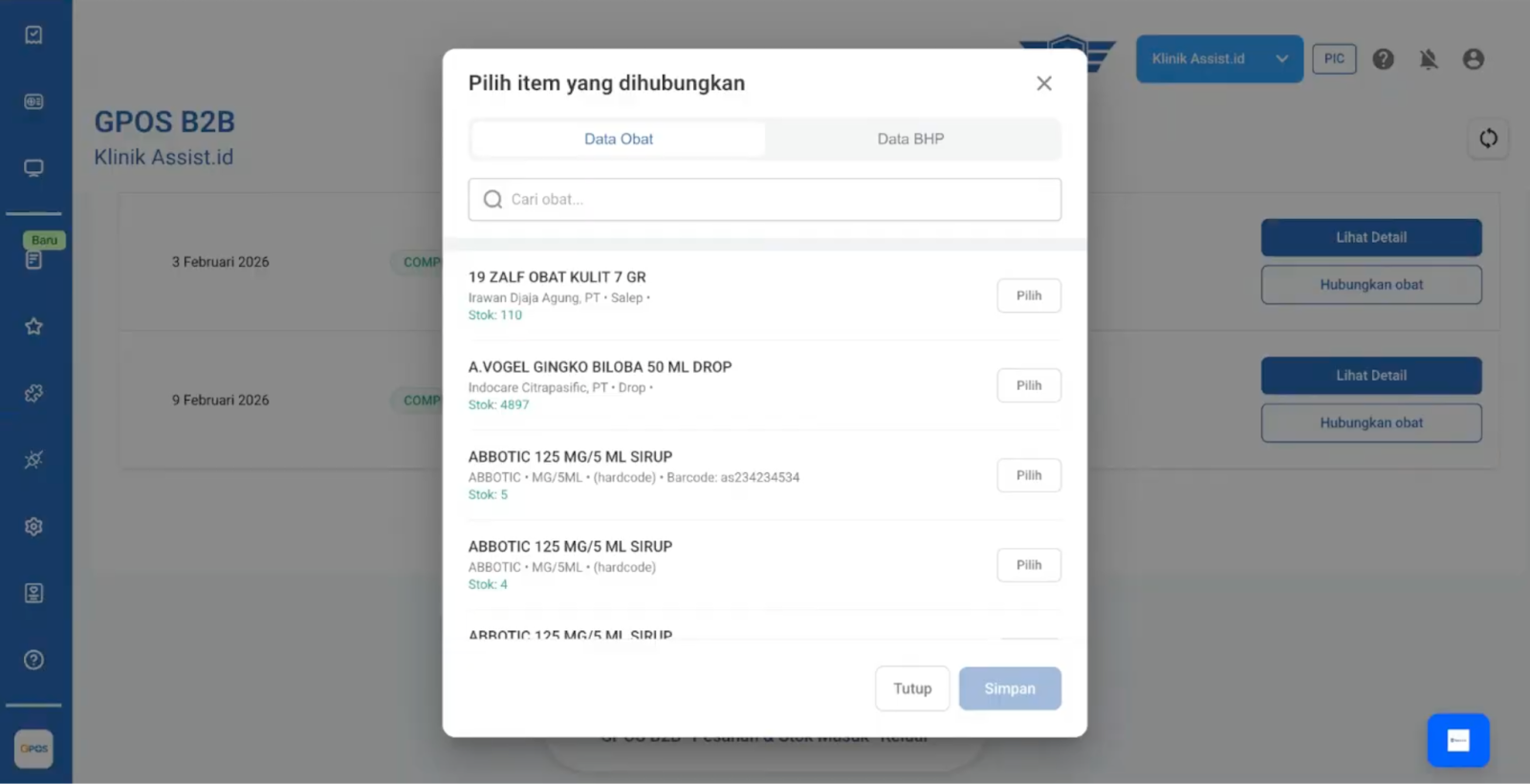
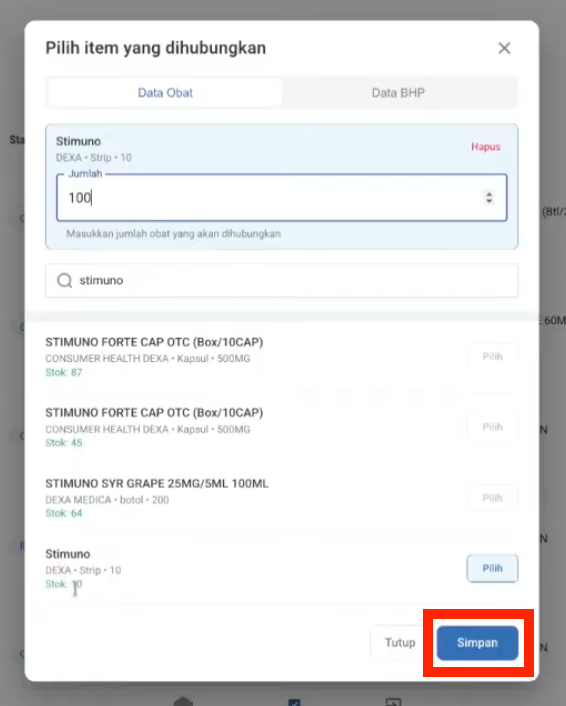
- Cari nama obat pada data master apotek di akun faskes yang ingin dihubungkan dengan obat dari Belanja Obat, lalu klik Pilih.
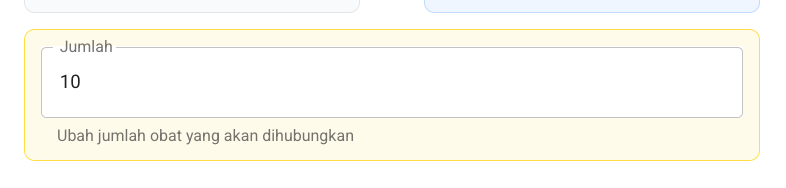
- Setelah itu, masukkan jumlah stok obat dalam satuan terkecil sesuai dengan pencatatan di apotek klinik. Hal ini karena pembelian obat di GPOS B2B menggunakan satuan besar, sehingga perlu dilakukan konversi ke satuan terkecil yang digunakan pada data apotek. Setelah sesuai, klik Simpan.
- Klik tombol Simpan untuk menyelesaikan proses mapping dan set stok obat.
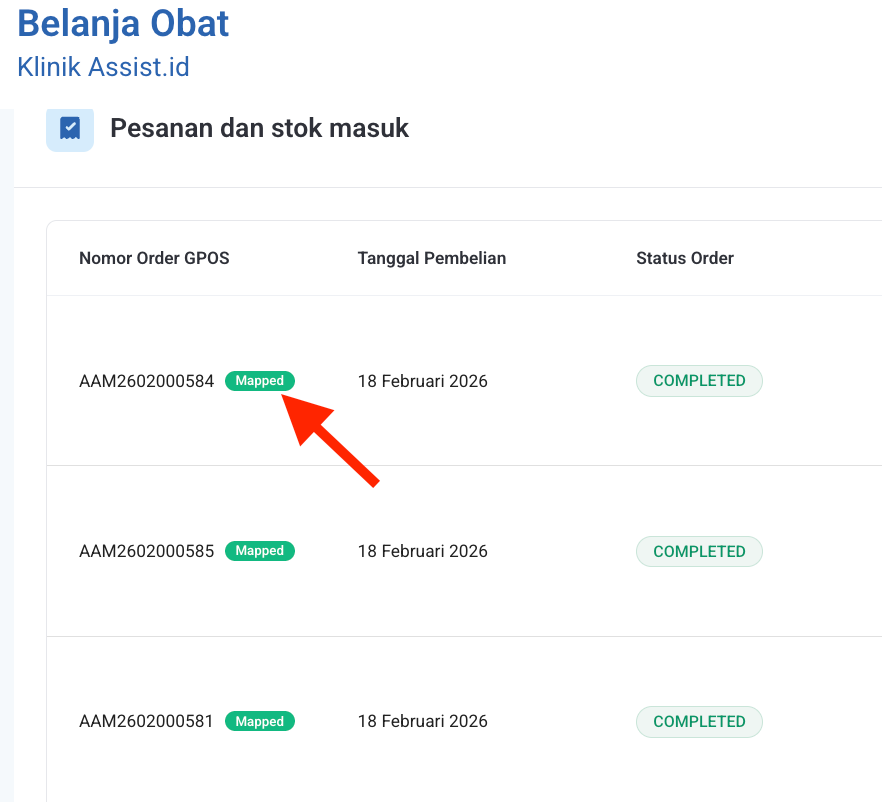
- Jika proses berhasil, akan muncul tanda Mapped berwarna hijau.
Ini berarti data obat dari Belanja Obat sudah berhasil dihubungkan dengan data obat di master apotek, dan stok obat pada akun faskes yang sudah diinputkan jumlah satuannya akan otomatis bertambah.
Helpdesk Assist.id
Terima kasih telah telah setia menggunakan Assist.id, semoga pembaruan ini memberikan kemudahan bagi para pengguna semua. Jika Anda memiliki pertanyaan lebih lanjut mengenai produk atau cara penggunaannya, jangan ragu untuk menghubungi kami melalui :
Fitur Live Chat di dalam sistem Assist.id yang terletak pada bagian kanan bawah
0:00
/0:11