
Menambahkan Layanan di AssistMe

Pada fitur AssistMe, selain pasien dapat melakukan booking appointment, pasien juga dapat melakukan pembelian layanan dan paket layanan melalui AssistMe.
Setelah proses aktivasi AssistMe selesai, langkah pertama yang perlu dilakukan adalah menambahkan data Layanan dan Paket Layanan agar dapat digunakan oleh pasien.
Layanan
Klinik dapat melihat dan mengelola data layanan yang berasal dari data Katalog Harga Prosedur di akun Assist.id Klinik. Data layanan ini nantinya dapat digunakan pasien ketika melakukan booking layanan melalui AssistMe.
*Note: Anda perlu mengedit data layanan jika ingin mengaktifkan Layanannya. Secara default, data status data Layanan Tidak Aktif
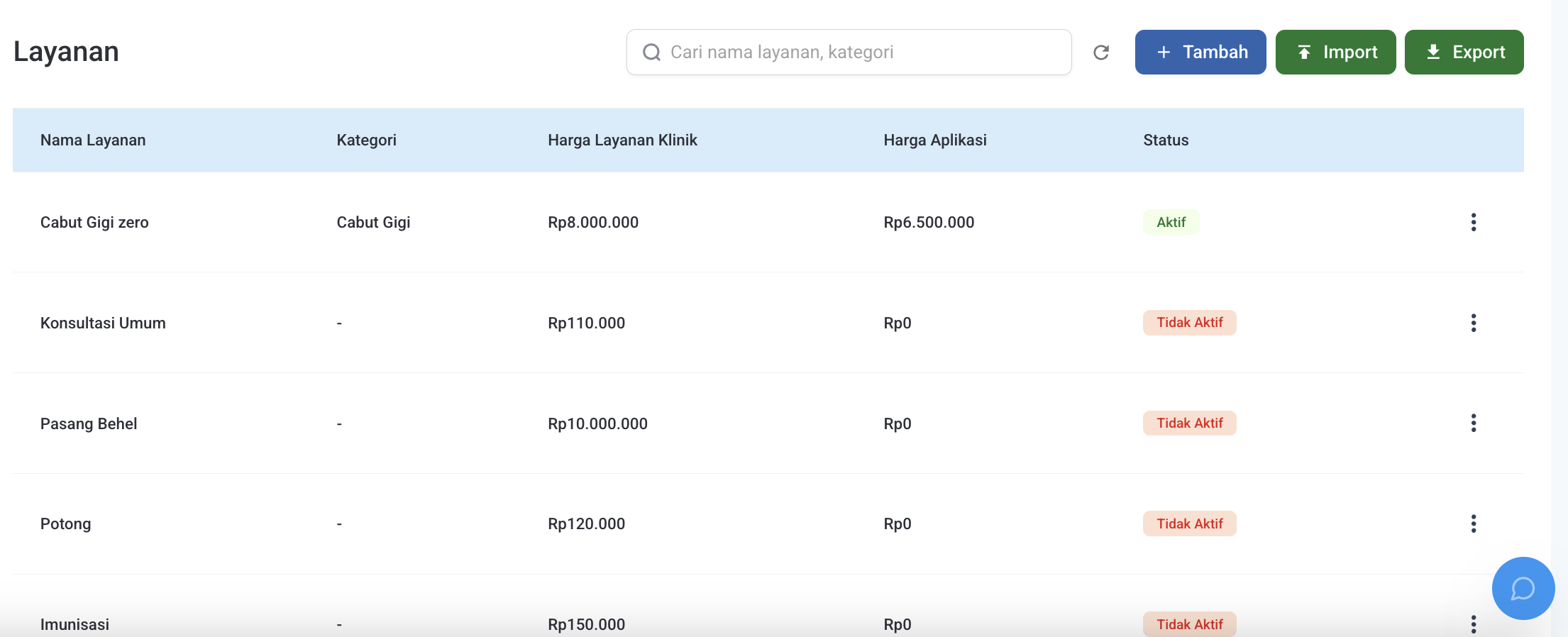
Tutorial Menambahkan Data Layanan
Langkah 1: Masuk ke Menu Layanan
Masuk ke menu Layanan Tambahan lalu pilih tab Layanan.
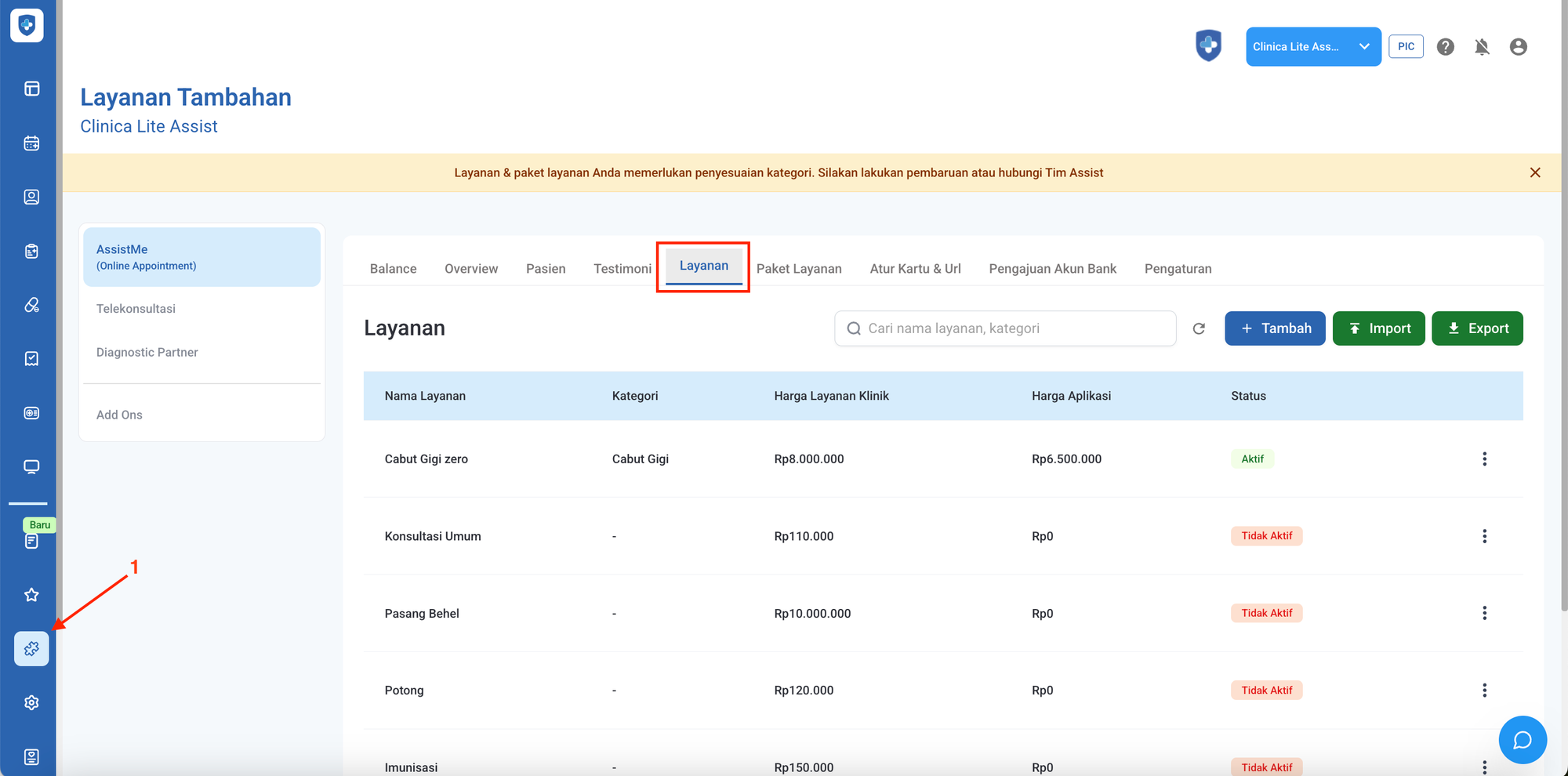
Langkah 2: Tambahkan Data Layanan
Klik tombol +Tambah untuk menambahkan 1 data layanan baru.

Langkah 3: Isi Form Data Layanan
Setelah itu akan muncul form Data Layanan. Lengkapi data layanan sesuai kebutuhan klinik, seperti:
- Upload Photo Layanan
(Photo layanan akan otomatis terisi ketika kategori layanan dipilih) - Nama Layanan
- Kategori
- Harga Layanan
- Harga Aplikasi
- Estimasi Biaya MDR
- Deskripsi Singkat
- Bahan Habis Pakai
- ICD9 CM
- Durasi Layanan dalam satuan menit
- Manfaat
- Syarat & Ketentuan
- Toggle Layanan Tidak Aktif
- Nama Praktek
- Nama Poli
- Kolom lainnya sesuai kebutuhan
Pastikan seluruh kolom wajib sudah diisi dengan benar sebelum menyimpan data.
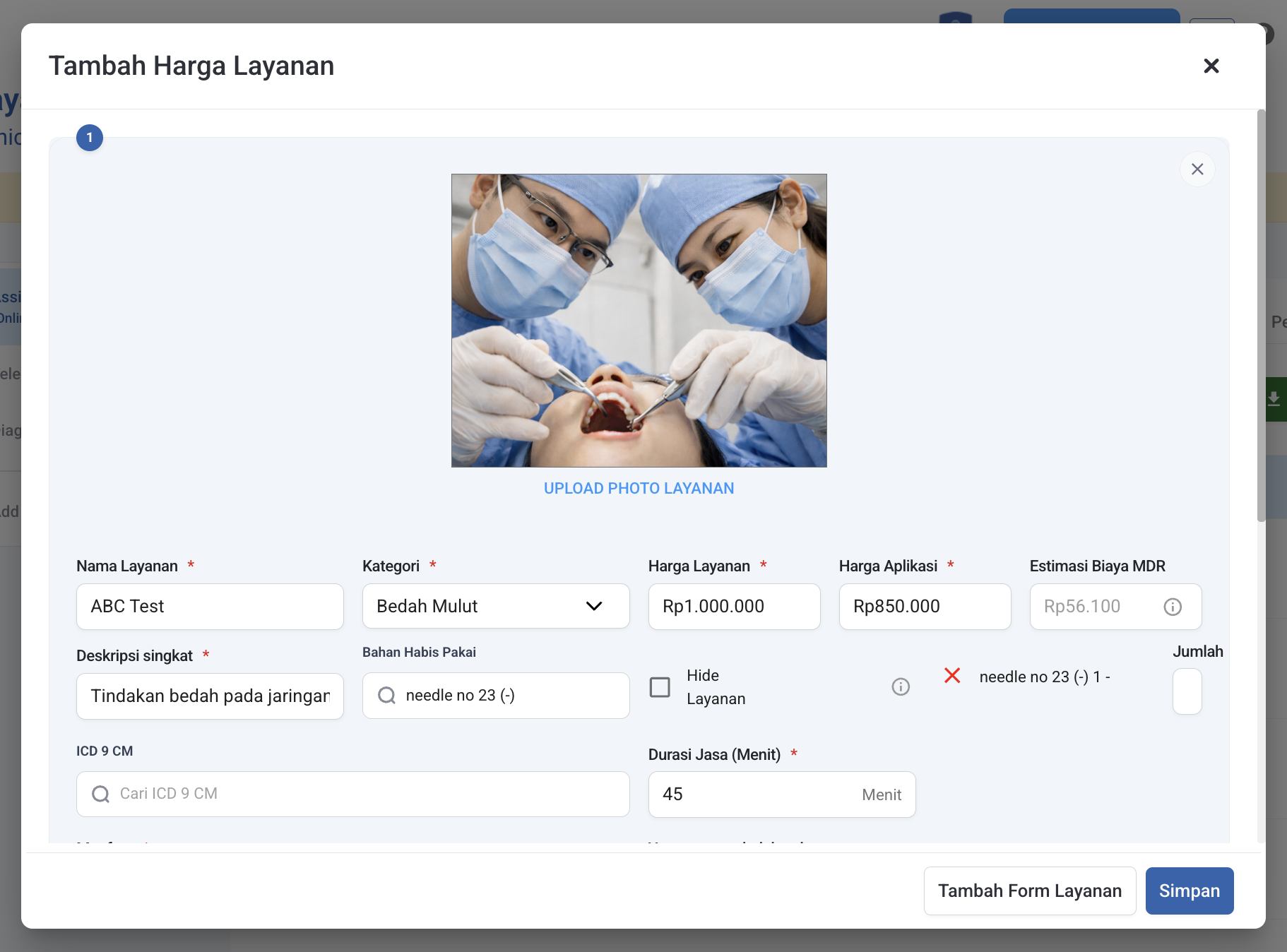
Langkah 4: Simpan Data Layanan
Jika ingin menambahkan lebih dari 1 layanan, klik Tambah Layanan. Jika seluruh data sudah selesai diinput, klik Simpan untuk menyimpan layanan.

Tutorial Import Bulk Data Layanan
Jika klinik memiliki banyak data layanan yang ingin diinput sekaligus, Anda dapat menggunakan fitur Import.
Langkah 1: Masuk ke Tab Layanan
Masuk ke menu Layanan Tambahan lalu pilih tab Layanan.
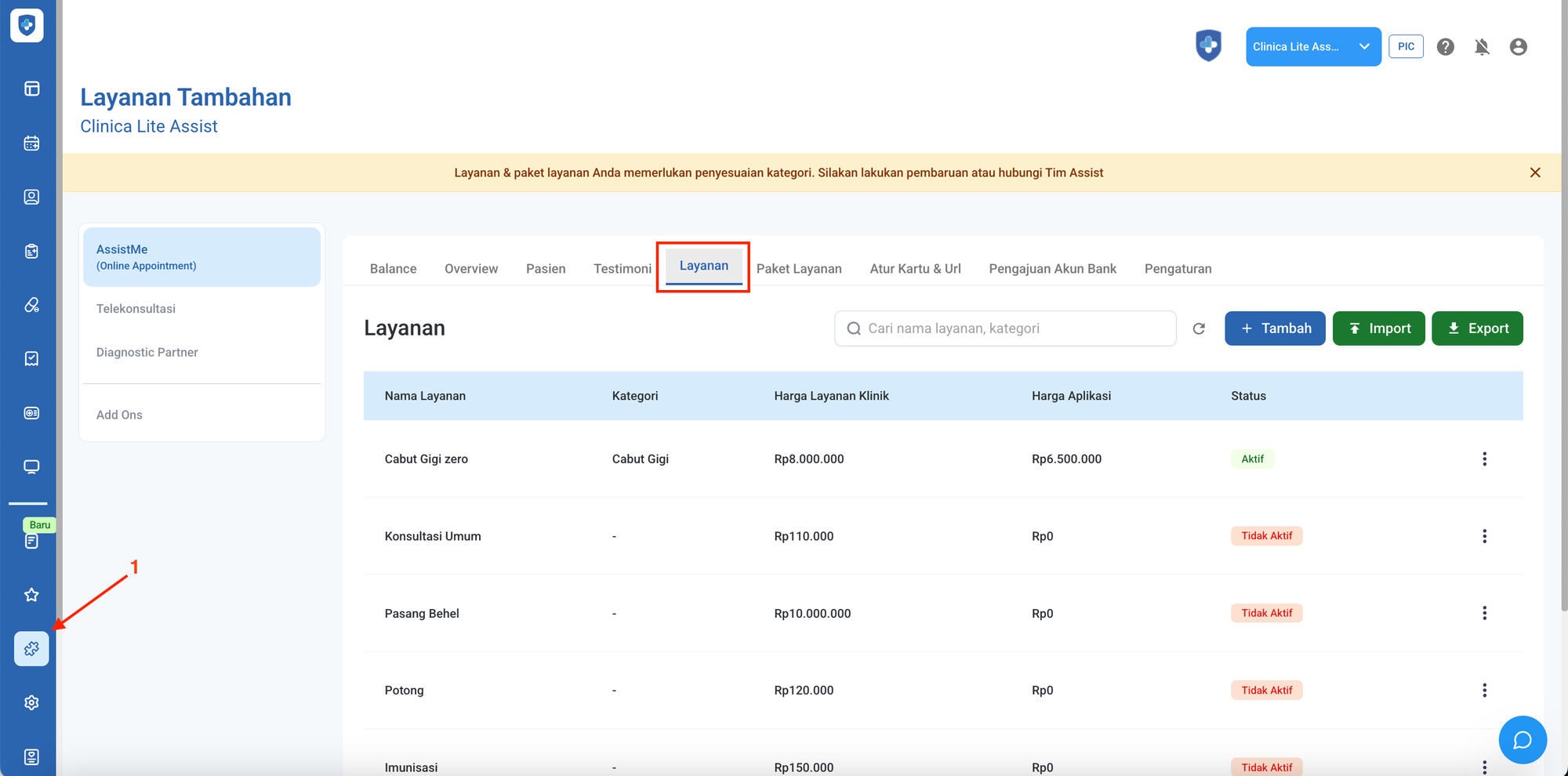
Langkah 2: Klik Import

Langkah 3: Lalu pilih Import Layanan.
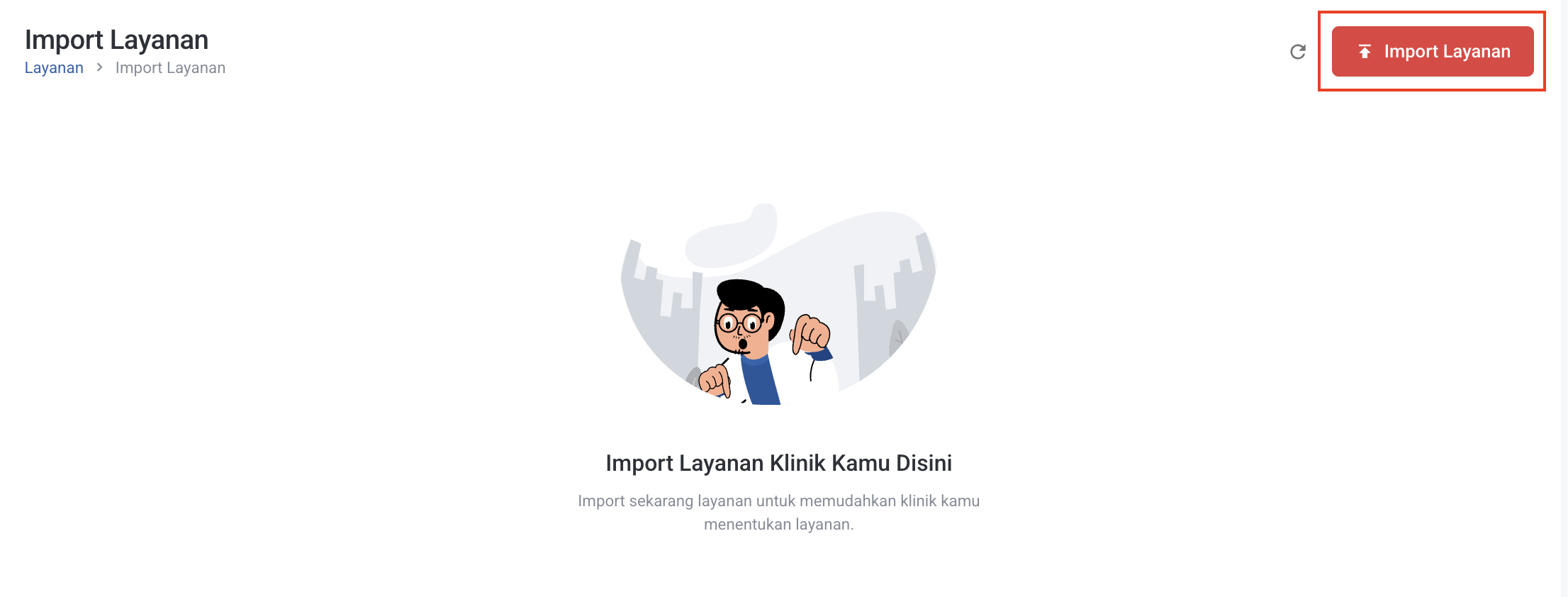
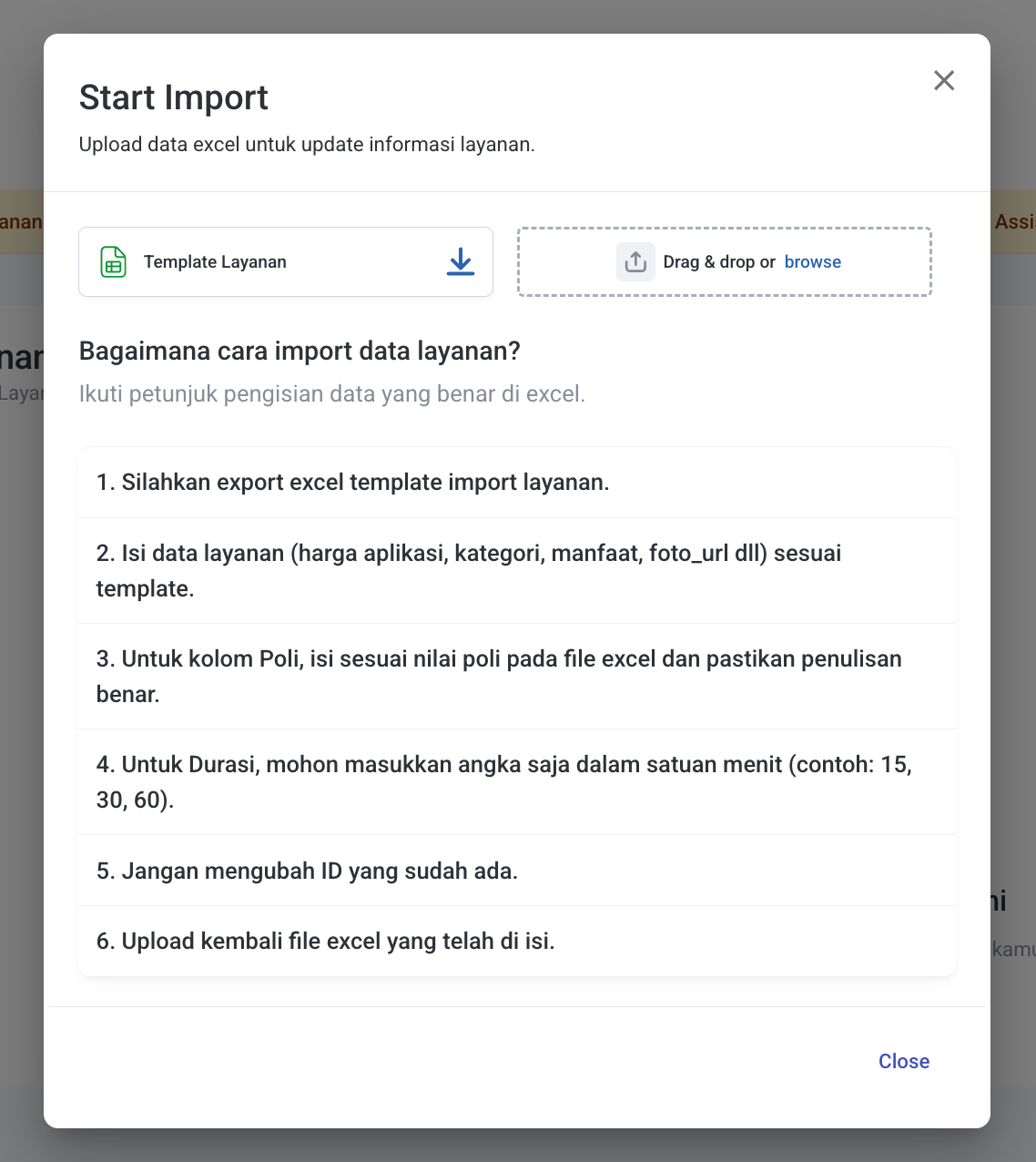
Langkah 4: Download Template Layanan
Akan muncul pop up Import Layanan. Download terlebih dahulu Template Layanan yang disediakan sistem.
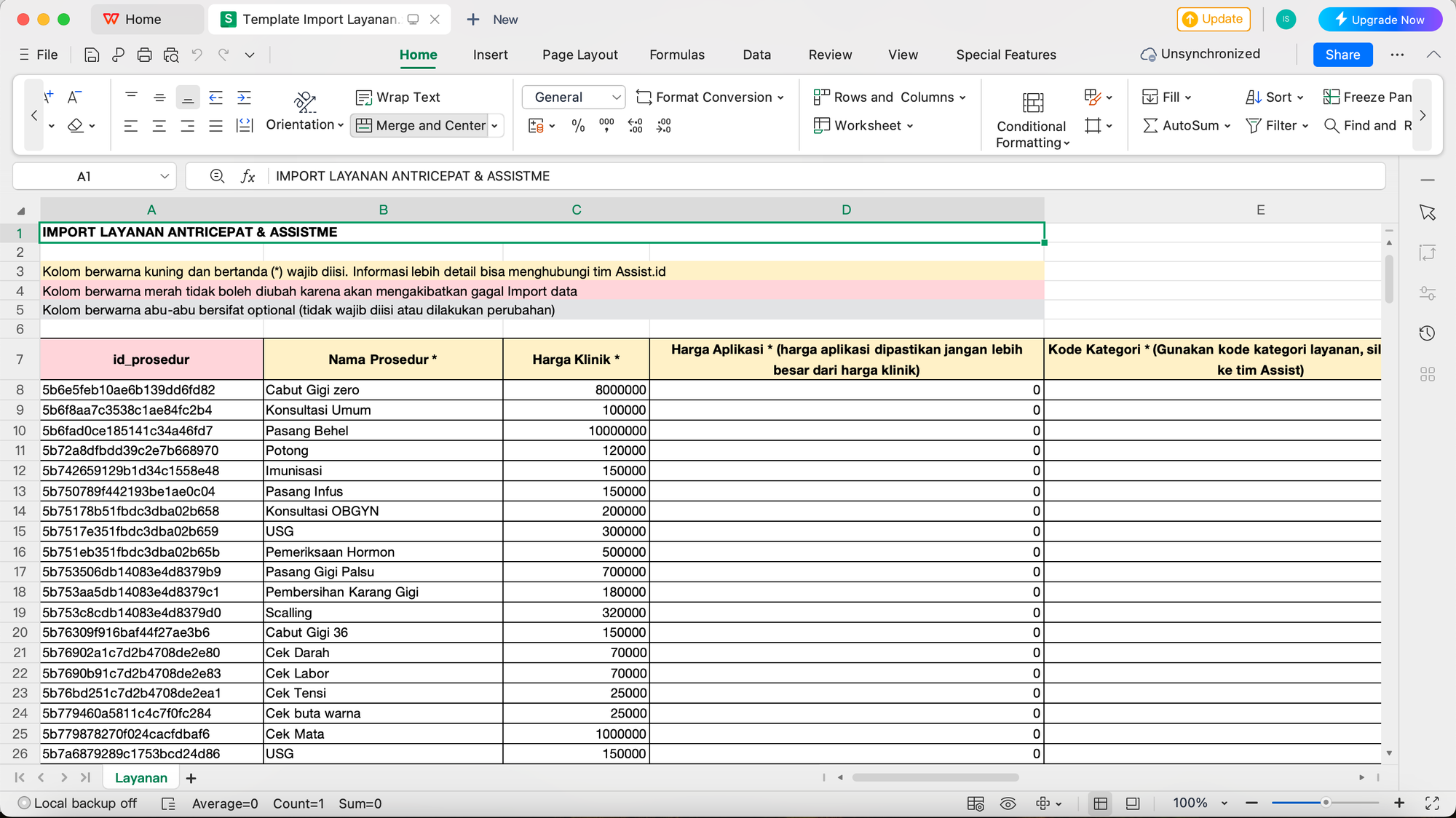
Langkah 5: Isi Data pada Template Excel
Isi data layanan pada file excel dengan mengikuti format dan panduan pengisian pada template layanan.
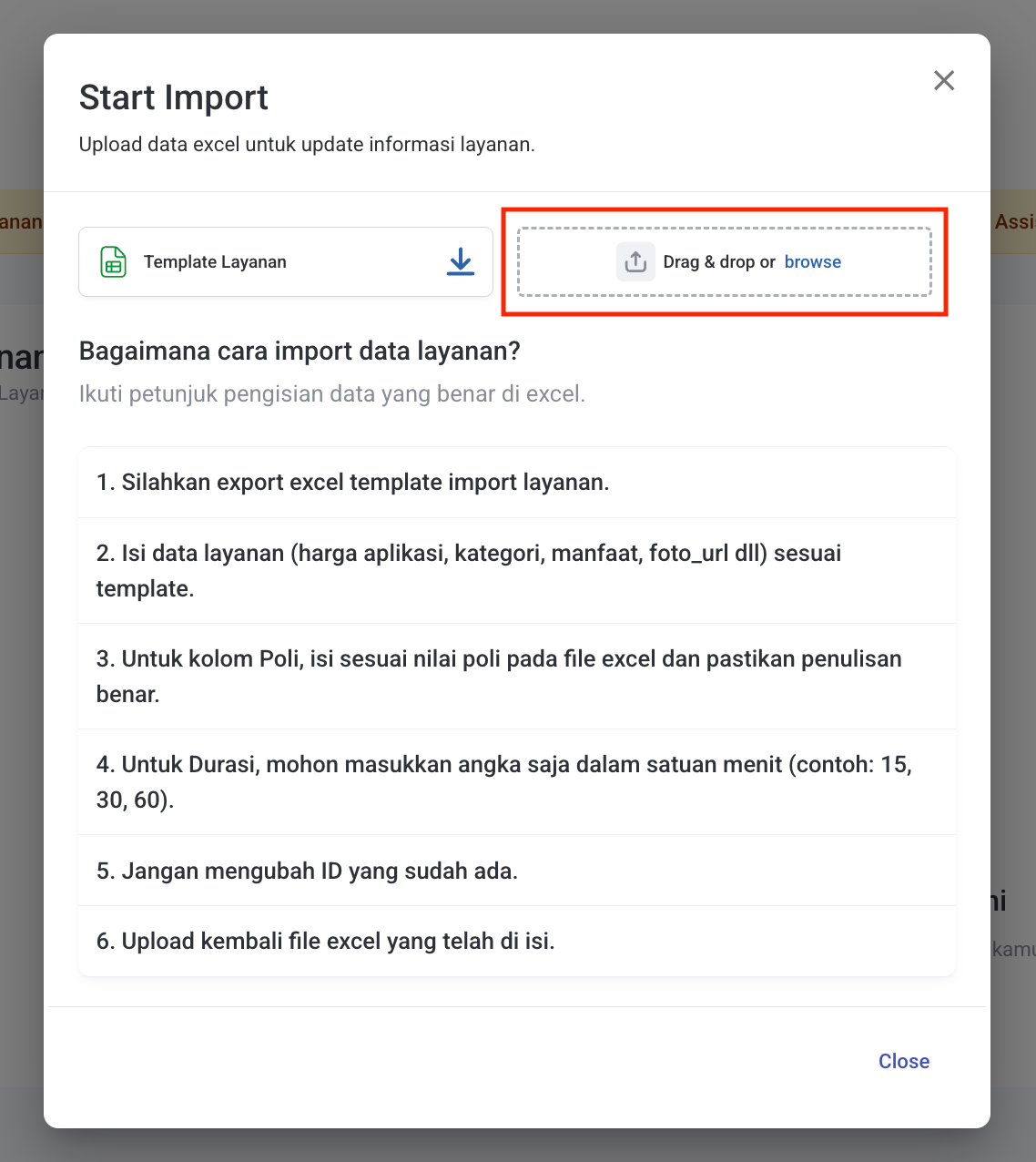
Langkah 6: Upload File Layanan
Jika data sudah selesai diisi, upload file dengan klik Drag & Drop or browse.
Langkah 7: Tunggu Proses Import
Tunggu hingga proses import selesai dan data layanan berhasil masuk ke sistem Assist.id.
Helpdesk Assist.id
Terima kasih telah telah setia menggunakan Assist.id, semoga pembaruan ini memberikan kemudahan bagi para pengguna semua. Jika Anda memiliki pertanyaan lebih lanjut mengenai produk atau cara penggunaannya, jangan ragu untuk menghubungi kami melalui :
Fitur Live Chat di dalam sistem Assist.id yang terletak pada bagian kanan bawah