
Cara Mengelola dan Memantau Absensi Karyawan di Kerjaa.id

Halo Rekan-rekan Assist.id!
Saat ini pengelolaan dan pemantauan absensi karyawan dapat dilakukan melalui sistem Kerjaa.id. Fitur Absensi digunakan untuk membantu admin atau HR dalam memantau kehadiran karyawan secara lebih terstruktur, mulai dari data check-in, check-out, hingga status kehadiran karyawan.
Fitur Mengelola dan Memantau Absensi Karyawan digunakan untuk melihat, memeriksa, serta mengelola data kehadiran karyawan pada periode tertentu sehingga proses monitoring kehadiran menjadi lebih mudah dan terorganisir. Berikut panduan untuk mengelola dan memantau absensi karyawan di Kerjaa.id:
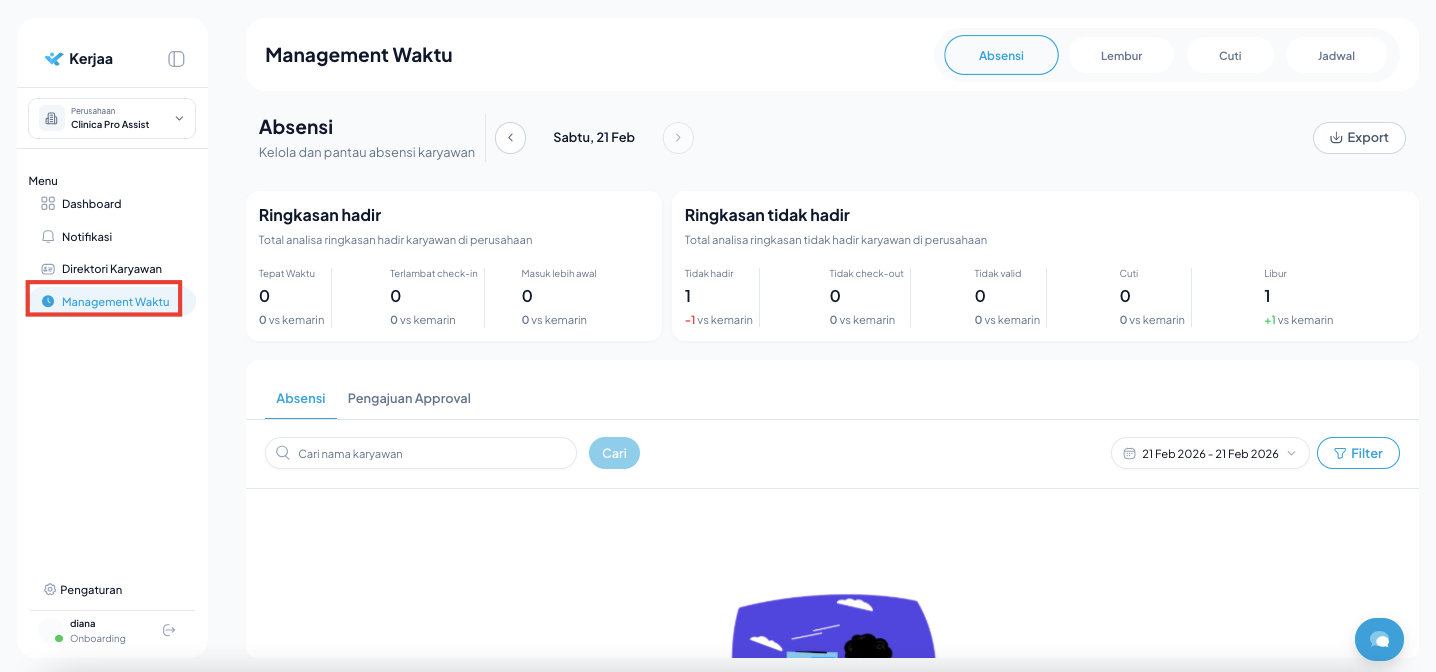
- Masuk ke menu Management Waktu.
- Pilih submenu Absensi.
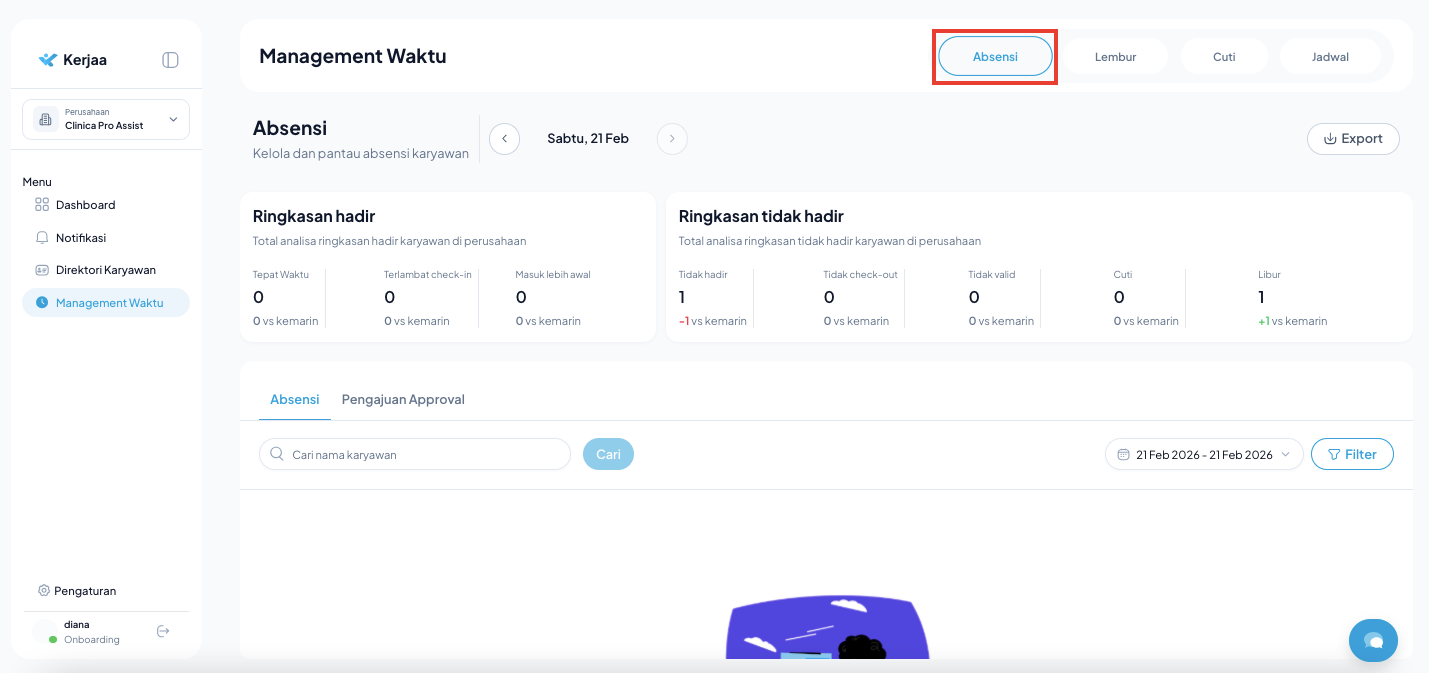
Pada halaman ini terdapat 2 tab utama:
Tab Absensi
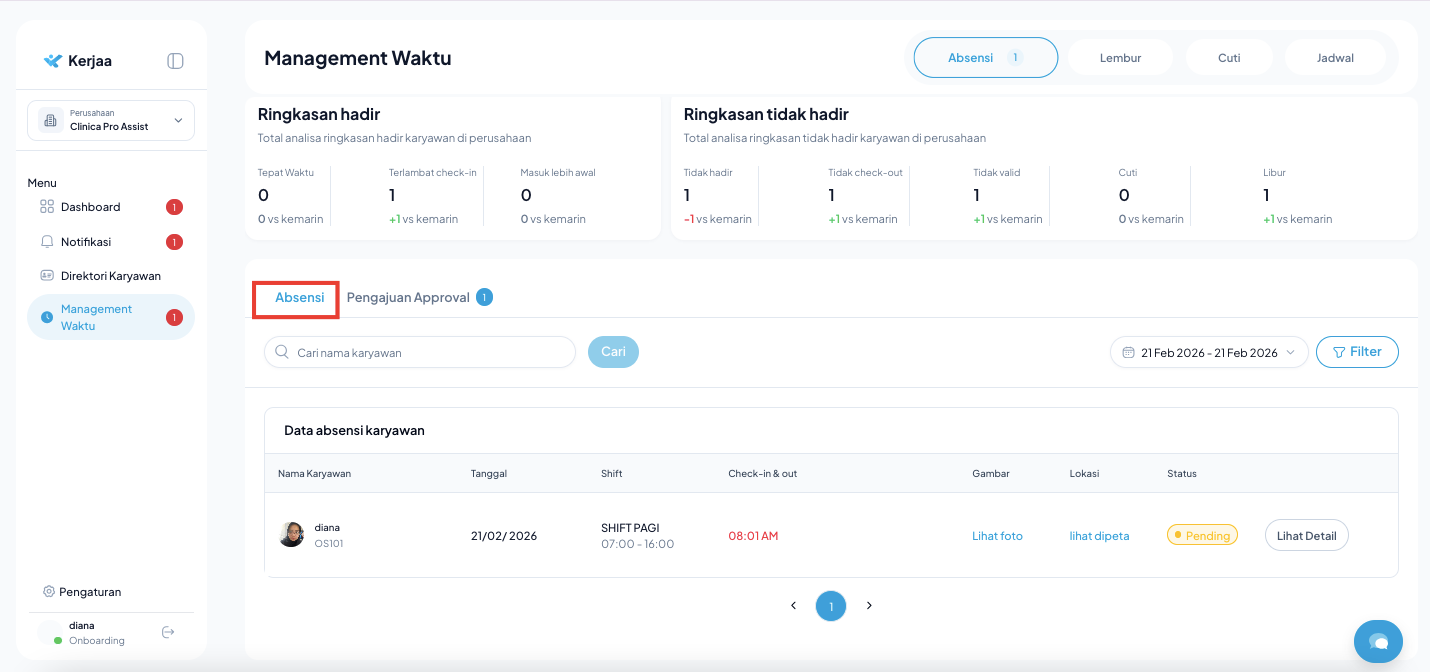
Digunakan untuk:
- Melihat daftar check-in dan check-out karyawan.
- Memantau data kehadiran berdasarkan tanggal dan nama karyawan.
- Mengecek detail jam masuk dan jam pulang.
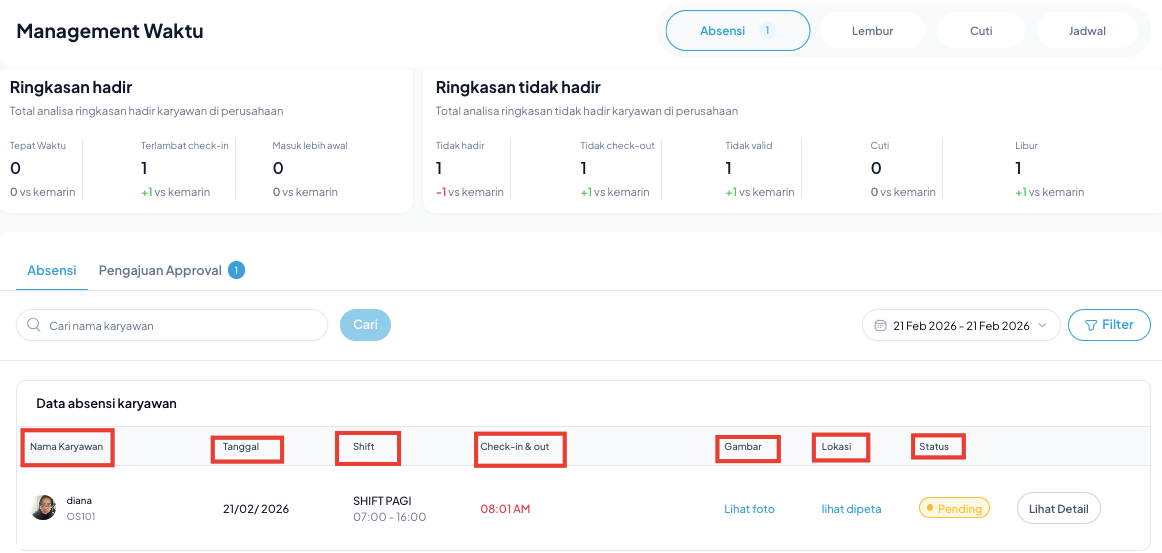
Tab Pengajuan Approval
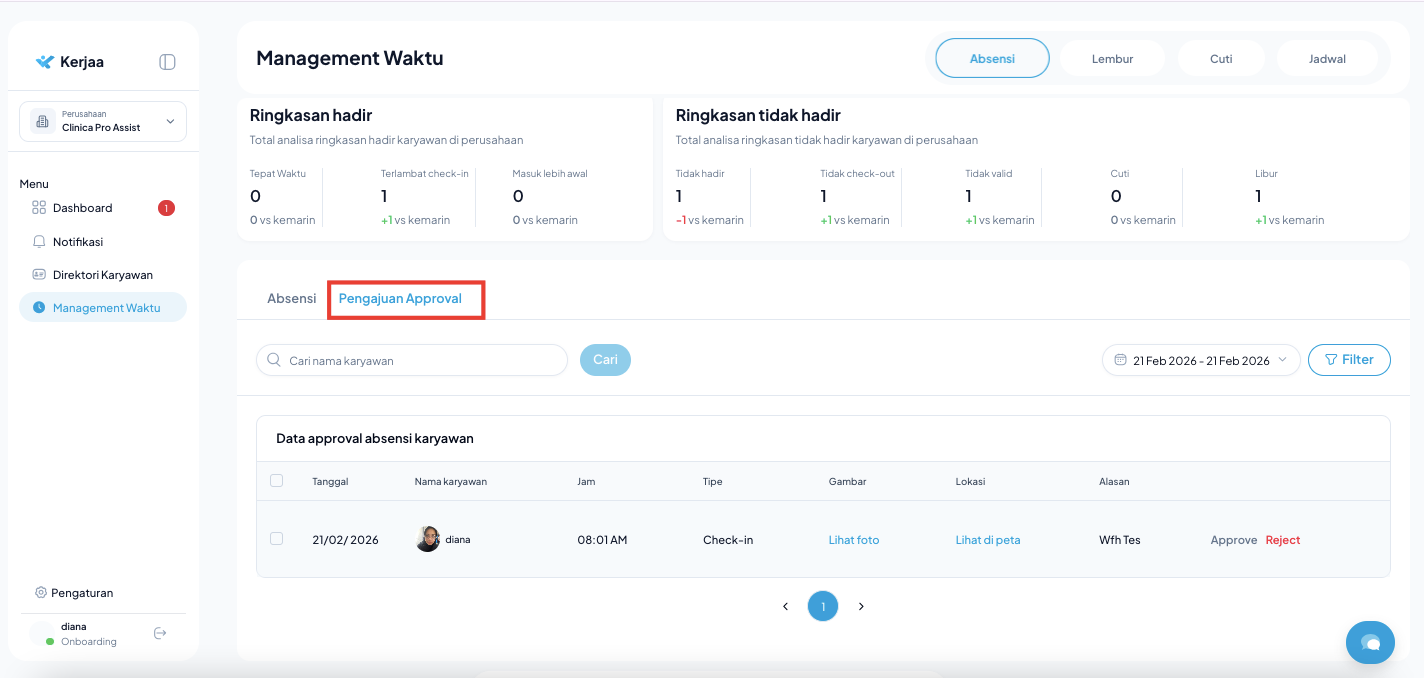
Digunakan untuk:
- Melihat daftar absensi yang memerlukan persetujuan (approval).
- Melakukan approval atau penolakan absensi karyawan.
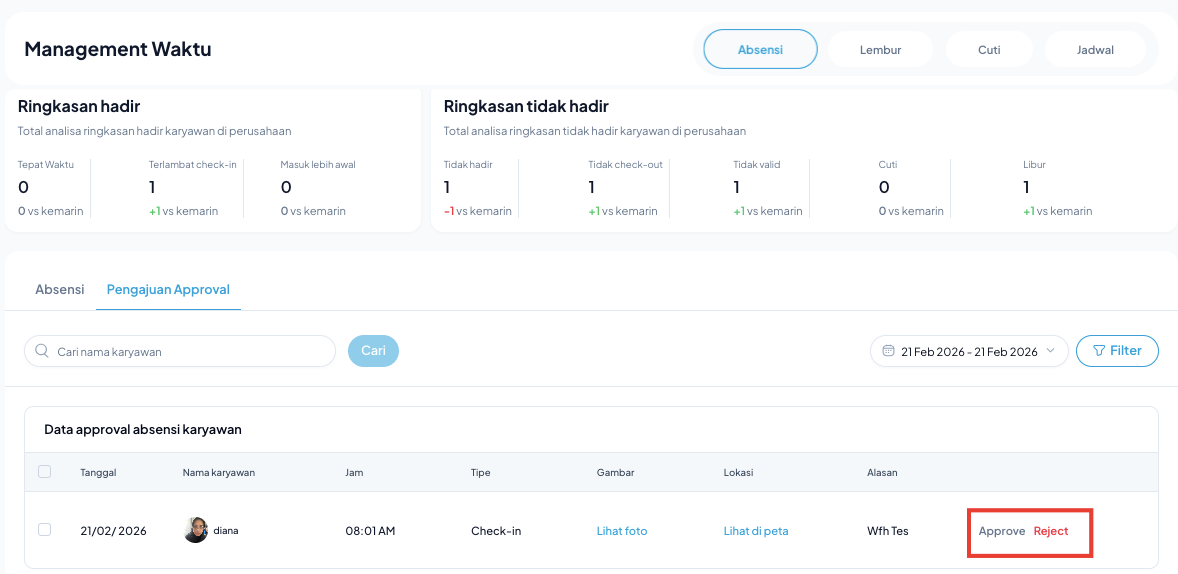
Catatan: Absensi yang perlu di-approve adalah absensi karyawan yang melakukan check-in atau check-out di luar lokasi kantor cabang yang telah ditentukan di sistem.
Fitur Export Data
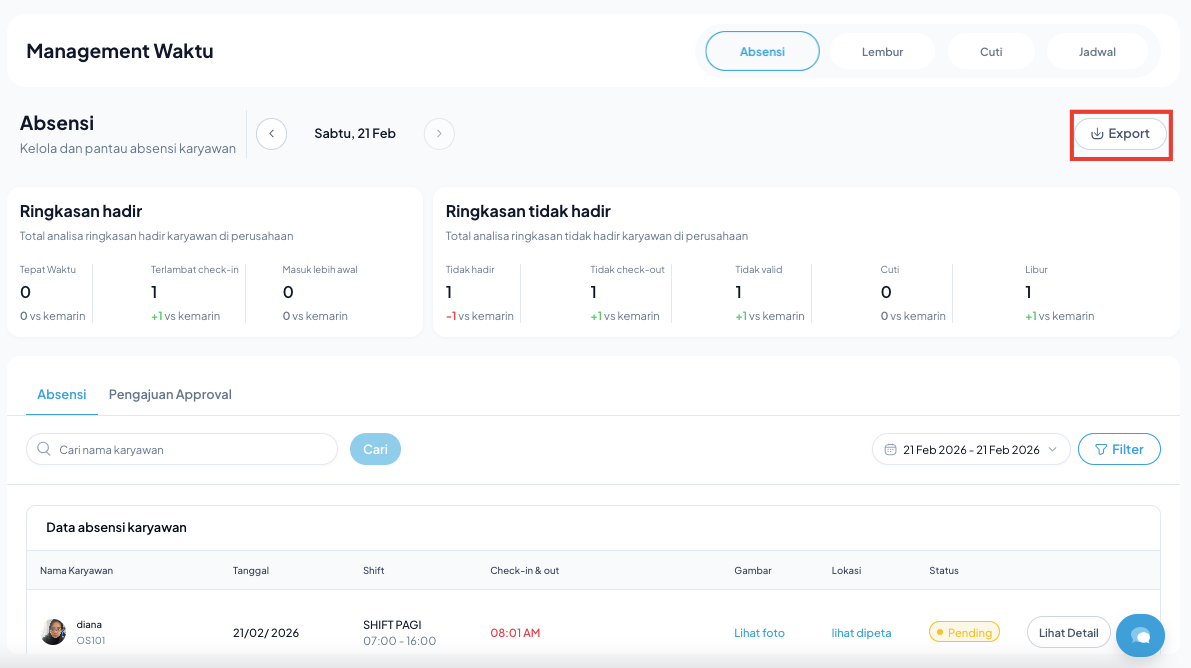
Pada menu ini tersedia tombol Export yang dapat digunakan untuk:
- Mengunduh data absensi karyawan.
- Menarik laporan kehadiran sesuai kebutuhan perusahaan.
Dengan fitur ini, Anda dapat memantau dan mengelola absensi karyawan secara lebih terkontrol dan efisien.
- Klik Export
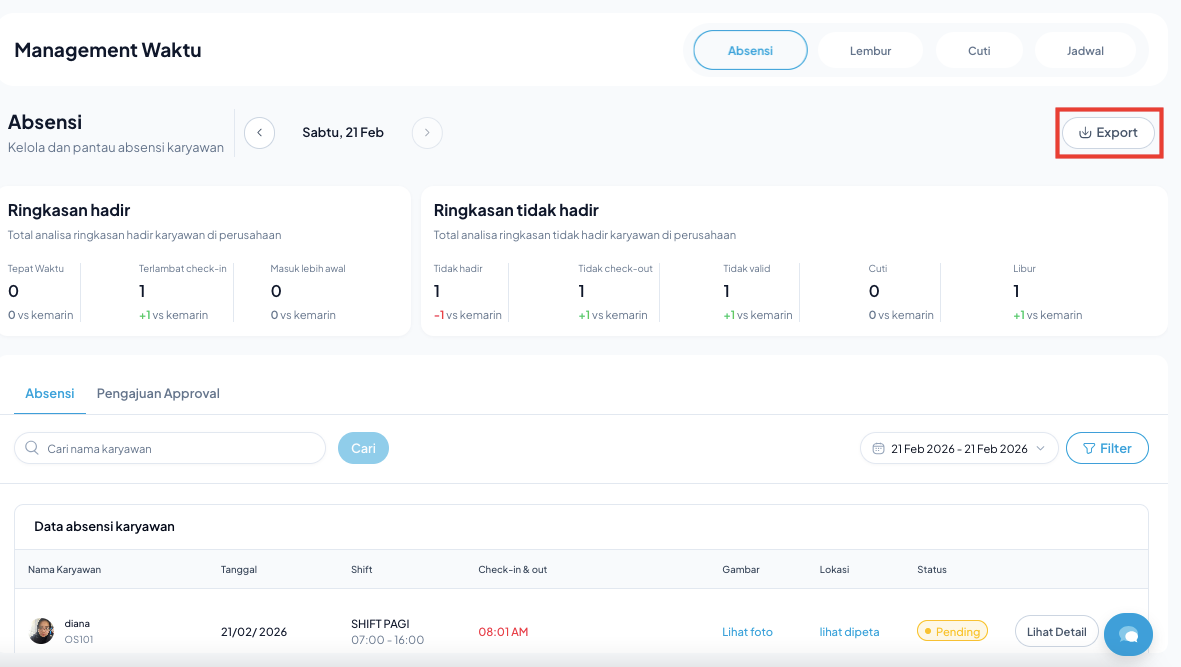
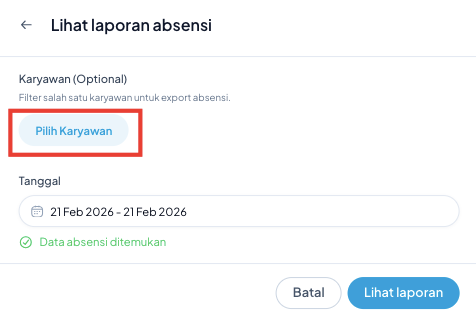
- Klik Pilih Karyawan
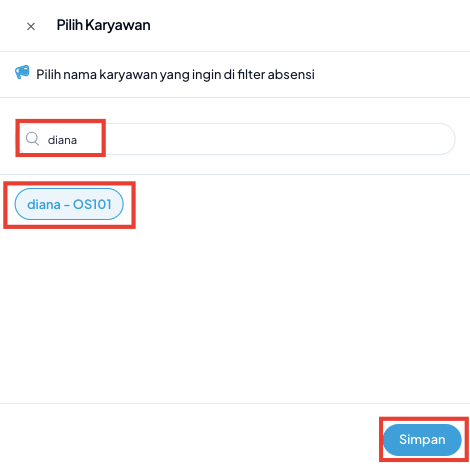
Inputkan nama karyawan atau klik nama karyawan yang muncul dan pastikan klik Simpan untuk memilih data tersebut
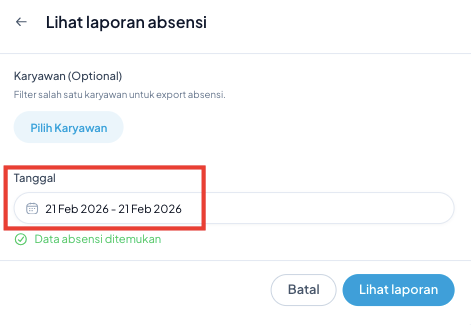
- Sesuaikan tanggal yang ingin diexport
- Klik Lihat Laporan untuk mendapatkan laporan absensi
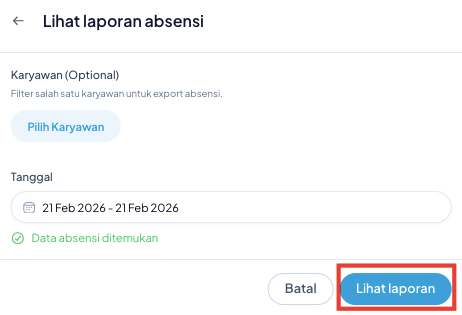
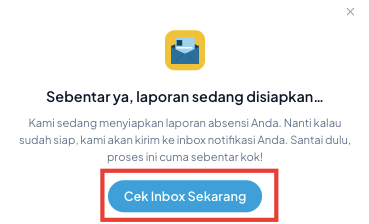
- Setelah itu Anda akan mendapatkan pemberitahuan bahwa laporan akan disiapkan dan klik Cek Inbox Sekarang
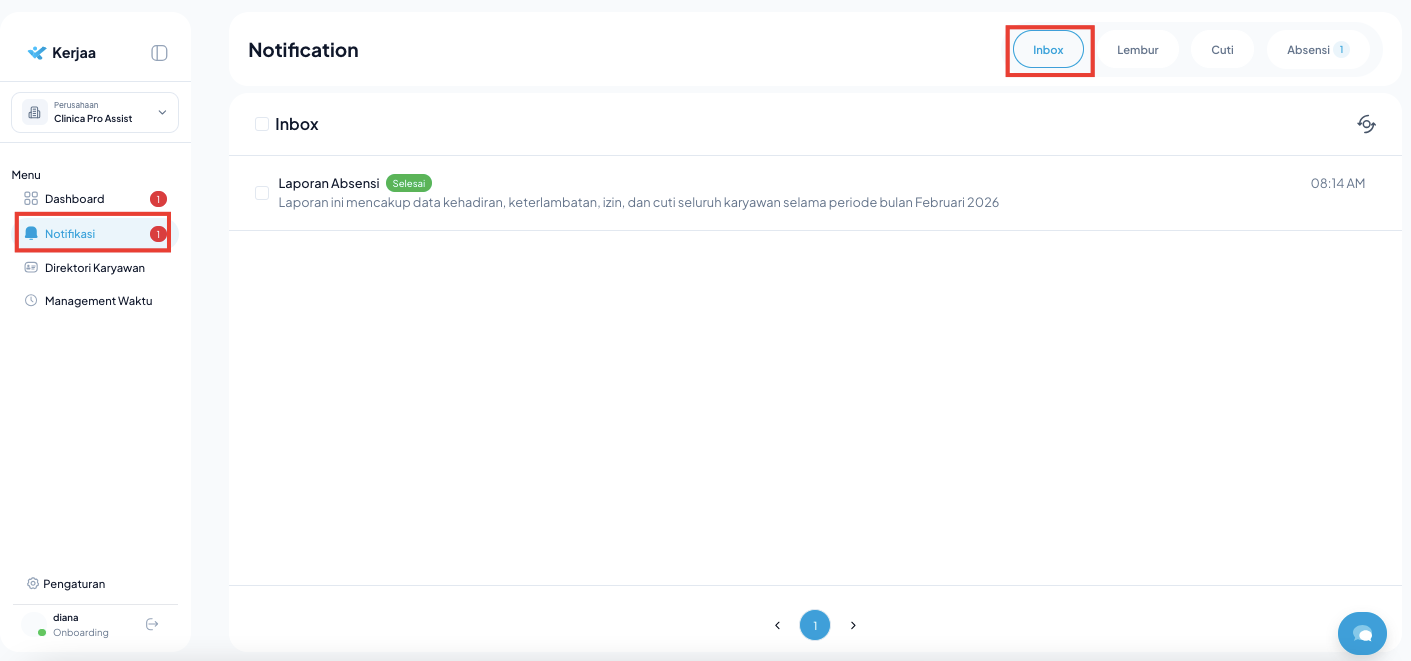
- Anda akan diarahkan ke menu Notifikasi pada tab Inbox
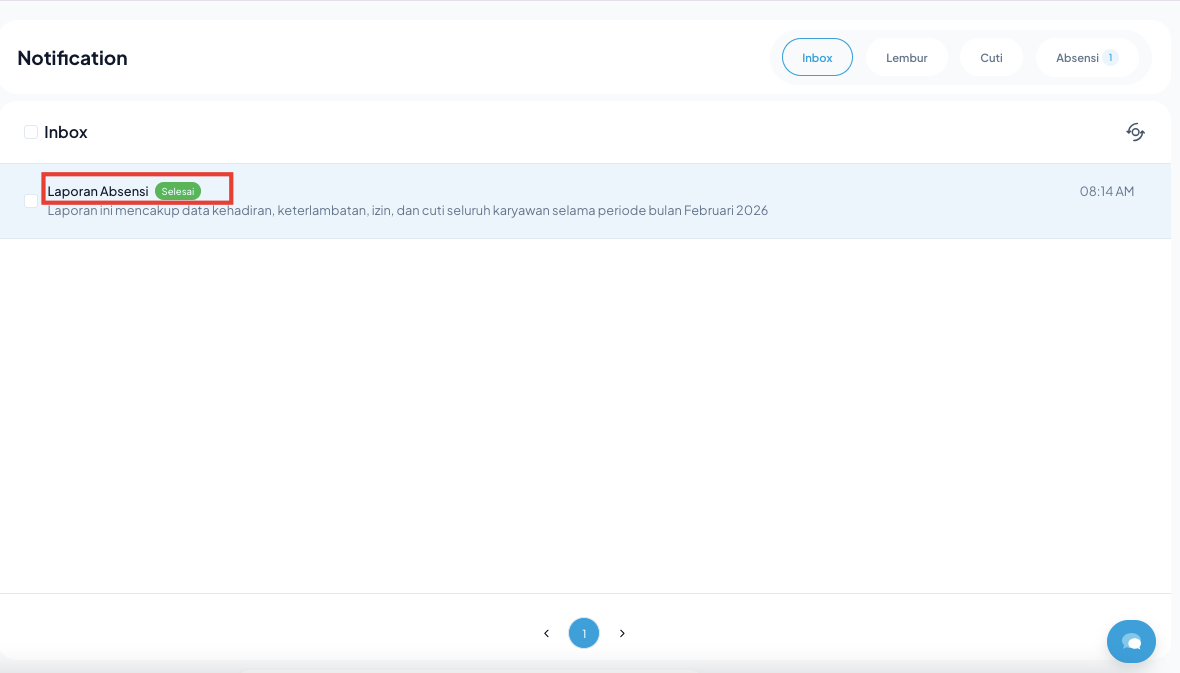
- Klik Laporan Absensi
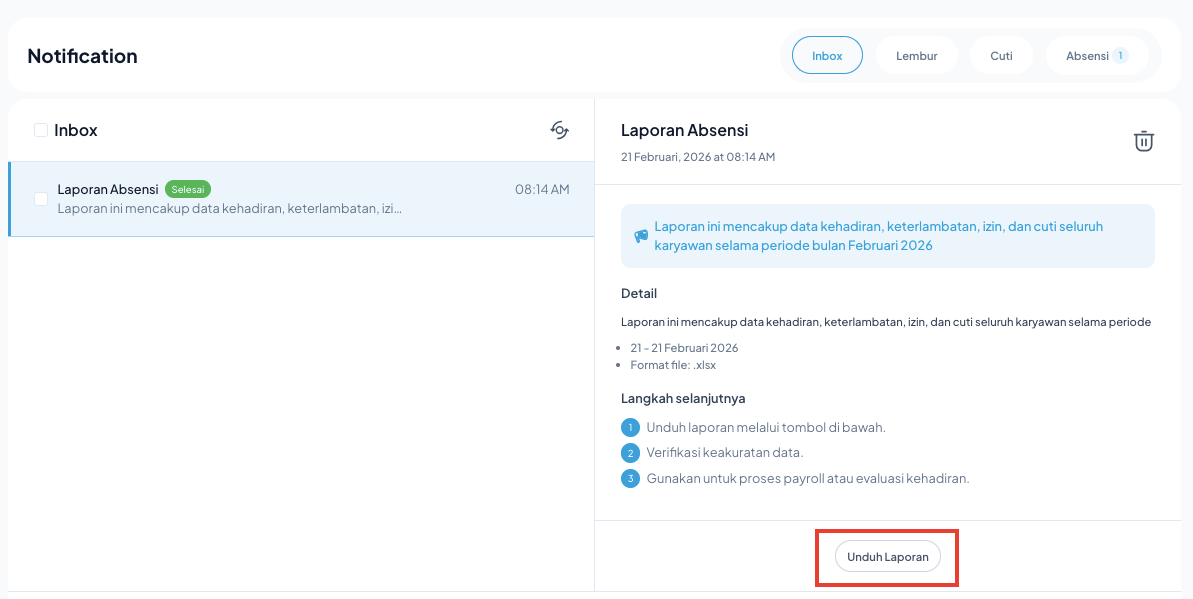
- Klik Unduh Laporan untuk mendapatkan laporan absensi yang diperlukan
Helpdesk Assist.id
Terima kasih telah telah setia menggunakan Assist.id, semoga pembaruan ini memberikan kemudahan bagi para pengguna semua. Jika Anda memiliki pertanyaan lebih lanjut mengenai produk atau cara penggunaannya, jangan ragu untuk menghubungi kami melalui :
Fitur Live Chat di dalam sistem Assist.id yang terletak pada bagian kanan bawah