
Cara Mengatur Verifikasi Dua Langkah (2FA)

Halo Rekan-rekan Assist.id! 👋
Fitur ini digunakan untuk memberikan keamanan ganda untuk akun-akun di sistem faskes Anda.
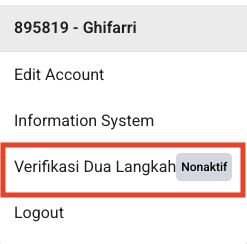
- Klik Icon Account yang ada pada Pojok Kanan Atas Sistem Assist.id;
- Kemudian Klik Verifikasi Dua Langkah
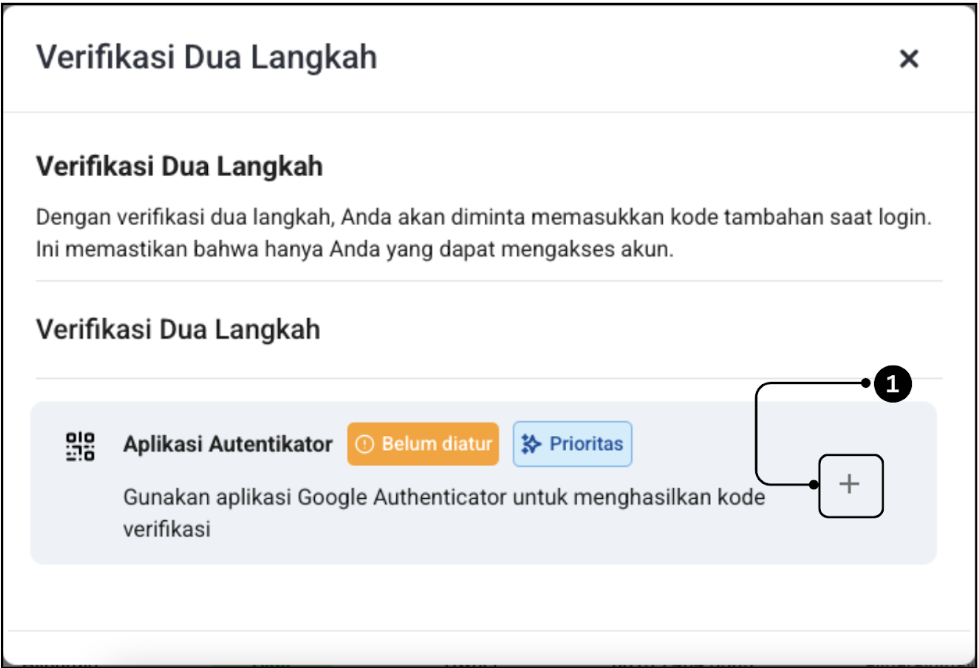
- Setelah itu sistem akan memunculkan Pop-Up Verifikasi Dua Langkah, pada langkah ini anda bisa klik Icon “+”
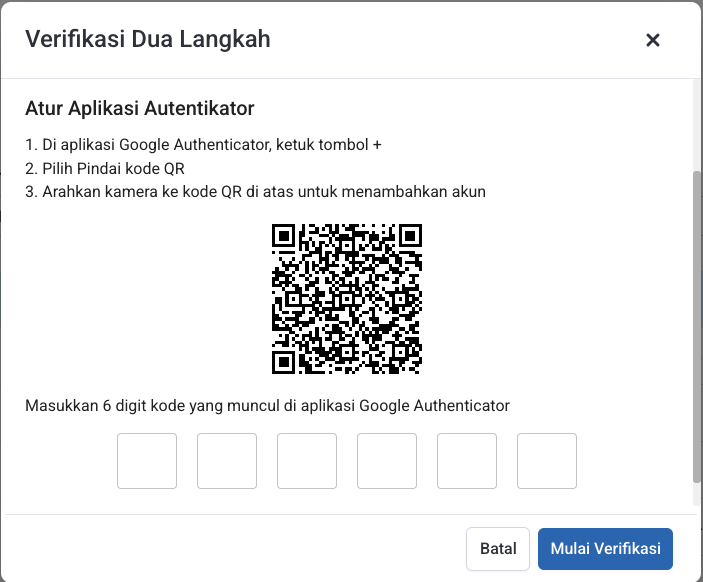
- Selanjutnya, sistem akan mengarahkan untuk Download Aplikasi Google Authenticator di App Store (iOS) atau Playstore (Android). Jika sudah mendownload aplikasi tersebut, silakan ikuti INSTRUKSI yang tertera pada fiturnya. Dan apabila sudah memasukan Kodenya, silakan klik Mulai Verifikasi
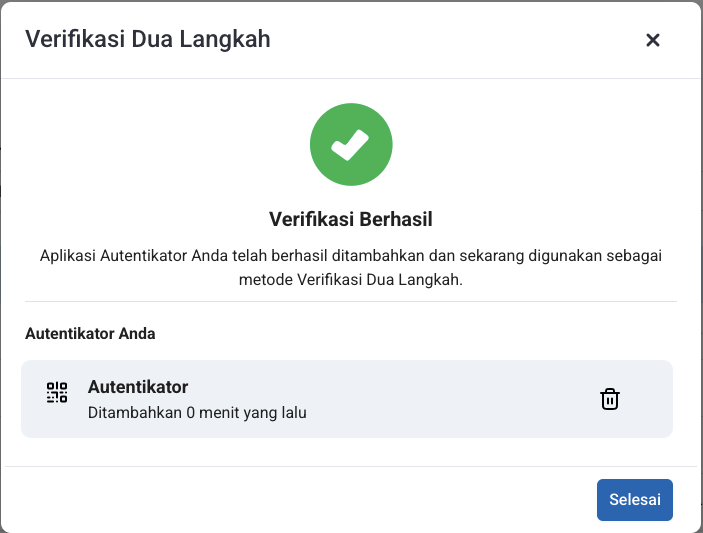
- Jika Berhasil, Anda akan mendapatkan Notifikasi bahwa Verifikasi Berhasil. Silakan klik Simpan agar Verifikasi tersimpan dan diaktifkan.
📝Note: Anda tidak perlu selalu menginputkan 6 kode unik setiap login ke sistem. Cukup centang “Simpan perangkat ini selama 15 hari”, maka akun Anda tidak akan diminta untuk mengisi 6 kode unik selama 15 hari kedepan. Fitur ini akan reset ketika Anda menonaktifkan 2FA.
Helpdesk Assist.id
Terima kasih telah telah setia menggunakan Assist.id, semoga informasi ini memberikan kemudahan bagi para pengguna semua. Jika Anda memiliki pertanyaan lebih lanjut mengenai produk atau cara penggunaannya, jangan ragu untuk menghubungi kami melalui :
Fitur Live Chat di dalam sistem Assist.id yang terletak pada bagian kanan bawah
Selain itu bisa menggunakan Whatsapps Customer Care Assist.id