
Ambil Data Klinik Lebih Mudah: Panduan Export di Assist.id

Halo rekan-rekan Assist.id! 👋
Tutorial ini akan memandu Anda langkah demi langkah untuk mengekspor data dari sistem. Dengan mengikuti panduan ini, Anda dapat mengunduh berbagai jenis data, mulai dari obat, BHP, prosedur, pasien, staf, dan tenaga medis, sehingga memudahkan analisis, pencatatan, dan pengelolaan data di institusi Anda.
Selain itu, sistem juga menyediakan fitur untuk mengekspor data laporan operasional dan keuangan, termasuk data pemasukan dan pengeluaran, sehingga Anda dapat memantau dan mengelola kondisi bisnis secara lebih menyeluruh.
Sebelum melakukan proses ekspor data, pastikan bahwa fitur Data Entry pada sistem telah diaktifkan melalui menu Settings (Baca Selengkapnya: Cara Mengaktifkan Fitur Data Entry).
Berikut adalah langkah-langkahnya melakukan export data:
Export Data melalui fitur Data Entry
Panduan ini menjelaskan langkah-langkah untuk mengekspor data obat, BHP, prosedur, pasien, staf, dan tenaga medis. Dengan mengikuti prosedur ini, pengguna dapat mengunduh data yang dibutuhkan dan sudah tersimpan baik untuk keperluan pencatatan, analisis, maupun pengelolaan persediaan secara efisien. Berikut adalah langkahnya :
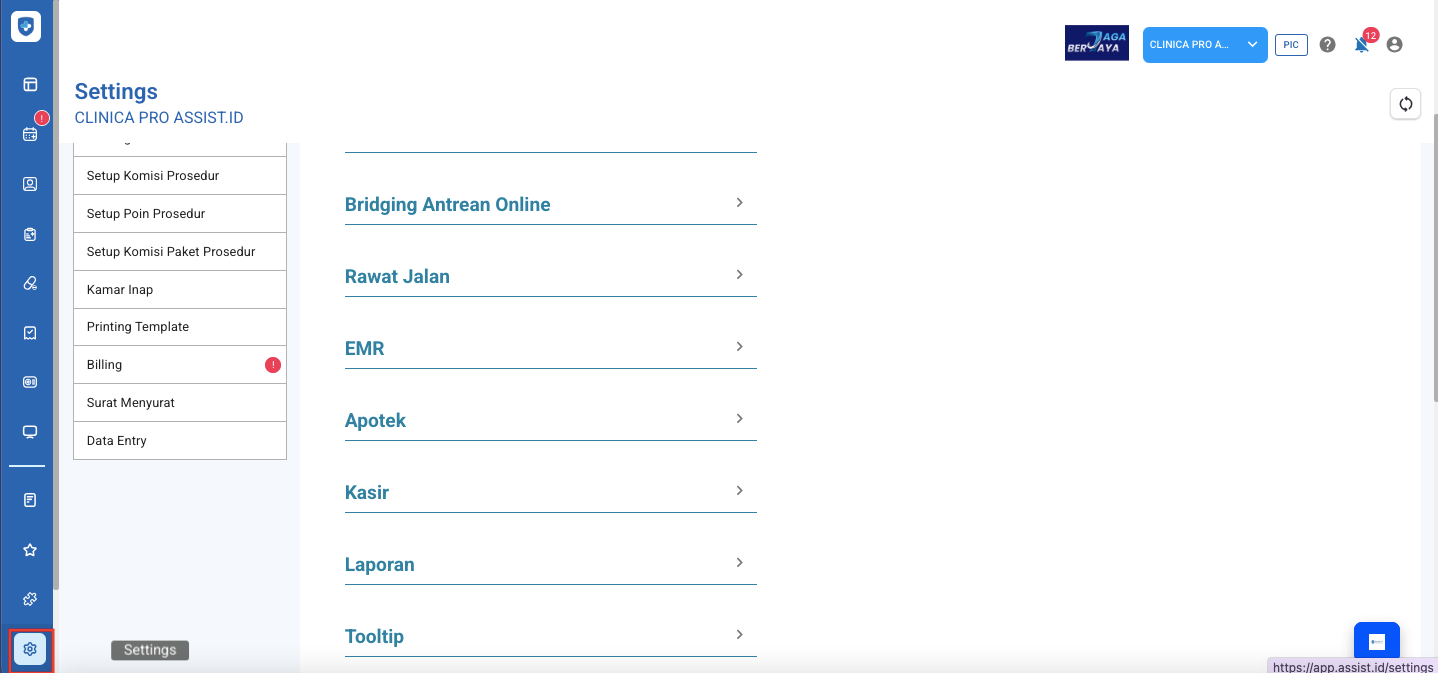
- Masuk ke menu Settings
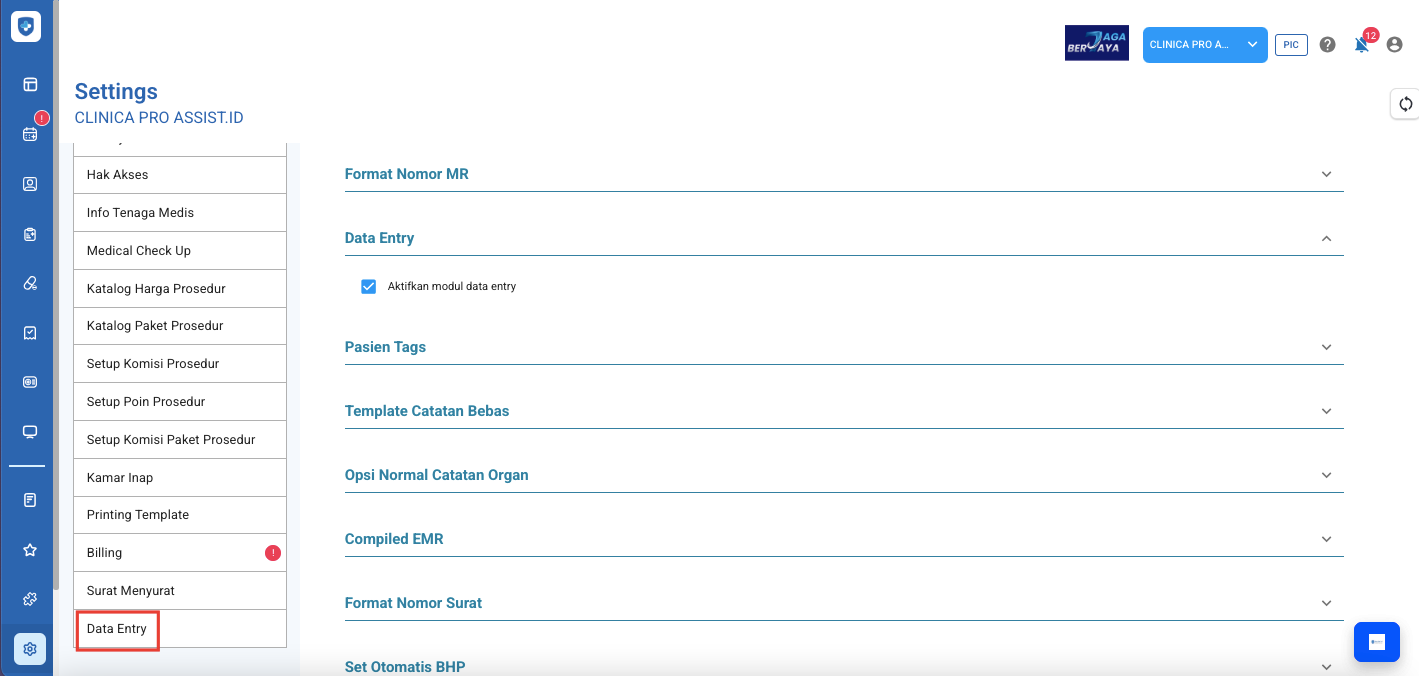
- Pilih Data Entry
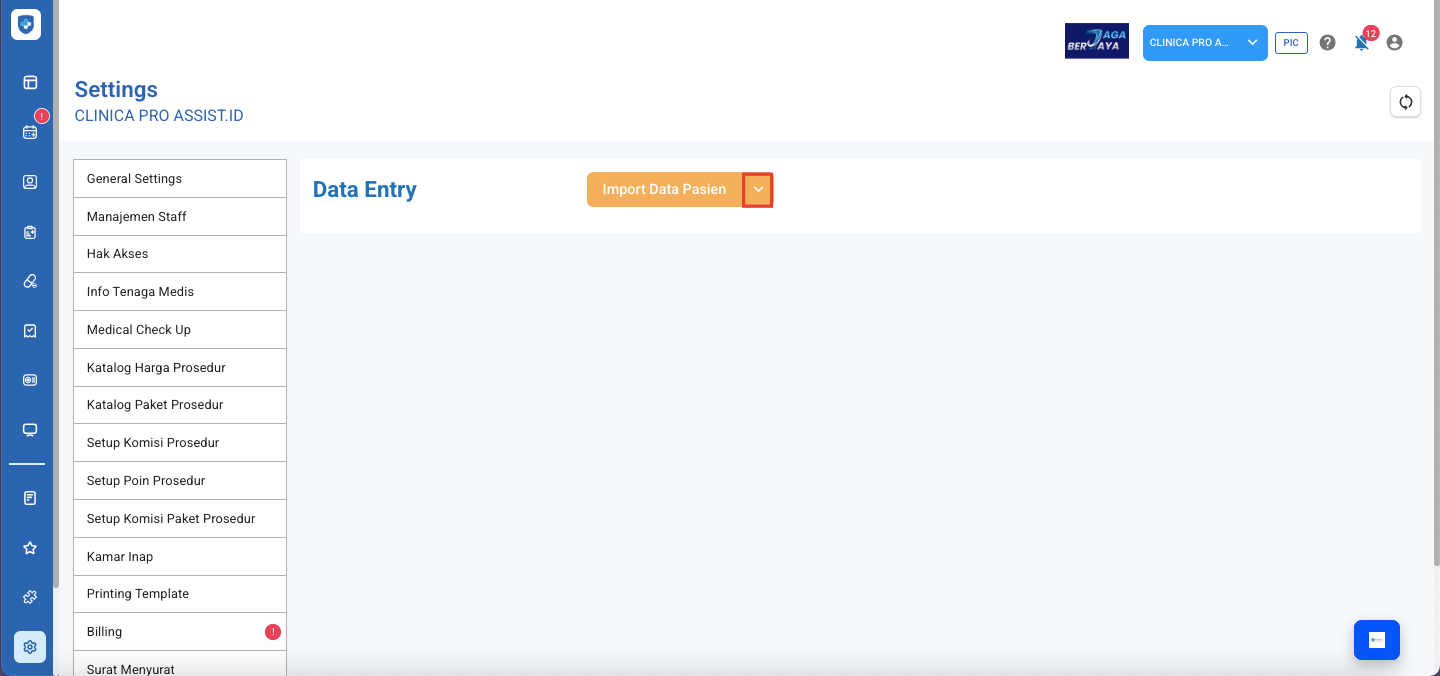
- Pada halaman tersebut, terdapat kotak berwarna orange
- Klik tanda panah ke bawah pada kotak tersebut
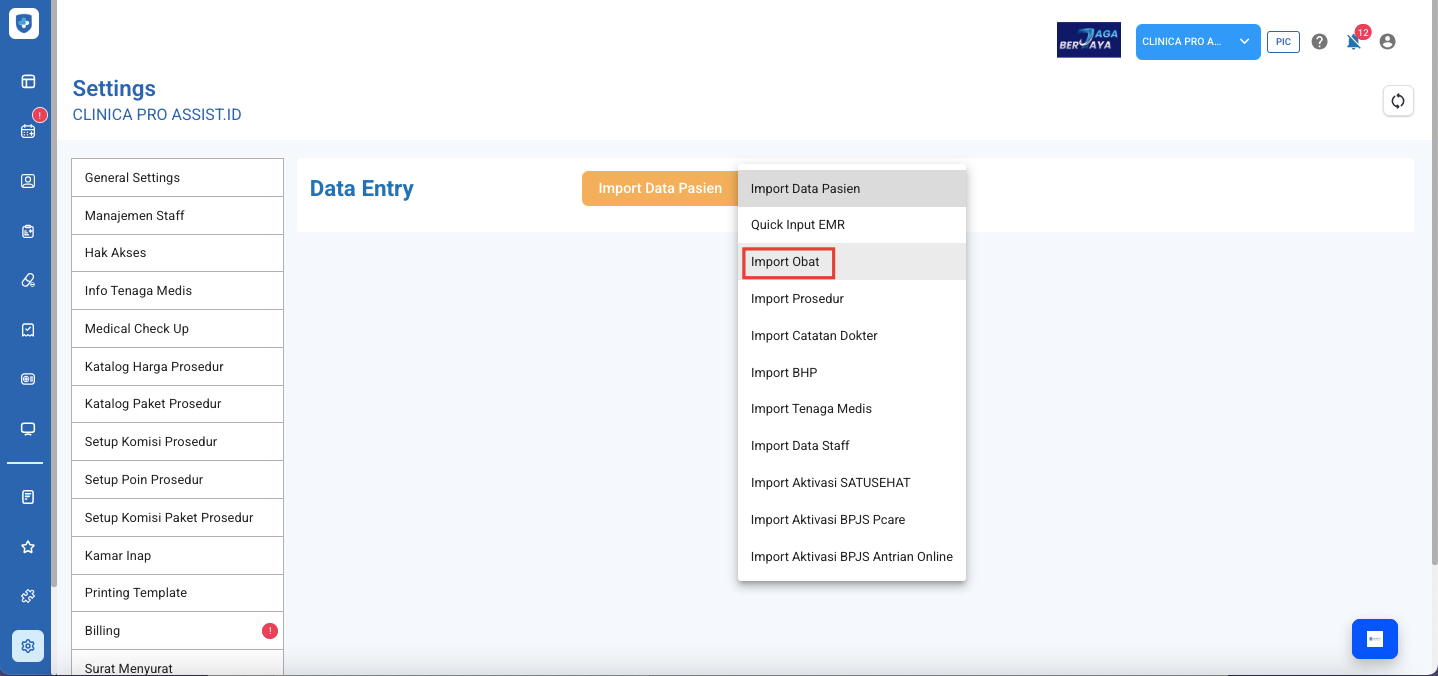
- Pilih opsi Import Obat, atau pilih data yang ingin diexport
Pop-up yang Muncul:
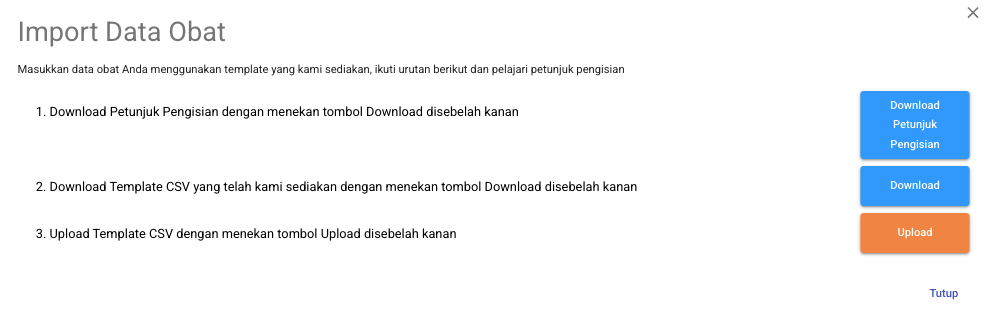
Setelah memilih Import Obat, akan muncul pop-up dengan beberapa pilihan:
Catatan:
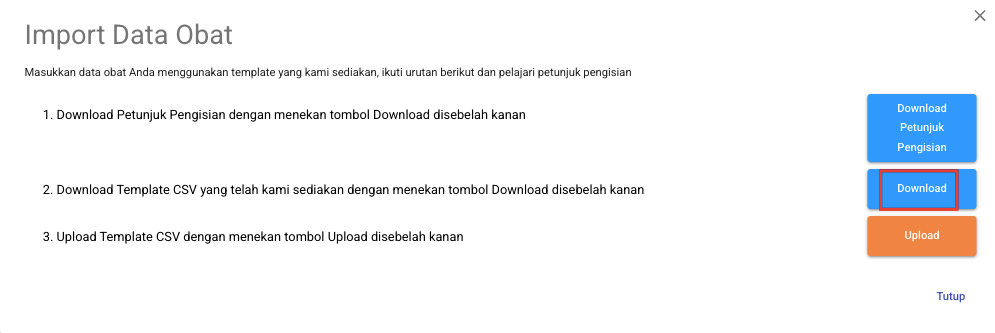
Panduan ini selain menjelaskan proses import data, juga dapat digunakan sebagai acuan untuk melakukan export data. Untuk melakukan export data yang dibutuhkan, cukup klik Download pada Poin 2.
- Poin 2: Klik Download untuk mengunduh (export) template CSV yang berisi data dari sistem
Panduan export data obat ini tidak hanya berlaku untuk data obat, tetapi juga dapat diterapkan pada jenis data lain seperti BHP, prosedur, pasien, staf, dan tenaga medis.
Export Data Pada Modul Office
Berikut adalah langkah-langkahnya melakukan export data Laporan Operasional:
- Masuk ke menu Office
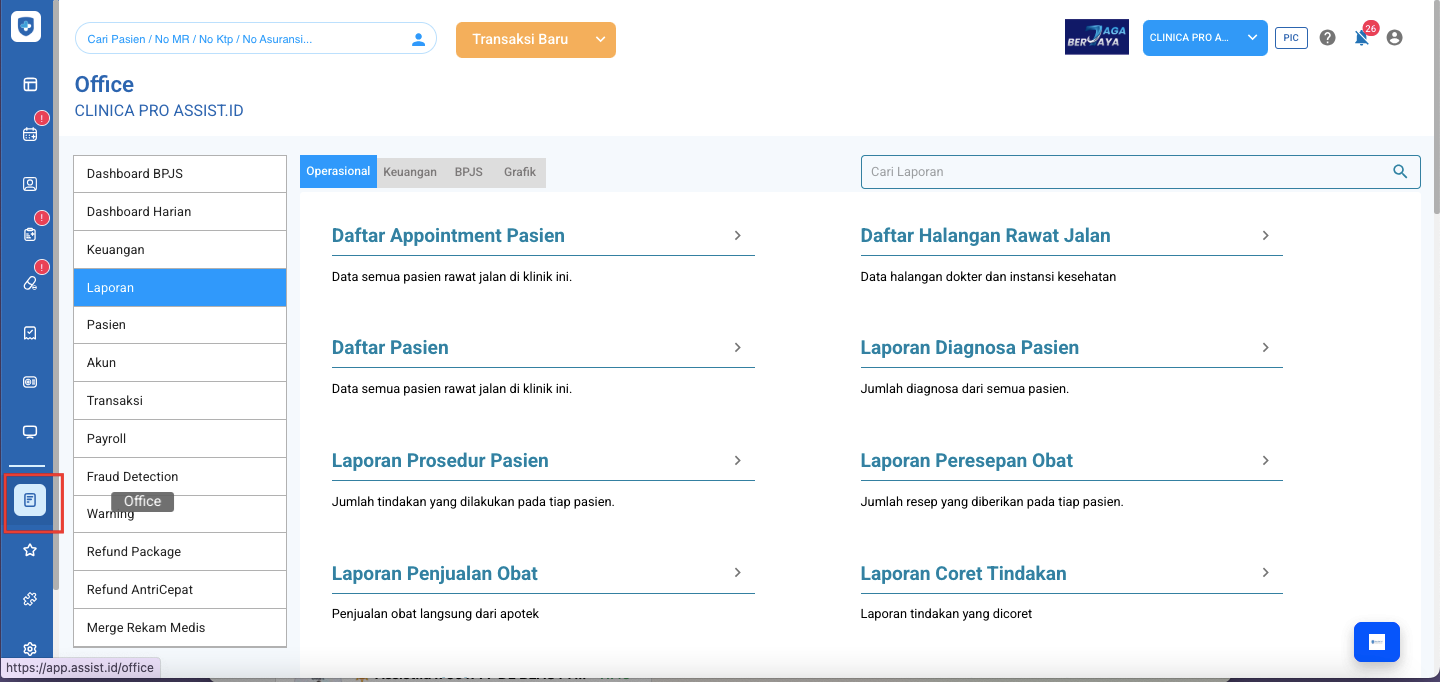
- Pilih Laporan
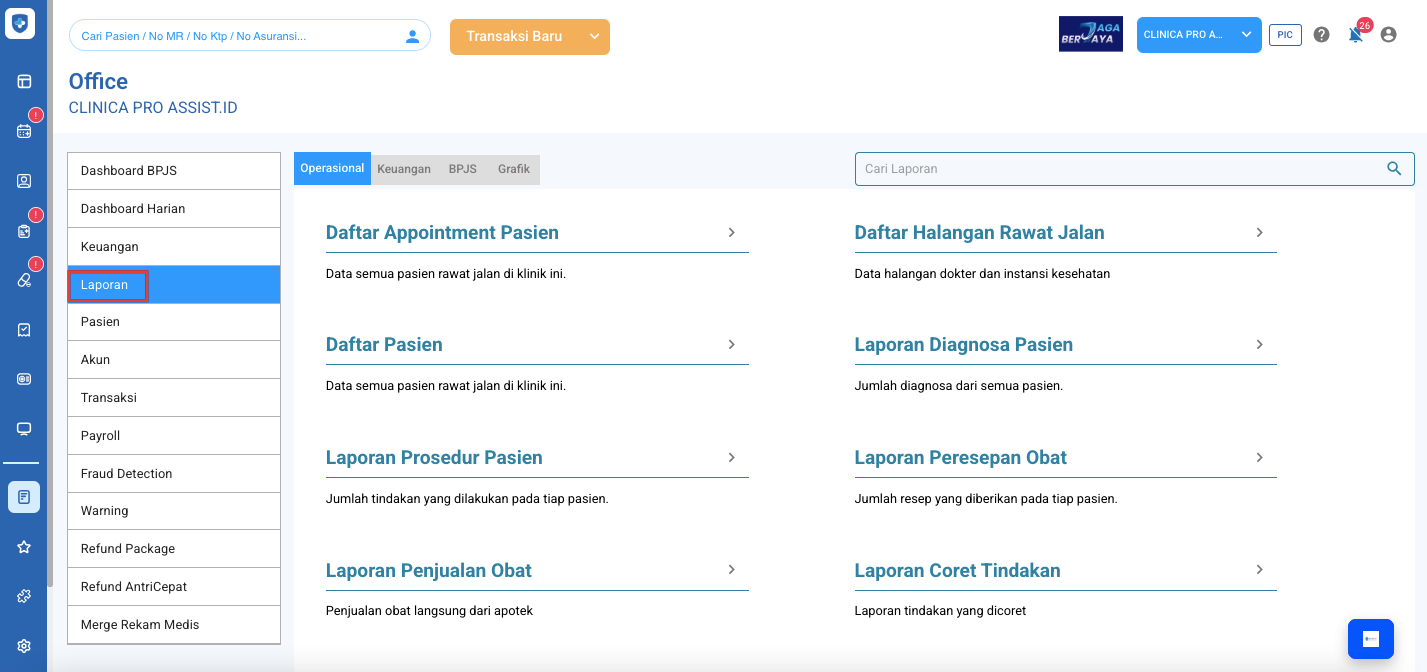
- Masuk ke bagian Operasional
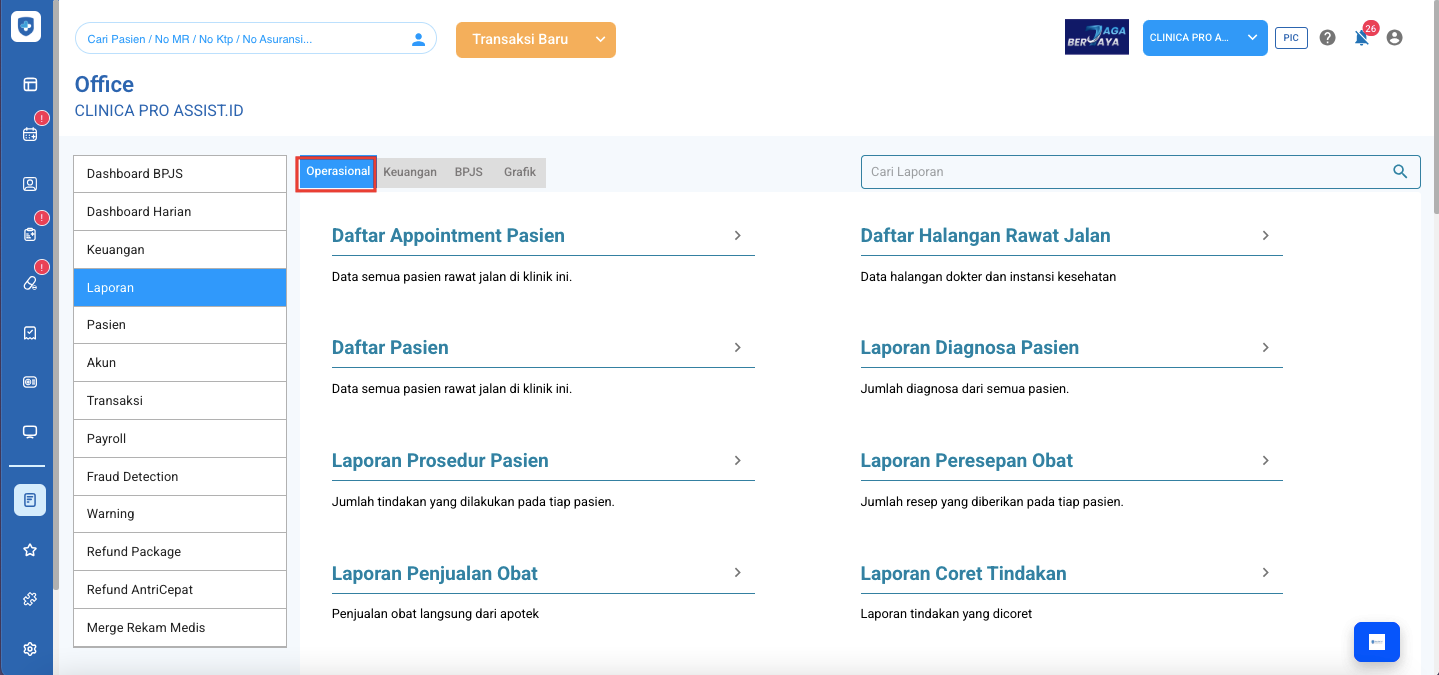
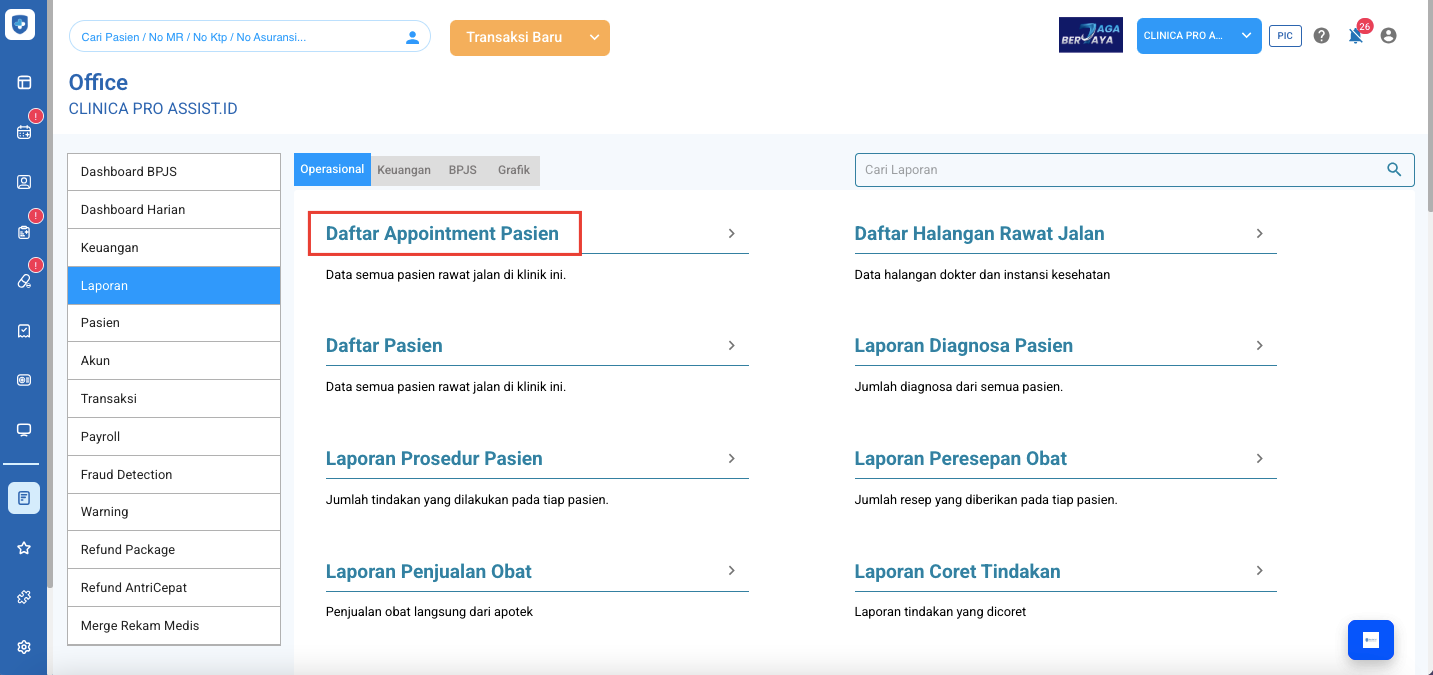
- Pilih laporan yang diinginkan, misalnya Daftar Appointment Pasien
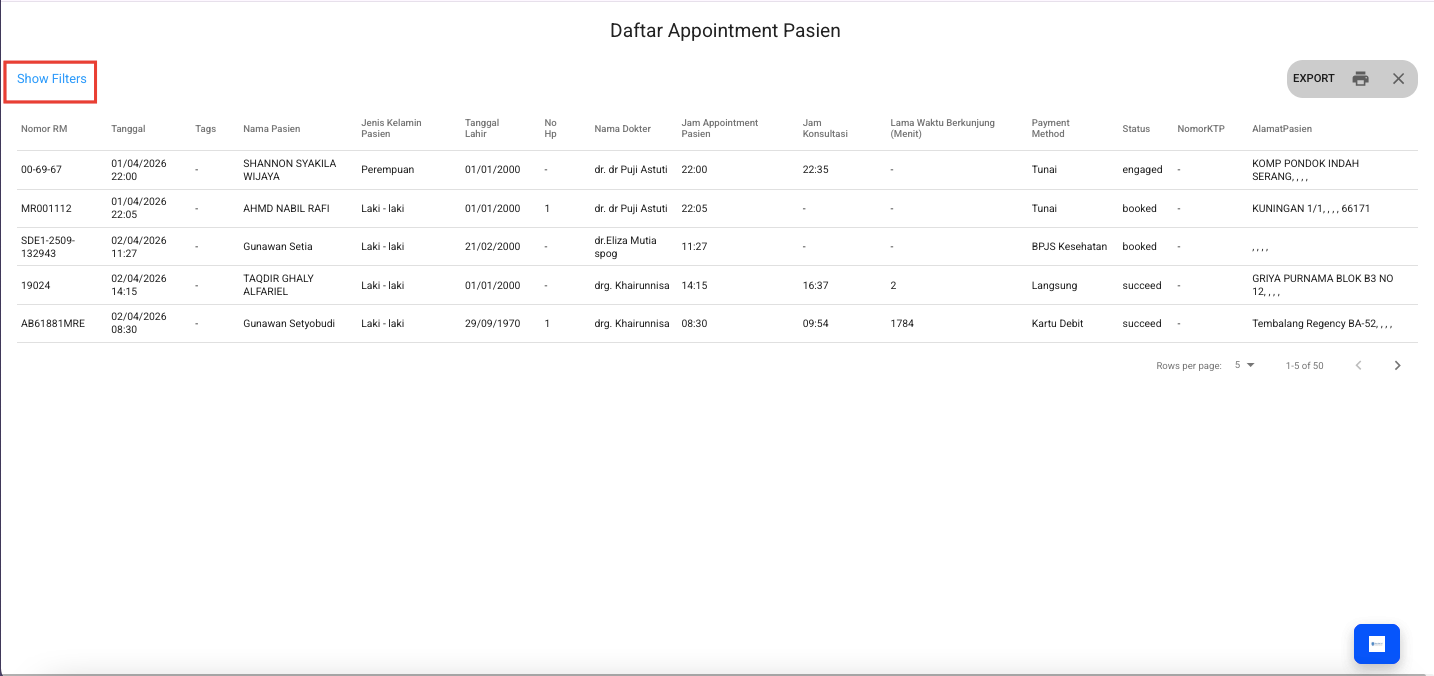
- Klik tombol Show Filters
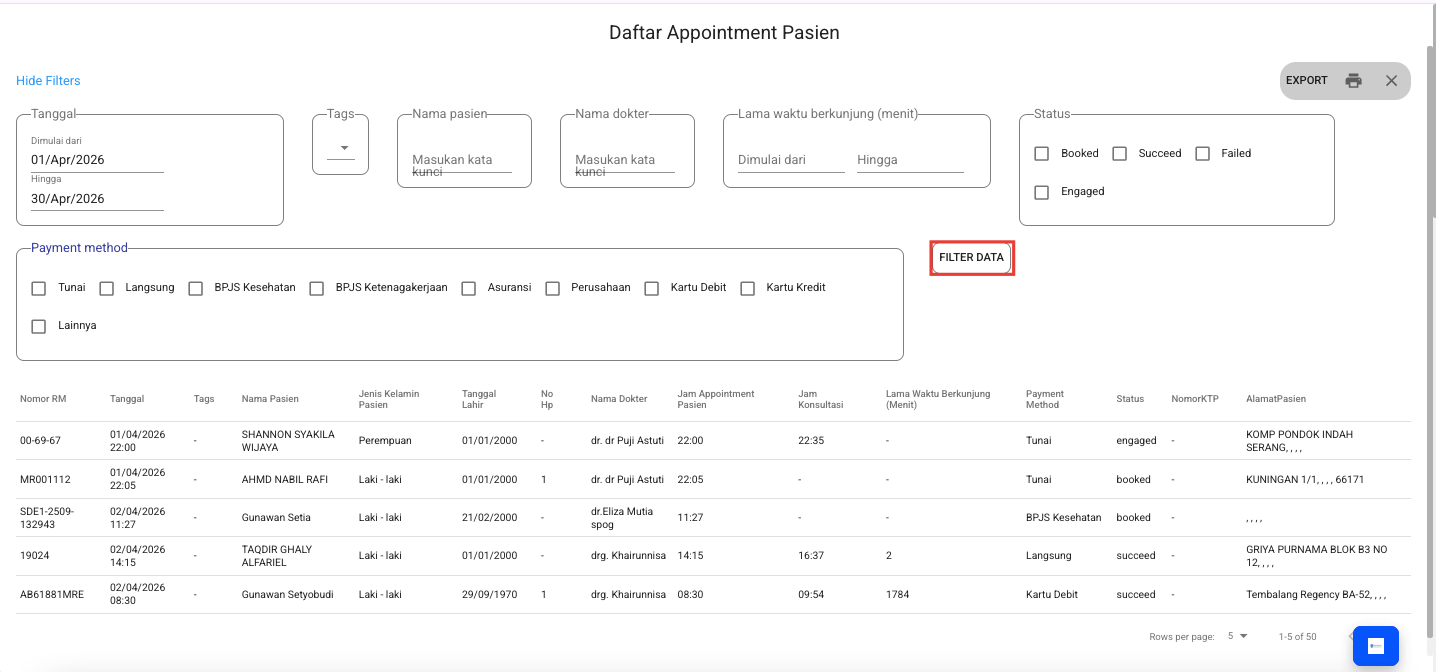
- Isi data/filter sesuai kebutuhan (misalnya tanggal, nama pasien, status, metode pembayaran dll.)
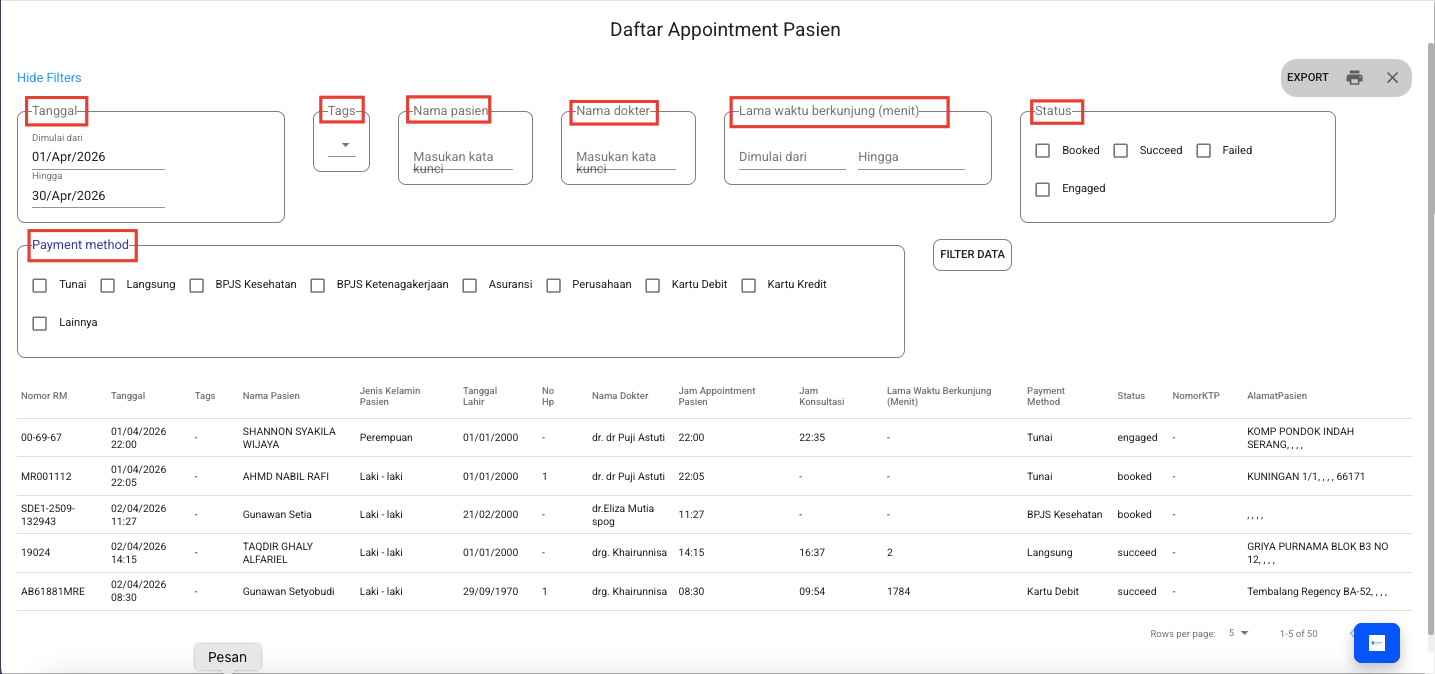
- Klik Filter Data setelah semua data terisi dengan benar
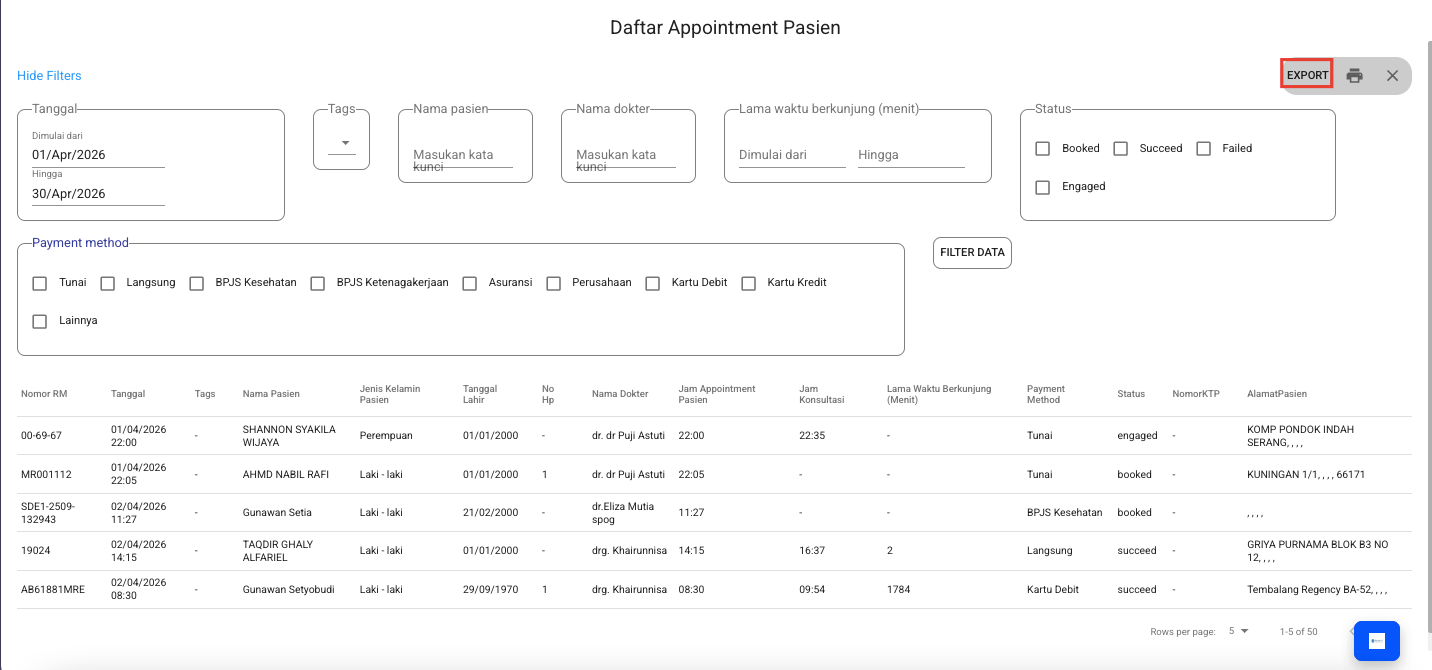
- Setelah data tampil, klik tombol Export
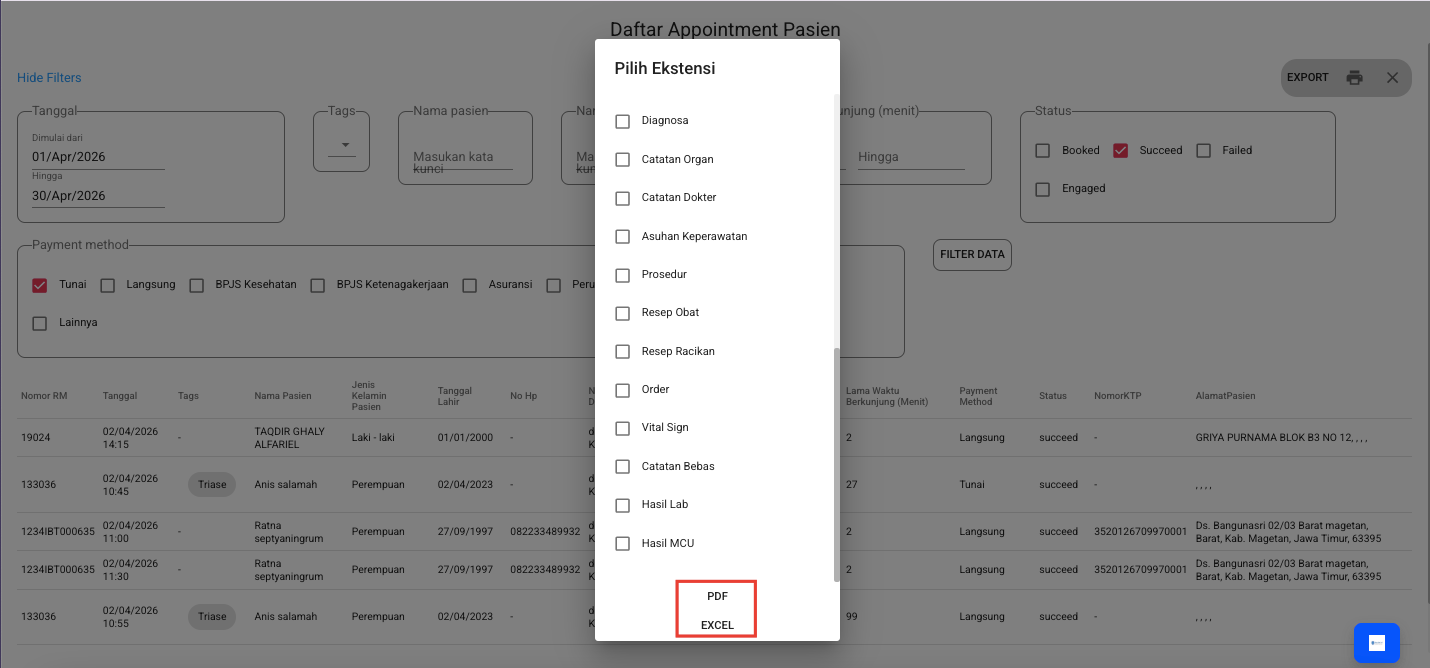
- Pilih jenis file (pdf/excel) untuk mendapatkan laporannya
Catatan:
- Pastikan filter yang digunakan sudah sesuai agar data laporan yang dihasilkan akurat
- Cara export data ini bisa digunakan pada semua laporan
Berikut adalah langkah-langkahnya melakukan export data Laporan Keuangan:
- Masuk ke menu Office
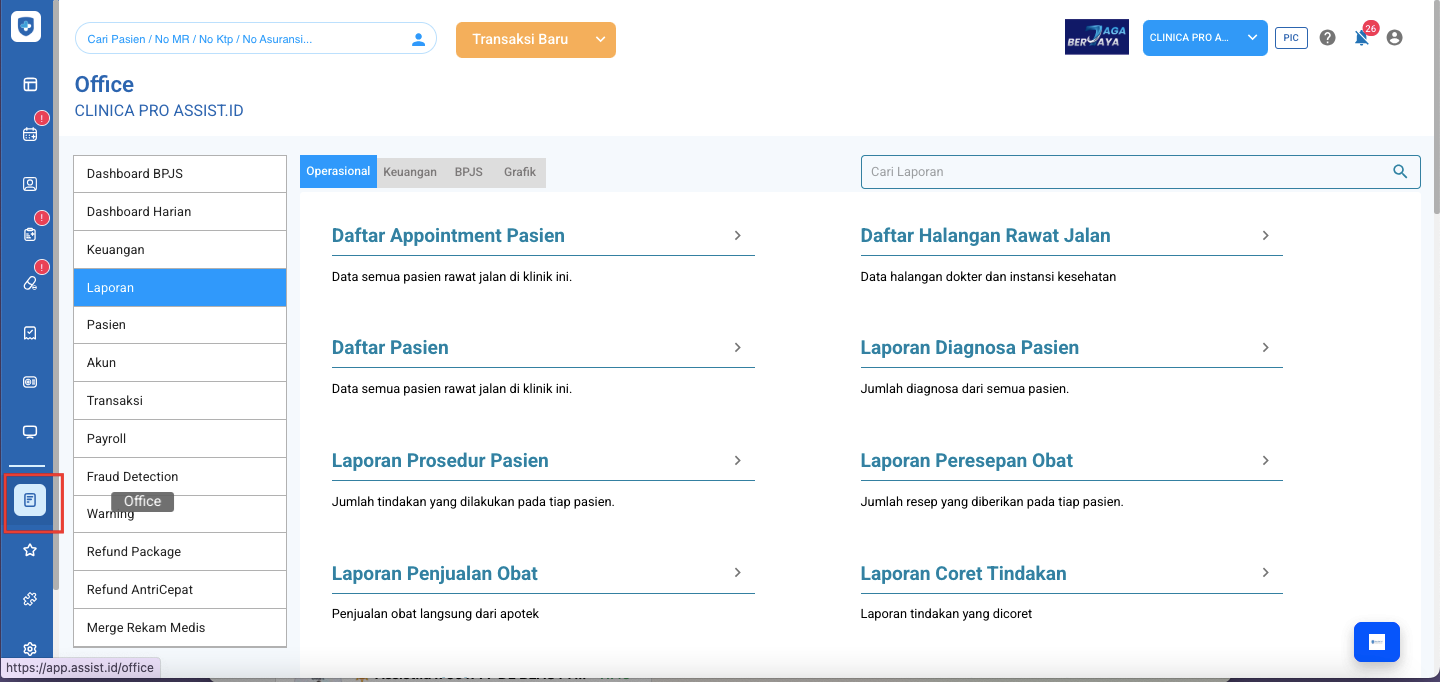
- Pilih Laporan
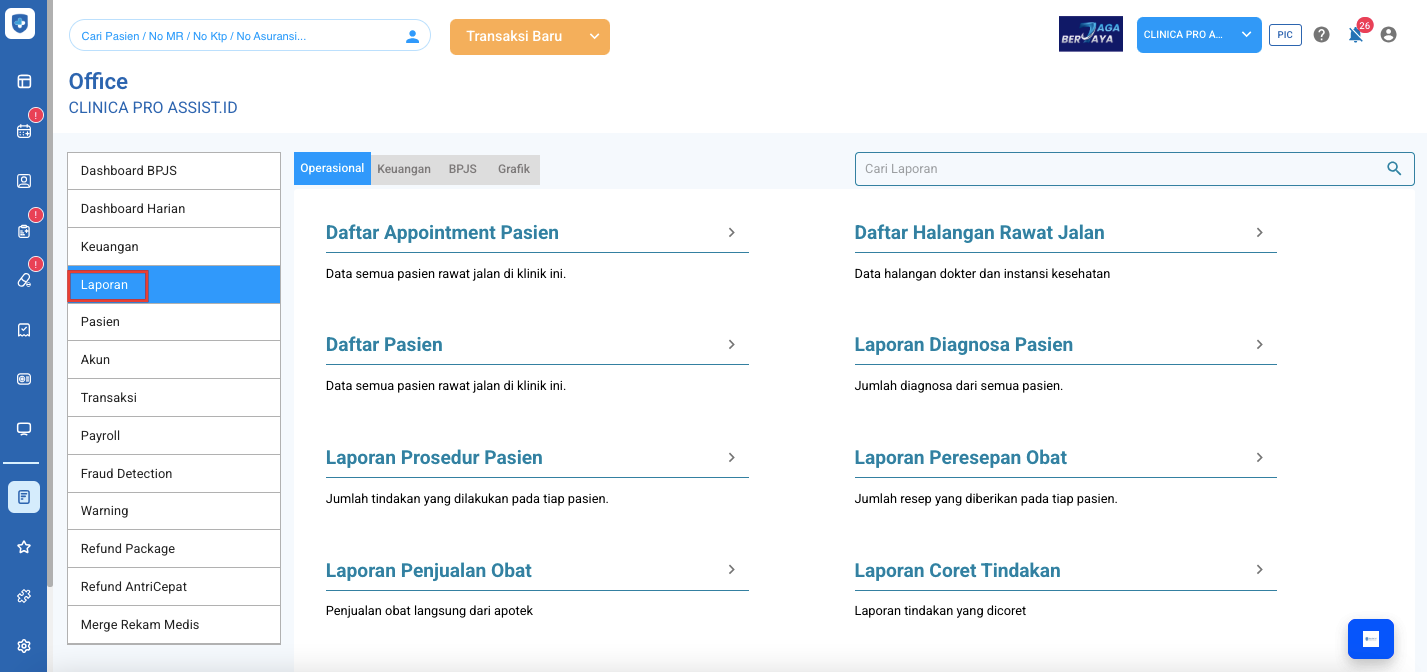
- Masuk ke bagian Keuangan
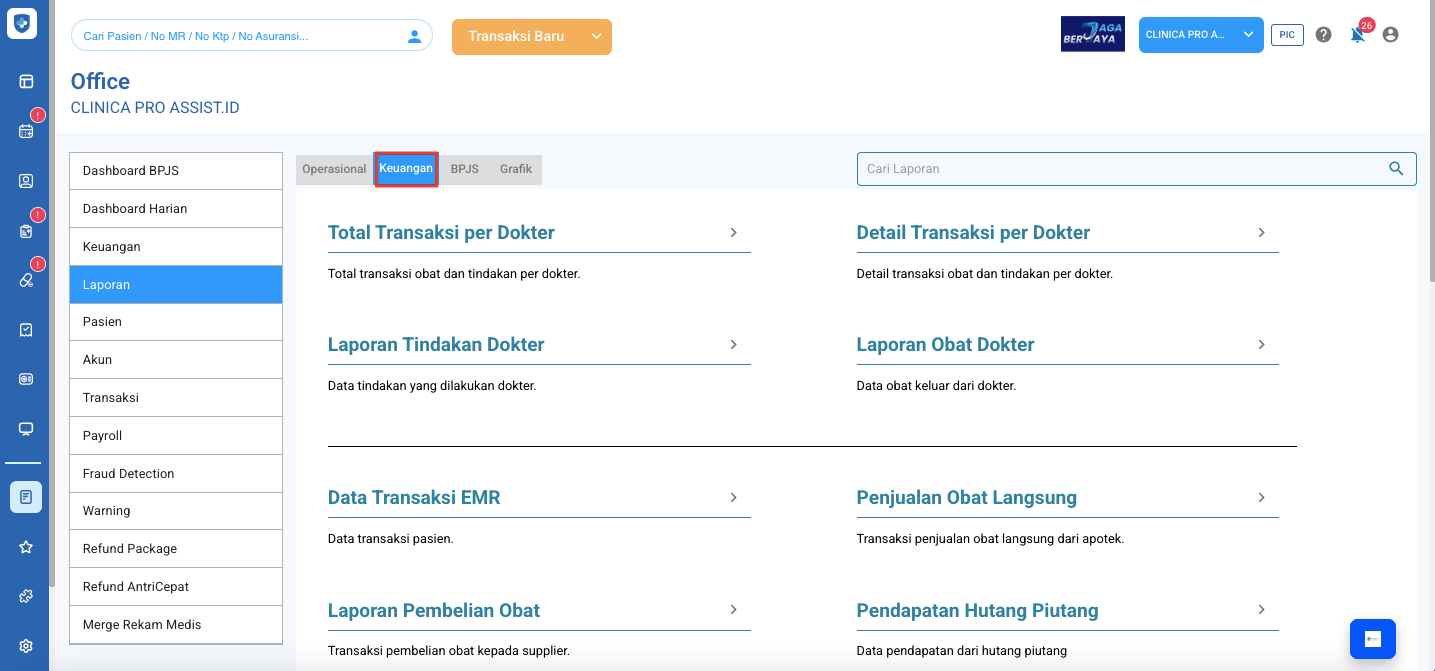
- Pilih laporan yang diinginkan, misalnya Data Transaksi EMR
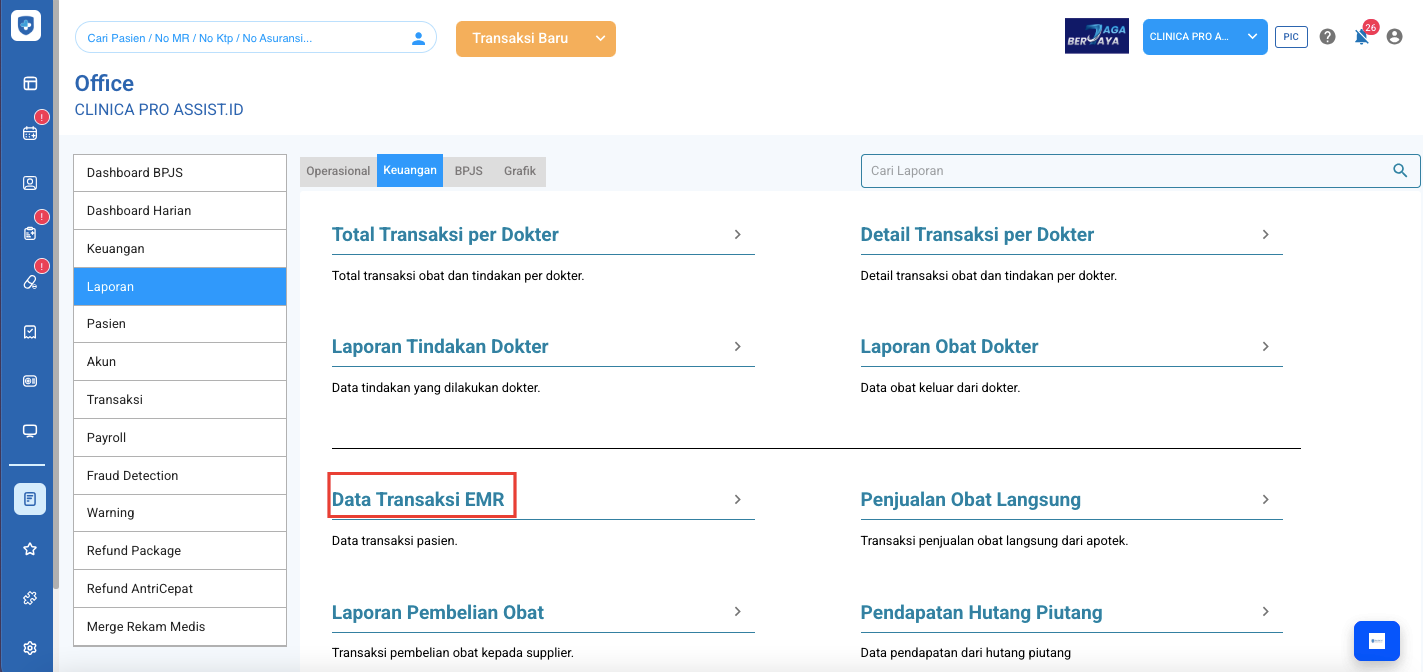
- Klik tombol Show Filters
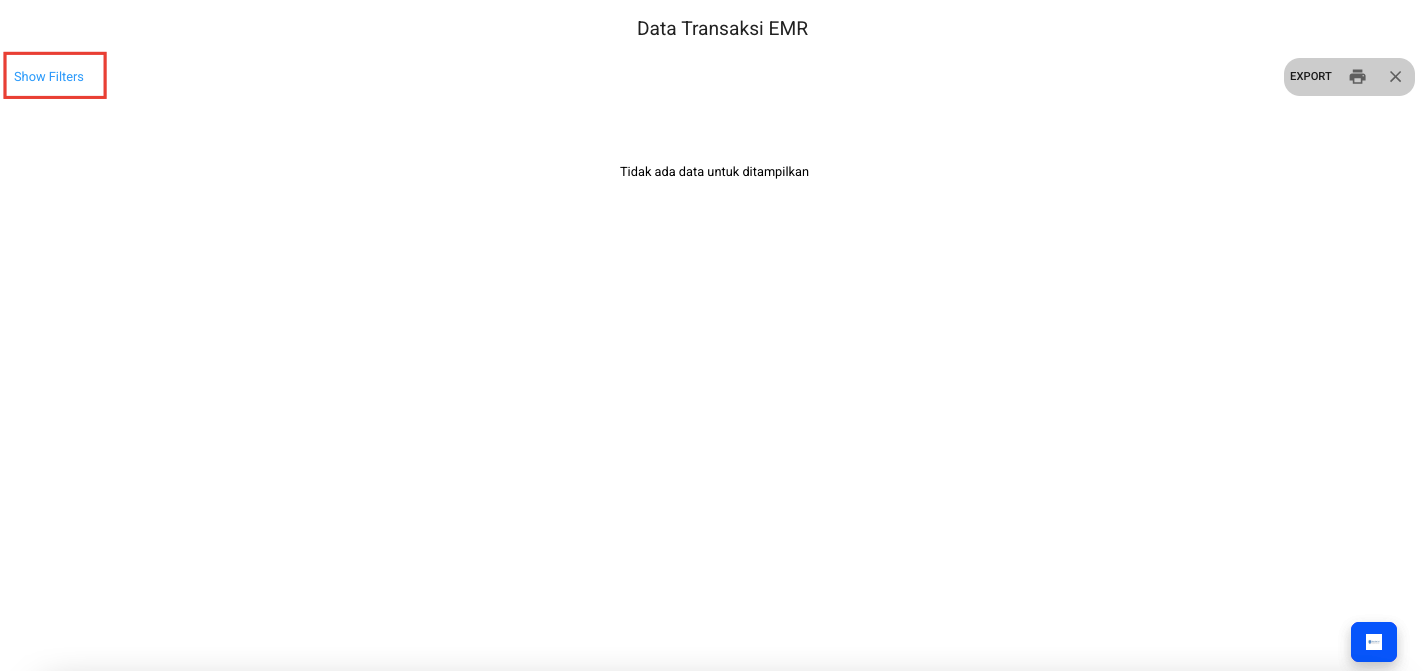
- Isi data/filter sesuai kebutuhan (misalnya tanggal, jenis perawatan dll.)
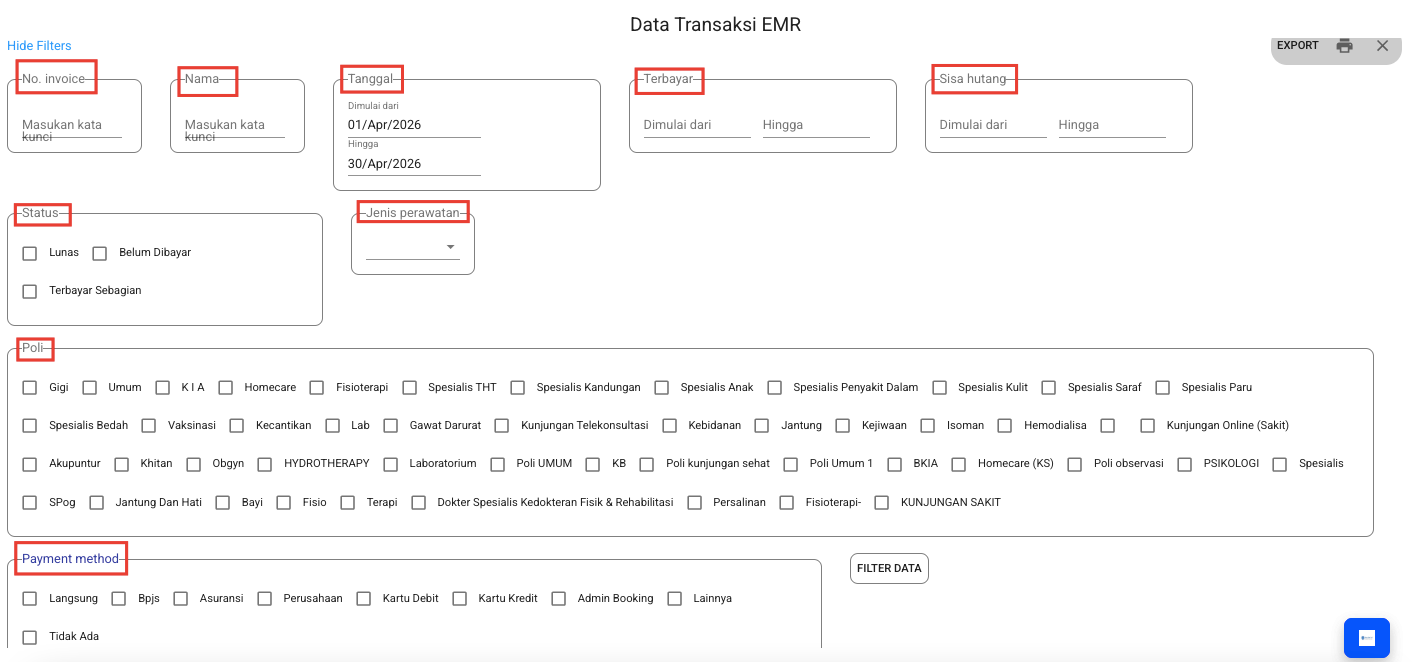
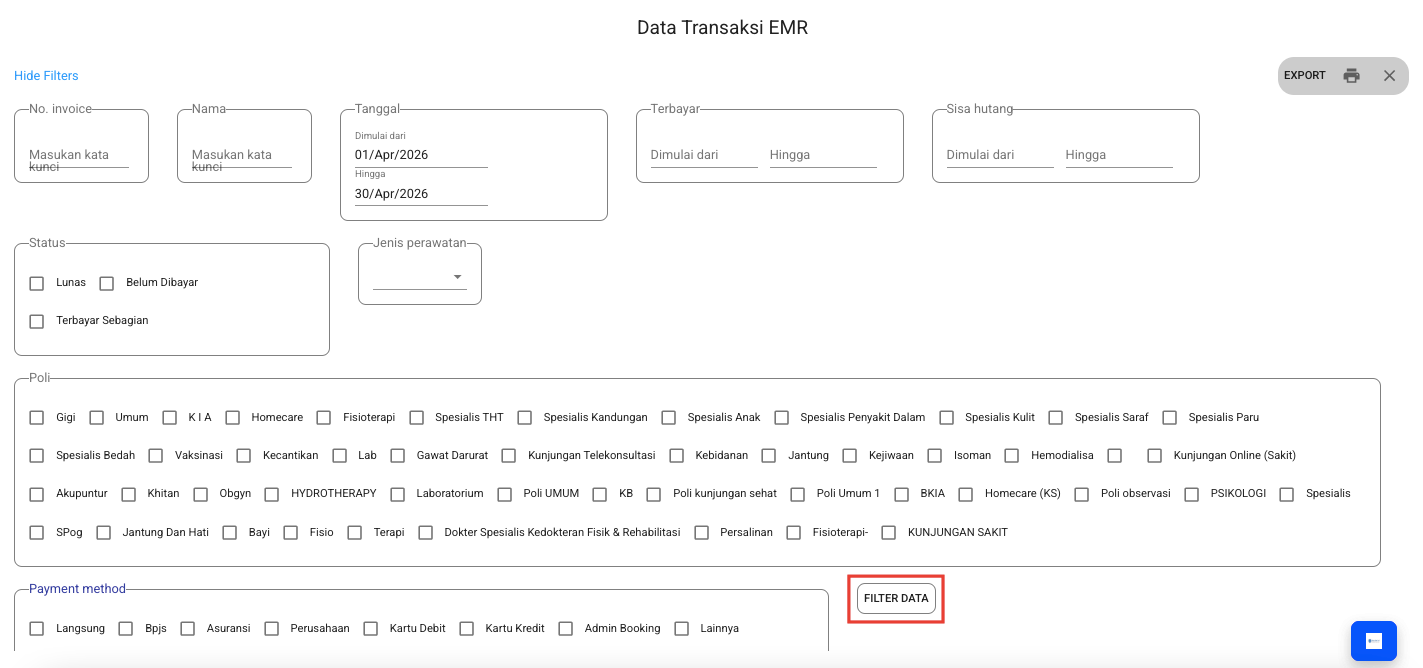
- Klik Filter Data setelah semua data terisi dengan benar
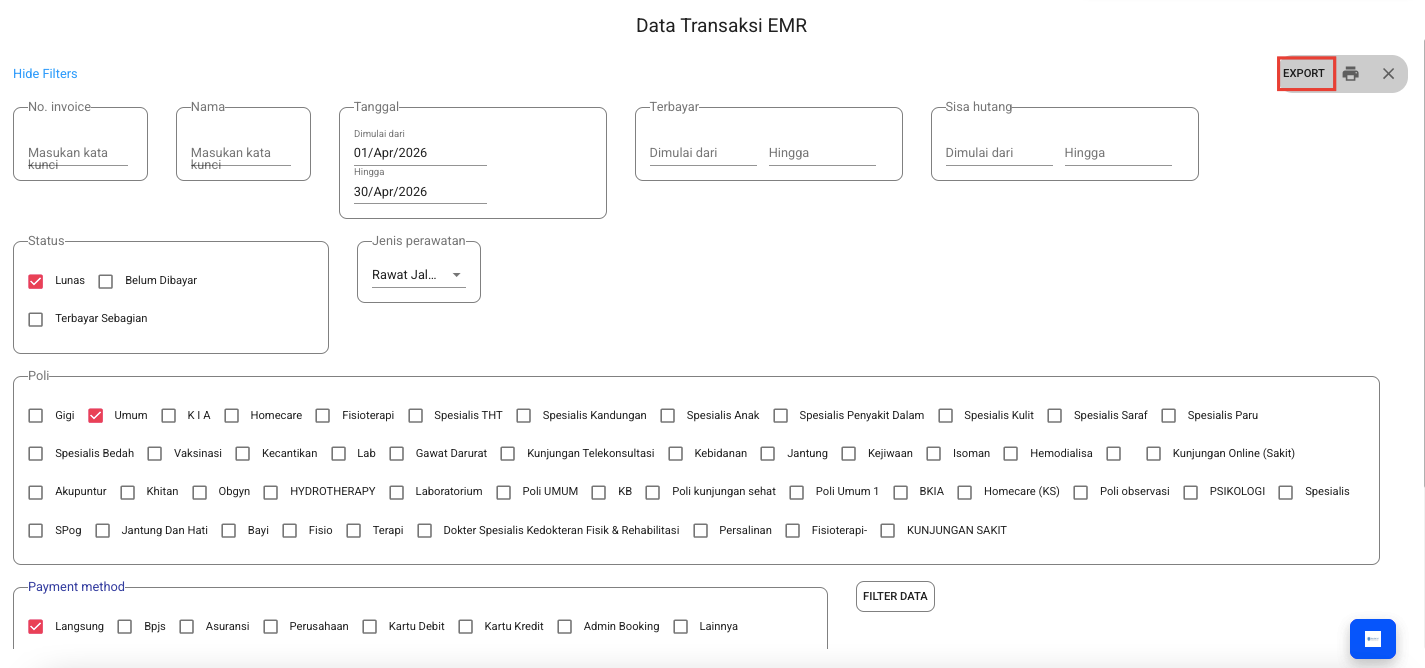
- Setelah data tampil, klik tombol Export untuk mendapatkan laporannya
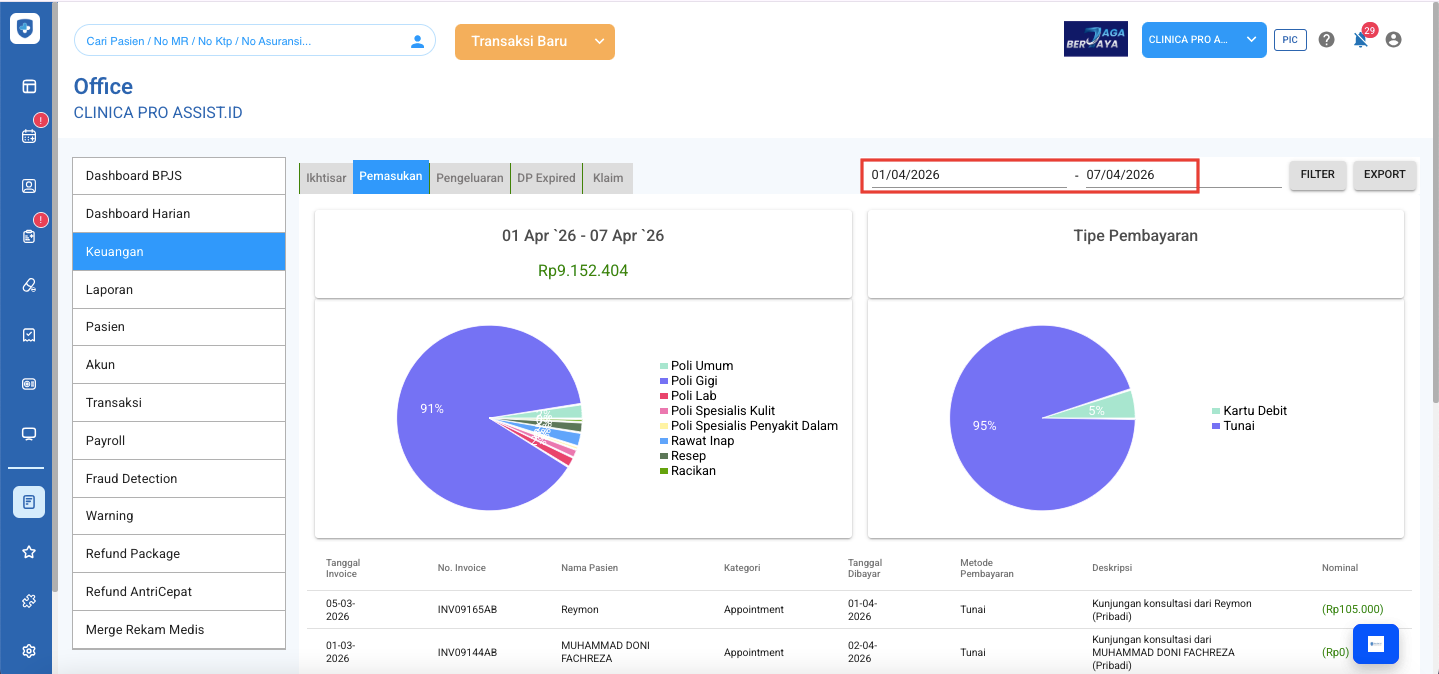
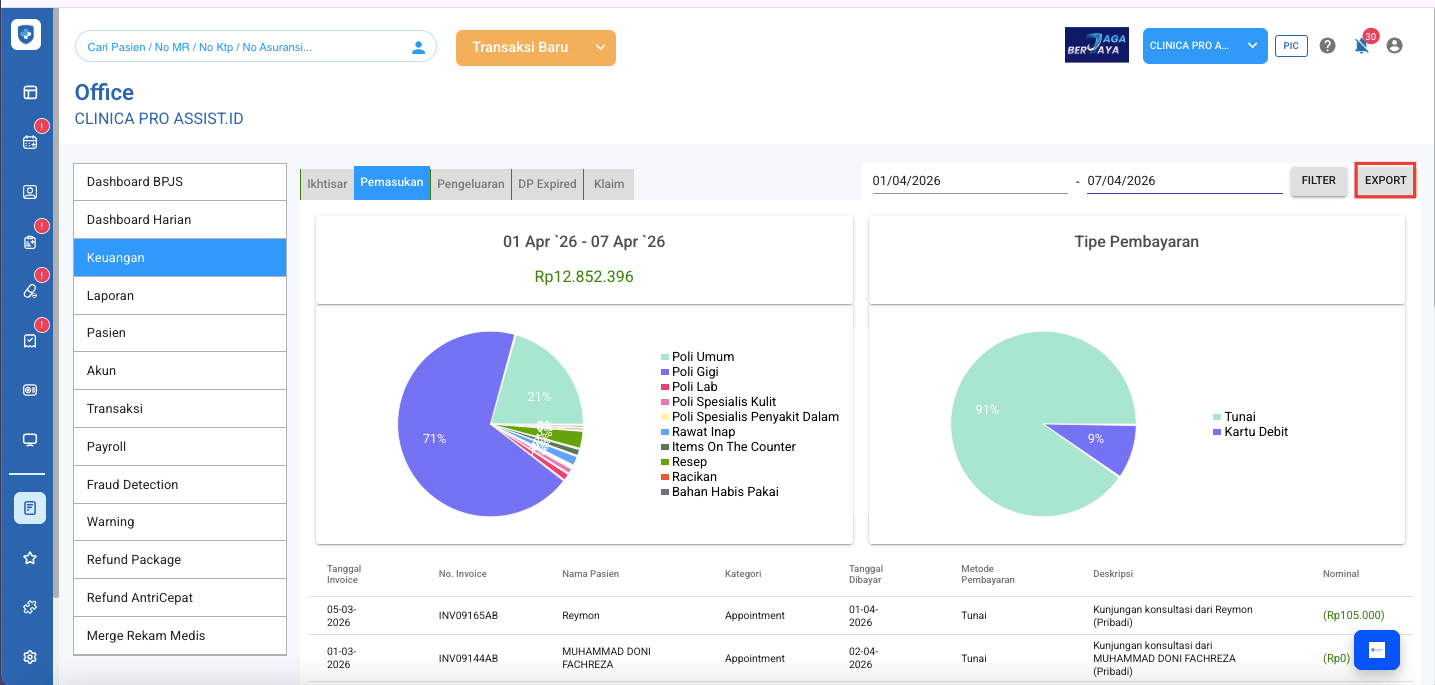
Berikut adalah langkah-langkahnya melakukan export data Laporan Pemasukan:
- Masuk ke menu Office
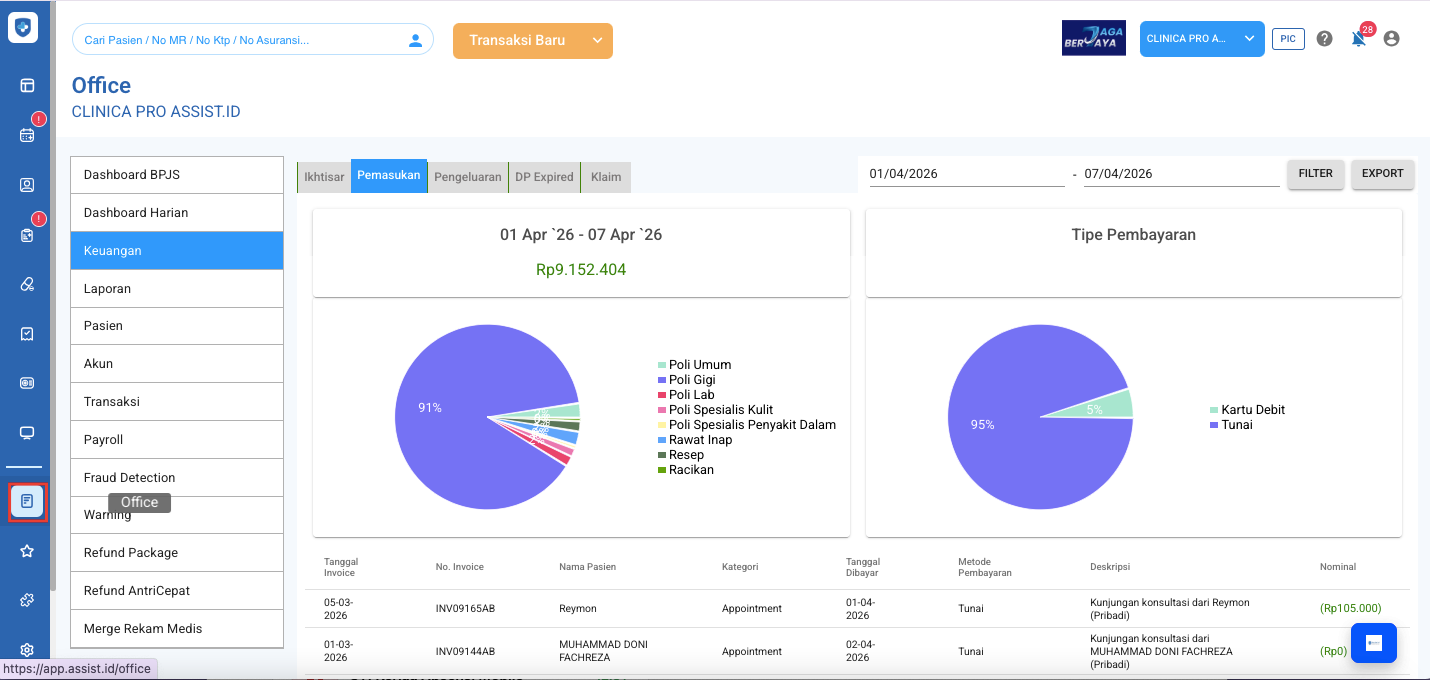
- Pilih Keuangan
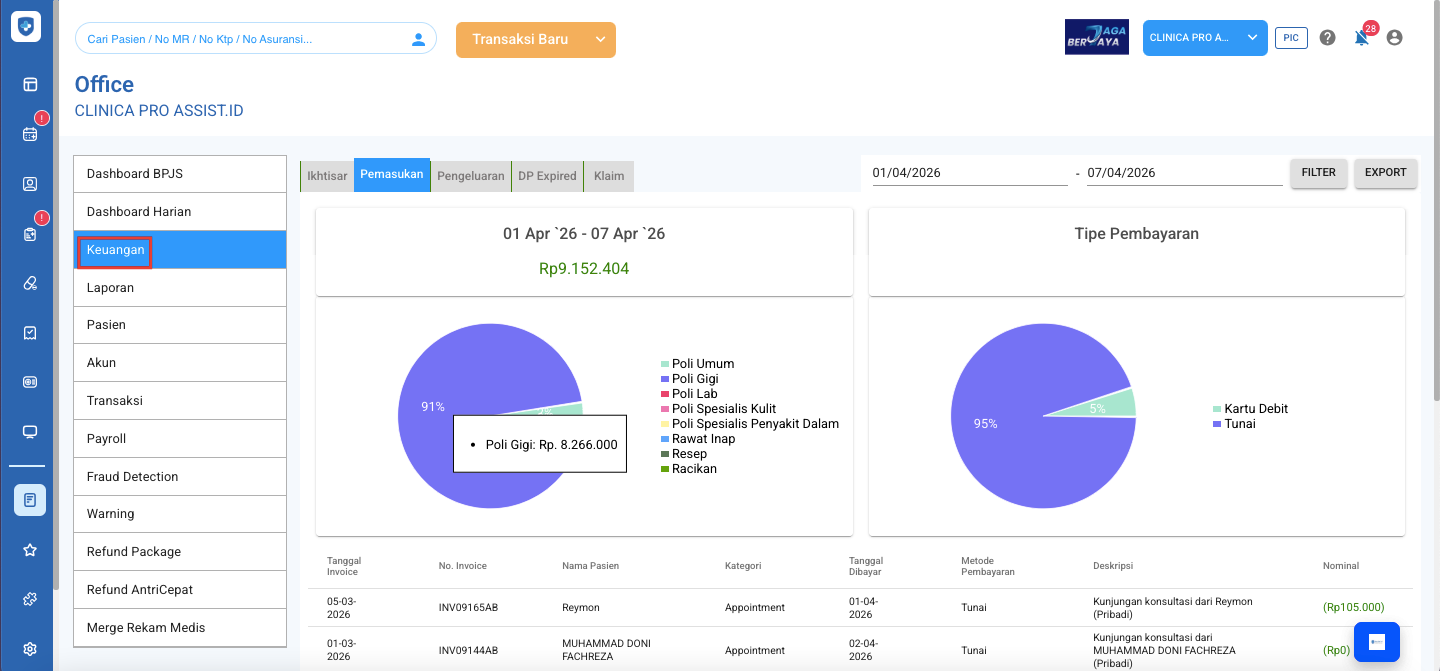
- Klik menu Pemasukan
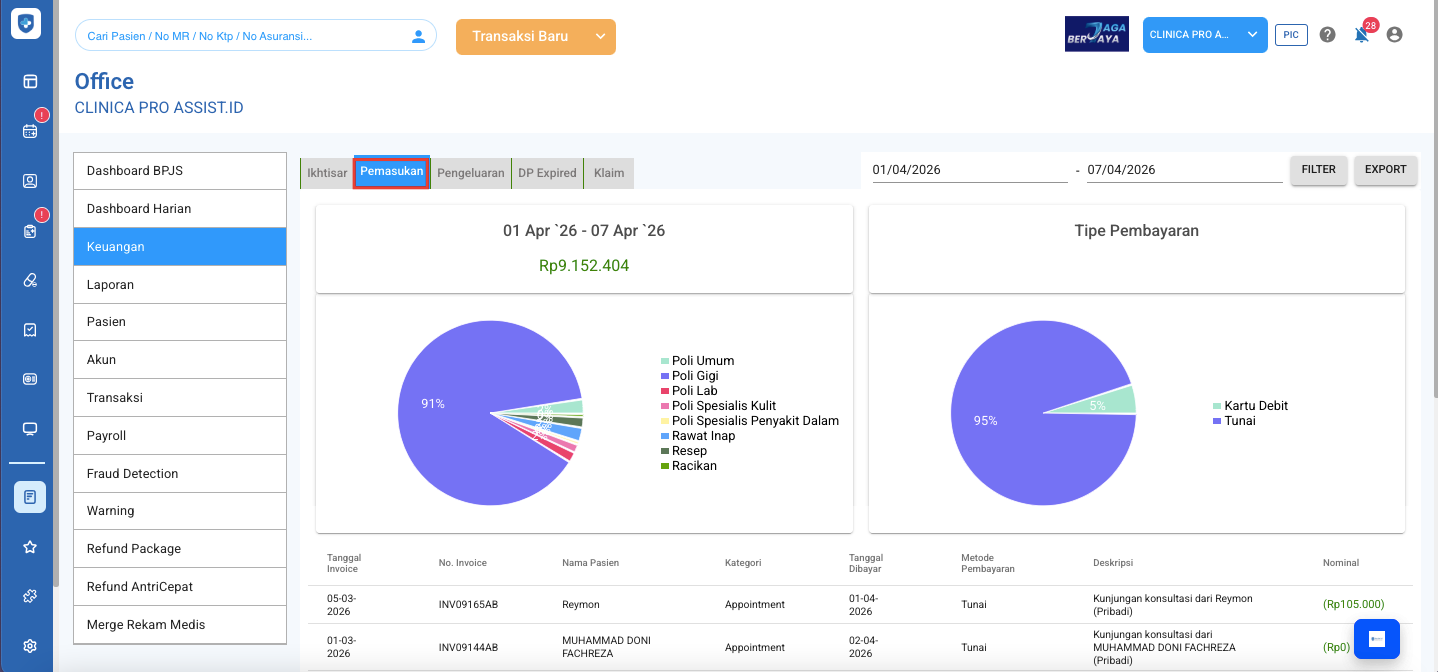
- Input rentang waktu yang dibutuhkan
- Klik Filter Data
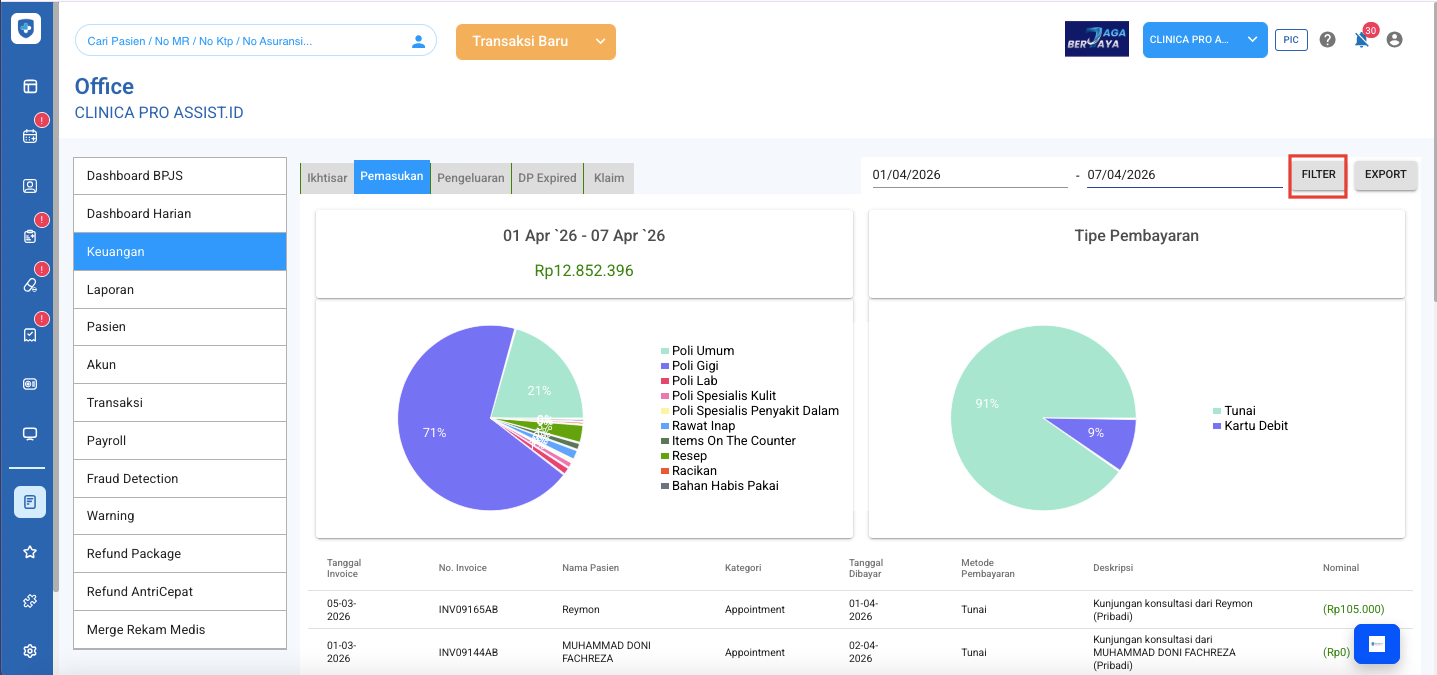
- Setelah data tampil, klik tombol Export untuk mengunduh laporan
Berikut adalah langkah-langkahnya melakukan export data Laporan Pengeluaran:
- Masuk ke menu Office
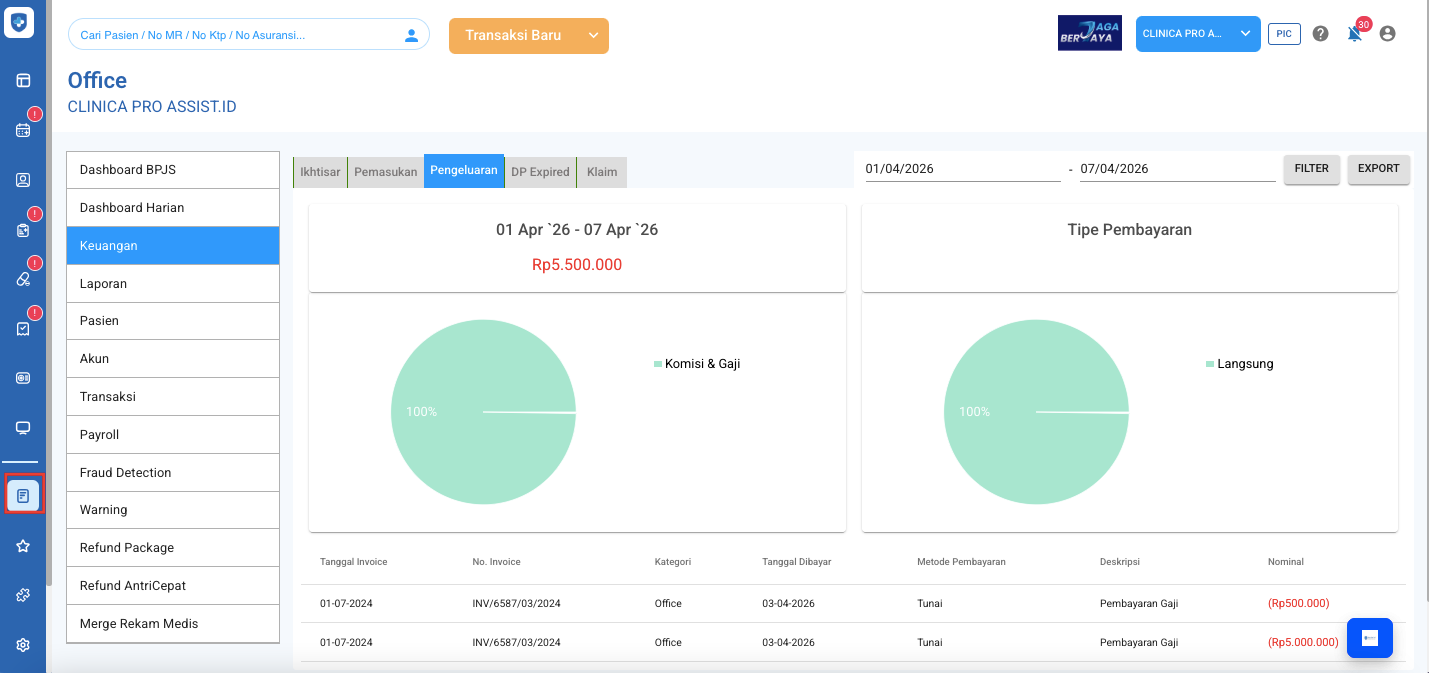
- Pilih Keuangan
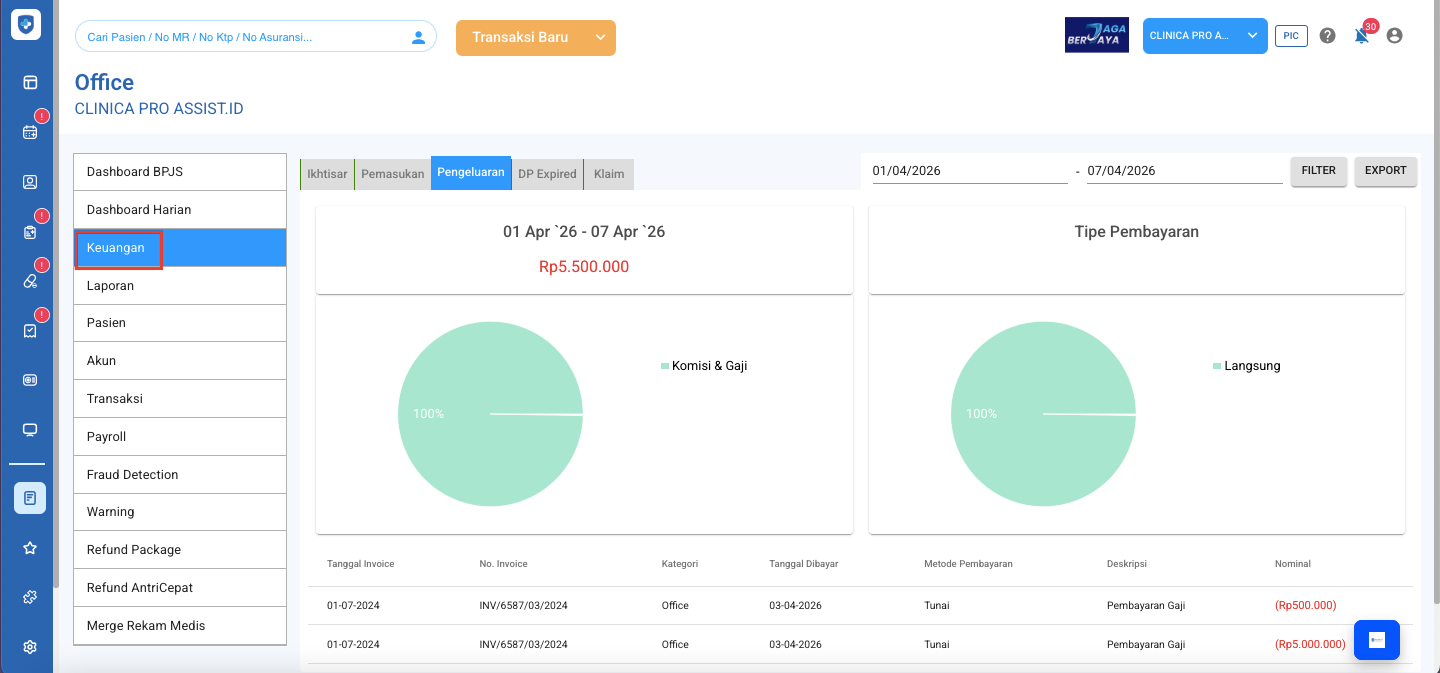
- Klik menu Pengeluaran
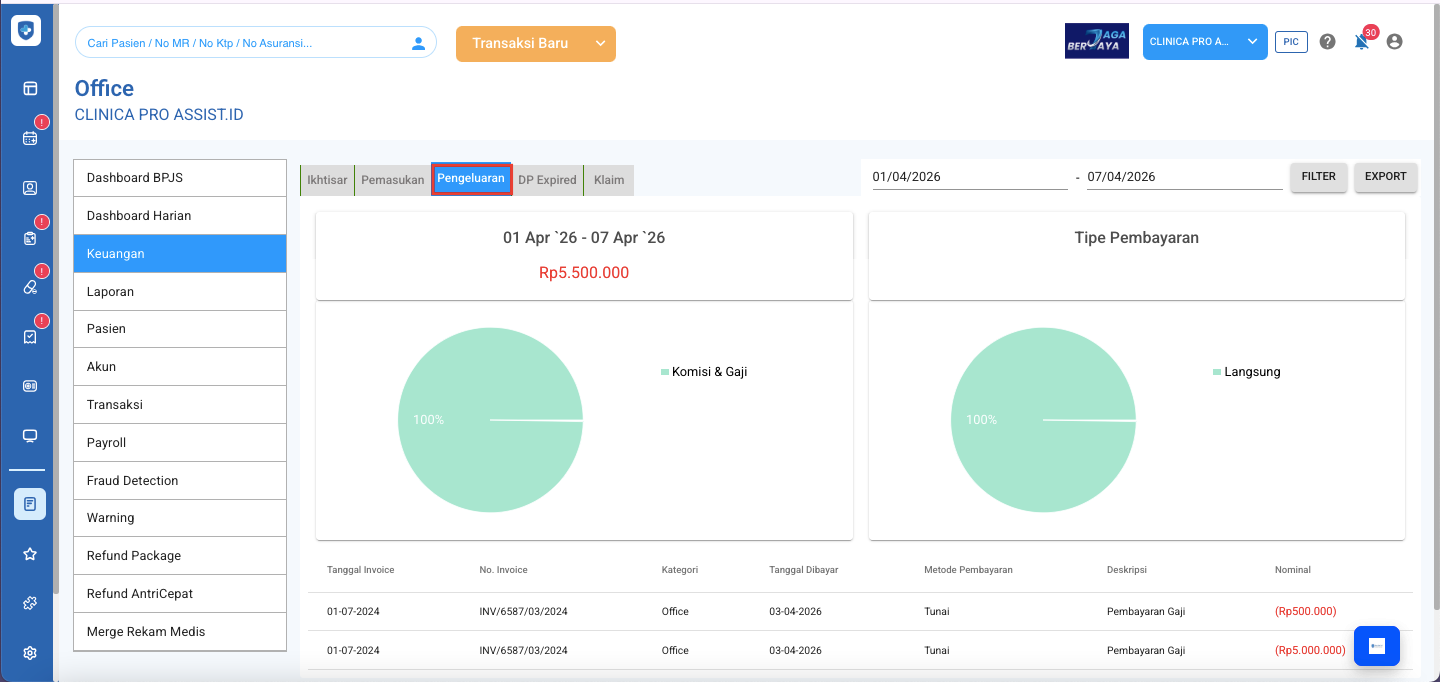
- Input rentang waktu yang dibutuhkan
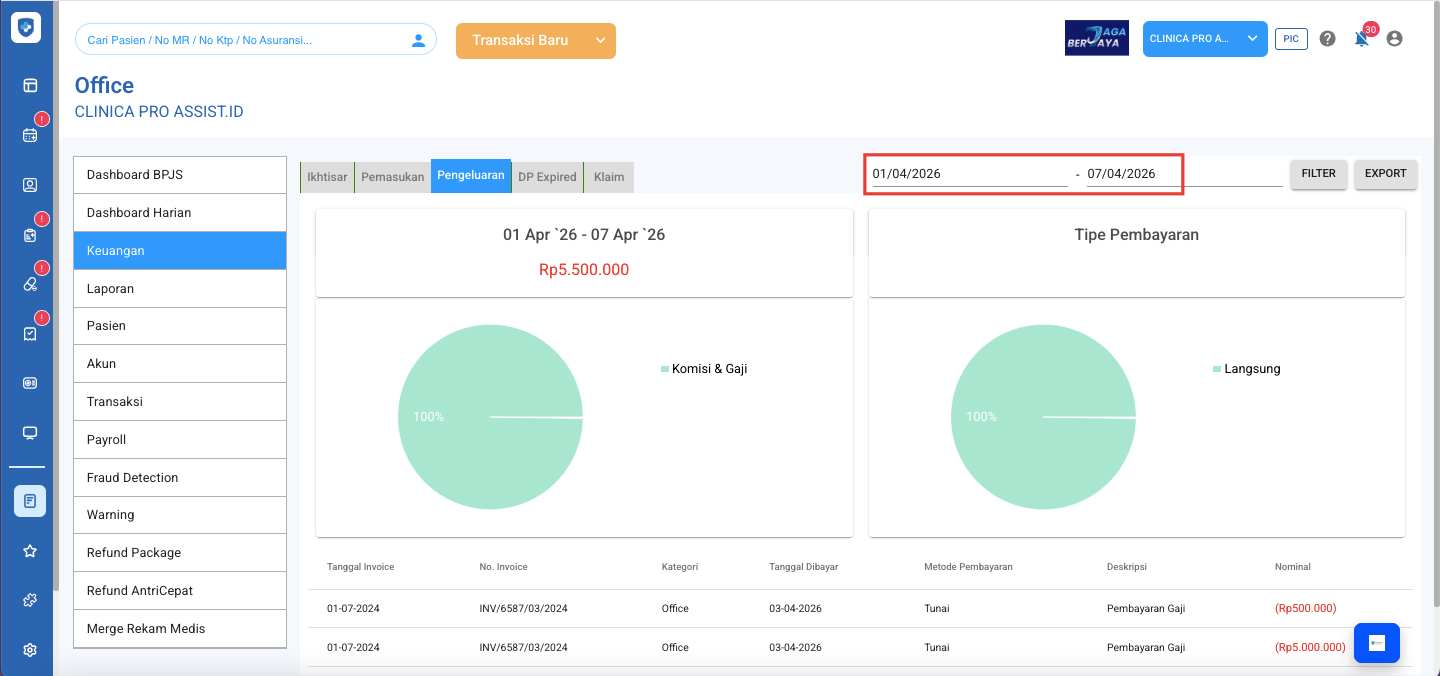
- Klik Filter Data
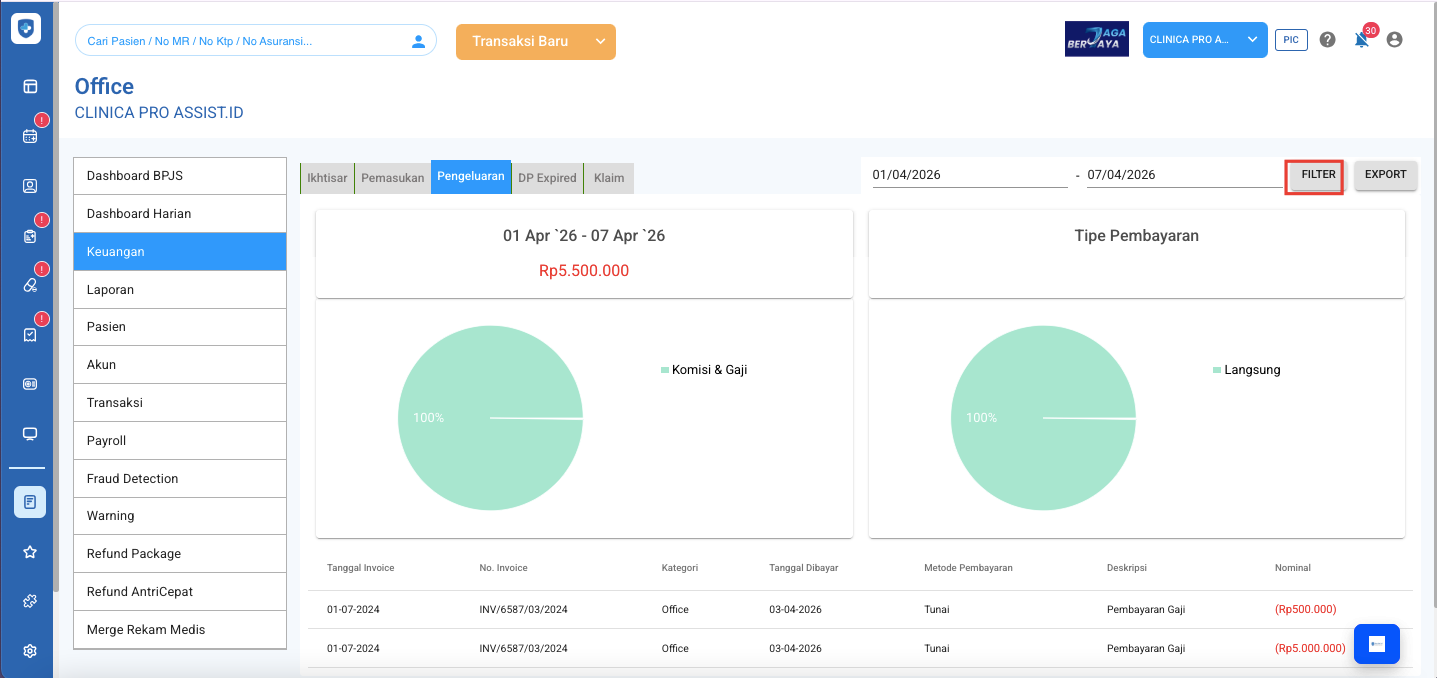
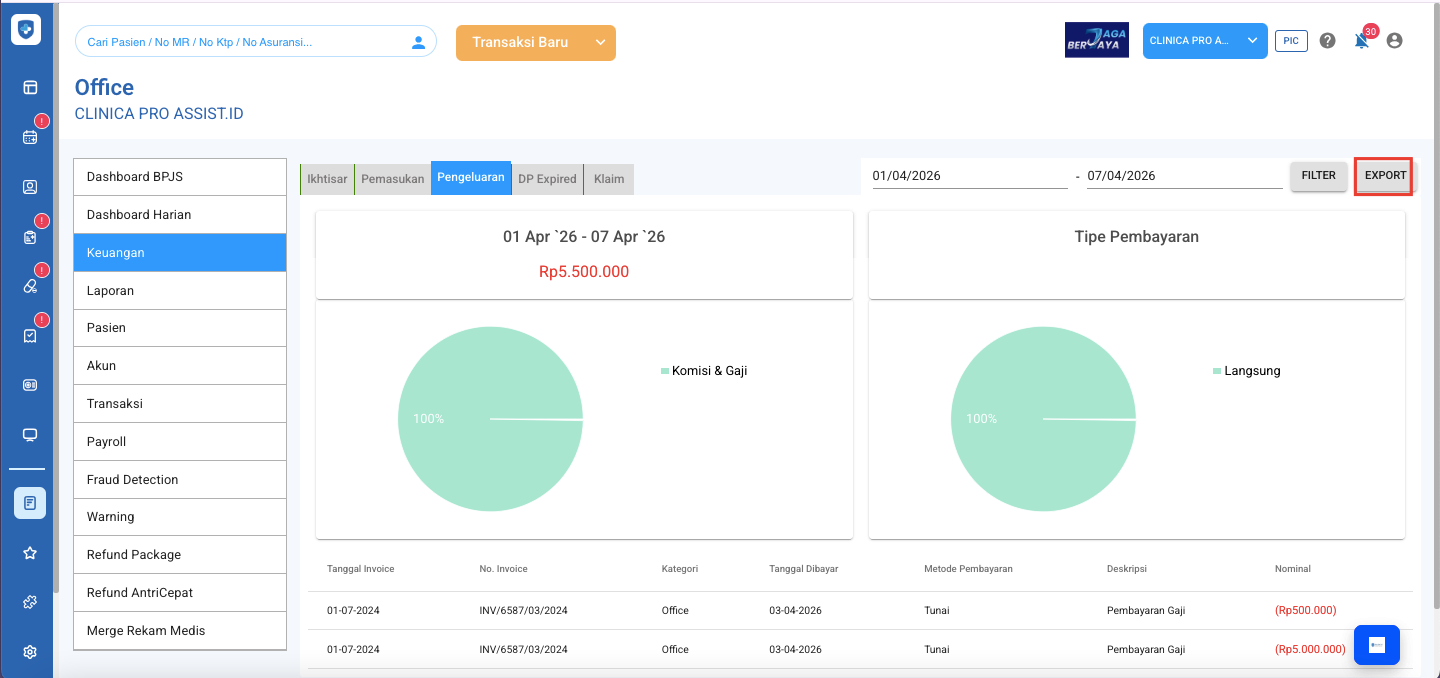
- Setelah data tampil, klik tombol Export untuk mengunduh laporan
Helpdesk Assist.id
Terima kasih telah telah setia menggunakan Assist.id, semoga pembaruan ini memberikan kemudahan bagi para pengguna semua. Jika Anda memiliki pertanyaan lebih lanjut mengenai produk atau cara penggunaannya, jangan ragu untuk menghubungi kami melalui :
Fitur Live Chat di dalam sistem Assist.id yang terletak pada bagian kanan bawah